
Photoshop CS6 : Retouche de Peau Éclatante
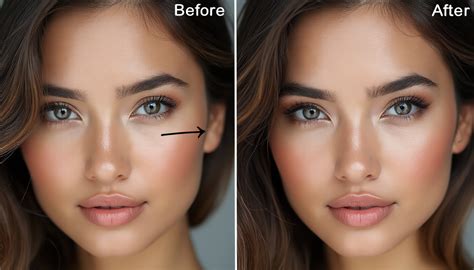
Maîtriser la retouche de peau dans Photoshop est une compétence essentielle pour tout photographe de portrait. En quelques étapes simples, il est possible de transformer vos photos en éliminant les imperfections et en créant une base impeccable.
Configuration de l'espace de travail pour une retouche efficace
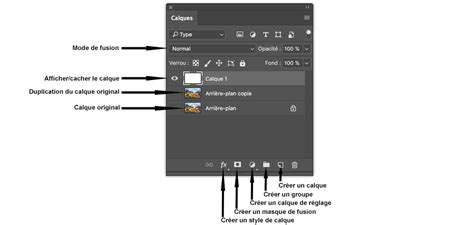
Pour obtenir des résultats exceptionnels, il est primordial de commencer par une organisation rigoureuse de votre espace de travail dans Photoshop. L'utilisation judicieuse des calques constitue la pierre angulaire d'une retouche non destructive. Chaque calque fonctionne comme une feuille transparente sur laquelle différentes modifications peuvent être apportées indépendamment. Pour la retouche de peau, plusieurs types de calques sont couramment employés.
Le Calque d'Arrière-plan représente votre image originale. Pour préserver cette dernière, il est conseillé de créer une Copie du Calque (Ctrl+J / Command+J sur Mac). L'ajout d'un Nouveau Calque est également une étape fréquente, permettant d'utiliser des outils tels que le Pinceau Correcteur Ponctuel ou l'outil Tampon de Duplication.
Une navigation efficace dans l'interface de Photoshop peut considérablement améliorer votre flux de travail. La Palette des Calques, située sur la droite, affiche la structure des calques de votre image. L'utilisation de Raccourcis Clavier, comme Ctrl+J (Command+J sur Mac) pour dupliquer un calque ou B pour sélectionner l'outil Pinceau, accélère considérablement le processus.
Outils essentiels pour la retouche de peau
Le Pinceau Correcteur Ponctuel est un outil rapide et efficace pour supprimer les petites imperfections telles que les boutons, les taches ou les rougeurs. Il suffit de sélectionner cet outil dans la barre d'outils et de cliquer sur le défaut à corriger. Le Pinceau Correcteur Ponctuel analyse automatiquement les zones environnantes pour assurer une correction naturelle.
Pour les zones plus étendues ou les imperfections situées près des bords, il est préférable de peindre directement sur le défaut avec le pinceau. L'outil Pinceau Correcteur offre une approche plus contrôlée par rapport au Pinceau Correcteur Ponctuel. Après avoir sélectionné l'outil Pinceau Correcteur, vous devez définir une zone source en maintenant la touche Alt (ou Option sur Mac) enfoncée et en cliquant sur une zone saine de la peau. Ensuite, peignez sur l'imperfection. Cet outil est particulièrement utile pour retoucher des défauts plus importants ou lorsque la continuité de la texture est primordiale.
Techniques avancées pour une peau lisse et éclatante
Lissage de peau avec les Filtres Neuronaux
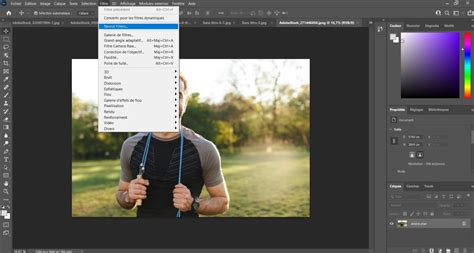
Pour obtenir un lissage de peau de haute qualité tout en préservant la texture naturelle, les Filtres Neuronaux constituent une solution puissante. Pour y accéder, dupliquez votre calque de portrait original (Ctrl J sous Windows ou Command J sous macOS). Rendez-vous ensuite dans le menu Filtre et sélectionnez Filtres Neuronaux. Activez l'option Lissage de la peau et ajustez les curseurs Flou et Lissage de la peau jusqu'à obtenir le rendu souhaité.
La technique de la Séparation de Fréquences
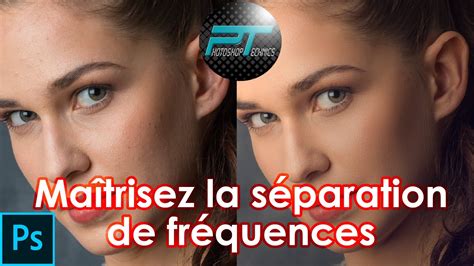
La Séparation de Fréquences est une technique avancée qui permet de dissocier la texture de la peau de ses couleurs et de ses tons. Pour commencer, dupliquez votre calque original deux fois. Appliquez un Filtre d'Accentuation (Flou Gaussien) sur le deuxième calque afin de flouter les détails fins. Sur le calque supérieur, utilisez le Filtre Passe-Haut pour isoler la texture. Réglez ensuite le mode de fusion du calque supérieur sur Lumière Linéaire. Cette séparation permet d'effectuer des ajustements indépendants sur les calques de couleur et de texture.
Utilisation du Flou Gaussien et des Masques de Fusion
Pour créer une base lisse et sans défaut dans Photoshop, plusieurs techniques peuvent être utilisées, notamment le Flou Gaussien associé aux Masques de Fusion. Commencez par dupliquer votre calque d'arrière-plan. Appliquez ensuite le filtre Flou Gaussien et ajustez le Rayon pour contrôler l'intensité du flou. Affinez le lissage. Créez un Masque de Fusion et peignez dessus pour appliquer le flou sélectivement.
L'ajustement des Modes de Fusion est crucial pour garantir que le lissage soit cohérent et ne donne pas un aspect irréaliste à la peau.
Amélioration des détails du portrait
Mise en valeur des yeux
Pour faire ressortir les yeux dans un portrait, commencez par accentuer la netteté et le contraste. Ensuite, améliorez la blancheur des yeux pour réduire toute rougeur ou aspect terne. L'application d'une technique subtile de Dodge and Burn (éclaircir et assombrir) autour des paupières ajoute de la profondeur et souligne la forme naturelle des yeux. Utilisez un pinceau petit et doux avec l'outil Densité réglé sur les tons clairs et l'outil Super Exposition réglé sur les tons moyens.
Retouche des lèvres
Pour les lèvres, utilisez l'outil Pinceau pour rehausser subtilement leur couleur naturelle. Choisissez un pinceau rond doux avec une faible opacité et sélectionnez une teinte légèrement plus rosée ou rougeâtre que la couleur naturelle des lèvres. Un léger Accentuation avec l'outil Netteté à faible intensité peut faire ressortir les détails de la texture, rendant les lèvres plus définies.
Affinement des détails capillaires
Lors de l'affinage des détails des cheveux, concentrez-vous sur l'accentuation de la netteté et du contraste. En utilisant l'outil Netteté à une force modérée (20-30%), passez-le le long des mèches de cheveux pour définir chaque fil et ajouter de la texture.
Réglages locaux et correction des couleurs
Utilisation des pinceaux pour les ajustements locaux
L'emploi de pinceaux pour les ajustements locaux dans Photoshop permet de contrôler des zones spécifiques d'une image avec une grande précision. Sélectionnez l'outil Pinceau. Il est essentiel d'adapter la taille et la dureté du pinceau à la zone que vous modifiez. Ajustez les paramètres d'Opacité et de Flux dans la barre d'options. Des valeurs d'opacité et de flux plus faibles permettent des changements graduels, utiles pour des ajustements subtils. Les Options de Fusion jouent également un rôle clé. Pour les ajustements locaux, l'utilisation de modes de fusion tels que "Lumière Tamisée" peut améliorer la texture sans masquer les détails originaux.
Ajustements de la texture de la peau
Pour les ajustements locaux de la texture de la peau, vos outils principaux sont l'Outil Pinceau d'Application des corrections et le Pinceau Correcteur Ponctuel. Avec l'Outil Pinceau d'Application des corrections, accédez aux Options de Fusion pour ajuster l'intégration de vos modifications avec l'image originale. Pendant ce temps, le Pinceau Correcteur Ponctuel traite les imperfections spécifiques et les zones irrégulières. Un travail minutieux sur ces zones permet d'éviter un aspect artificiel. De plus, l'utilisation d'un masque de fusion peut limiter les effets de lissage aux régions ciblées.
Correction et ajustement des couleurs
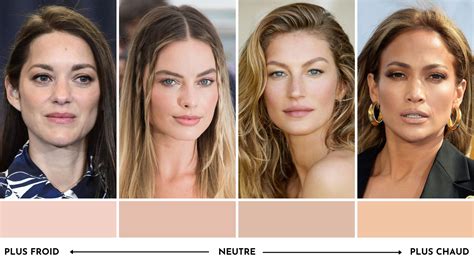
La correction des couleurs et les ajustements sont des tâches cruciales lors du travail sur des images de portrait dans Photoshop. Les calques de réglage sont des outils puissants qui permettent de modifier les couleurs et les tons de manière non destructive. Ouvrez le panneau des Calques et naviguez vers Calque > Nouveau Calque de Réglage. Des options telles que Couleur Sélective, Balance des Couleurs et Teinte/Saturation sont essentielles pour des ajustements précis. La Couleur Sélective vous permet de cibler des gammes de couleurs spécifiques, facilitant ainsi la retouche des tons de peau. La Balance des Couleurs est efficace pour les ajustements globaux de la température de couleur. Teinte/Saturation permet de contrôler l'intensité et la vivacité des couleurs.
Pour ajuster les tons de peau, une approche délicate et précise est nécessaire. Sélectionnez Calque > Nouveau Calque de Réglage > Couleur Sélective. Accédez au panneau Couleur Sélective en double-cliquant sur la miniature du calque dans le panneau des Calques. Parfois, l'utilisation de Modes de Fusion comme Lumière Vive peut également améliorer les tons de peau. Sélectionnez le calque, appliquez le mode de fusion et ajustez l'opacité pour une intégration harmonieuse.
Finalisation et sauvegarde de l'image
Application de l'Accentuation intelligente (Smart Sharpen)
L'utilisation des filtres intelligents permet d'appliquer une accentuation non destructive à vos images, offrant flexibilité et préservant la qualité de votre travail. Une fois votre calque converti en objet dynamique, accédez à Filtre > Netteté > Netteté Optimisée. Dans la boîte de dialogue, vous pouvez ajuster les paramètres de Quantité, de Rayon et de Réduction du Bruit. Après avoir appliqué le filtre intelligent, vous pouvez le peaufiner en double-cliquant sur le calque du filtre intelligent dans le panneau des Calques. Cela rouvrira les paramètres, vous permettant d'effectuer des ajustements en temps réel.
Enregistrement pour le Web et l'impression
Une fois que l'image est accentuée à votre satisfaction, l'étape suivante consiste à la finaliser et à l'enregistrer. Pour enregistrer pour le Web, allez dans Fichier > Exporter > Enregistrer pour le Web. Ici, vous pouvez choisir des formats tels que JPEG ou PNG, ajuster les paramètres de qualité et redimensionner si nécessaire. Pour des impressions de haute qualité, vous devriez enregistrer votre travail au format TIFF ou JPEG haute résolution. Cela peut être fait via Fichier > Enregistrer sous et en sélectionnant le format désiré. Enfin, pour le stockage dans le cloud ou le partage, l'utilisation de Fichier > Enregistrer sur le Cloud vous permet de conserver une sauvegarde et d'accéder facilement à vos fichiers depuis n'importe où.
Questions fréquentes sur la retouche de peau
Comment lisser la peau dans Photoshop ?
Pour lisser la peau dans Photoshop, nous recommandons de commencer par le Pinceau Correcteur Ponctuel pour éliminer les imperfections. Ensuite, utilisez l'outil Flou ou le filtre Flou Gaussien pour adoucir la texture globale de la peau.
Existe-t-il un filtre de lissage de peau intégré ?
Un filtre de lissage de peau fiable se trouve dans le filtre Camera Raw de Photoshop CC. Il inclut le curseur Texture, qui offre des techniques de lissage de peau haut de gamme.
Puis-je lisser la peau sans plugins supplémentaires ?
Oui, Photoshop fournit tous les outils nécessaires pour lisser la peau sans plugins supplémentaires. L'utilisation du Pinceau Correcteur Ponctuel, du Flou Gaussien et des filtres Camera Raw intégrés peut donner d'excellents résultats.
Comment obtenir un aspect naturel lors du lissage ?
Pour ajuster les paramètres en vue d'un aspect naturel, réduisez l'opacité du calque de lissage et utilisez un pinceau doux pour le mélange. Il est crucial de maintenir un équilibre entre le lissage et la texture pour éviter un aspect artificiel et similaire à du plastique.
Qu'est-ce que la technique du Passe-Haut ?
La technique du Passe-Haut consiste à dupliquer le calque de l'image, à appliquer un filtre Passe-Haut, puis à régler le mode de fusion du calque sur Lumière Tamisée ou Incrustation. Cette méthode accentue la texture tout en lissant les imperfections.
Comment mélanger les tons de peau de manière efficace ?
Le mélange des tons de peau peut être réalisé efficacement à l'aide de l'outil Mélangeur de Couleurs, qui mélange les couleurs de manière fluide. Alternativement, la Séparation de Fréquences nous permet de travailler séparément sur la texture et la couleur, créant ainsi un mélange plus homogène.
Retoucher la peau avec la séparation de fréquence
tags: #photoshop #cs6 #faire #briller #la #peau