
Photoshop ne reconnaît pas les fichiers PSD : Causes et solutions
Il est frustrant de rencontrer des messages d'erreur lors du travail avec Adobe Photoshop, surtout lorsque cela concerne des fichiers PSD. L'un des problèmes les plus courants est le message "Photoshop n'a pas pu analyser le fichier", qui peut survenir pour diverses raisons et empêcher l'accès à votre travail.
Comprendre l'erreur "Impossible d'analyser le fichier"
L'expression "analyser le fichier" dans le contexte de Photoshop signifie que le logiciel lit un flux de données et crée une structure en mémoire représentant le contenu syntaxique de ces données. Lorsque cette analyse échoue, vous recevez le message d'erreur.
Cette erreur survient souvent lorsque l'extension d'un fichier photo a été modifiée accidentellement. Par exemple, si vous téléchargez une image au format PNG, changez son extension en PSD après l'avoir modifiée, puis essayez d'ouvrir ce fichier PSD édité, le problème peut se produire.
L'extension d'un fichier détermine sa qualité et son format. L'application Photoshop possède une interface utilisateur efficace qui permet de créer des graphiques selon vos besoins. Cependant, lorsque vous enregistrez un fichier sous différentes extensions, cela peut compromettre l'intégrité de la photo. Le problème est particulièrement évident dans Adobe Photoshop, car il peut refuser d'ouvrir certains fichiers, comme des images JPEG, dans des conditions spécifiques.
Si l'erreur "Impossible d'analyser le fichier" est fréquente, elle peut perturber le bon déroulement de votre travail et entraîner des temps de réponse plus longs au démarrage de l'application Photoshop.
Causes potentielles de l'erreur "Photoshop ne peut pas analyser le fichier"
Plusieurs facteurs peuvent être à l'origine de cette erreur :
- Corruption des fichiers PSD : Les fichiers PSD peuvent être corrompus pour diverses raisons. Par exemple, si l'application Photoshop est mise à niveau pendant que vous travaillez sur un fichier, ou si le système s'éteint de manière inattendue (coupure de courant, arrêt brutal de l'ordinateur).
- Modification accidentelle de l'extension du fichier : Comme mentionné précédemment, changer l'extension d'un fichier (par exemple, de JPG à PSD) sans la procédure appropriée peut rendre le fichier illisible par Photoshop.
- Problèmes liés à la version de Photoshop : Parfois, des incompatibilités peuvent survenir entre une version de Photoshop et certains fichiers, surtout si le fichier a été créé avec une version plus récente ou plus ancienne. Un utilisateur a signalé que même après avoir réinstallé ou changé de version de Photoshop, le problème persistait, suggérant que le fichier lui-même était en cause.
- Interruption lors du transfert de fichiers : Les interruptions soudaines lors du transfert de fichiers PSD d'une source à une autre peuvent également entraîner leur corruption.
- Logiciels malveillants : Un cheval de Troie malveillant de type virus peut affecter le bon fonctionnement de votre ordinateur et corrompre vos fichiers.
- Arrêt incorrect de l'application : Si vous n'avez pas fermé correctement Adobe Photoshop avant d'éteindre votre ordinateur, cela peut corrompre les fichiers Photoshop.
Solutions pour réparer les fichiers Photoshop non compatibles ou corrompus
Si vous rencontrez cette erreur, ne vous découragez pas. Plusieurs méthodes peuvent vous aider à résoudre le problème et à récupérer votre travail.
Méthode 1 : Ouvrir le fichier dans un autre logiciel et le réenregistrer
Une approche simple consiste à ouvrir le fichier problématique dans un autre logiciel d'édition d'images, puis à le réenregistrer. Par exemple, vous pouvez essayer de l'ouvrir dans l'application "Peinture" (Paint) ou un autre éditeur d'images.
Si vous modifiez la valeur entière des données JPEG, vous pourriez être en mesure de résoudre tout problème avec la photo.
Méthode 2 : Utiliser la capture d'écran
La méthode de la capture d'écran est également efficace :
- Prenez une capture d'écran de l'image que vous ne parvenez pas à ouvrir.
- Ouvrez Adobe Photoshop, cliquez sur l'onglet "Fichier", puis sélectionnez "Nouveau".
- Collez la capture d'écran dans le nouveau document.
- Cliquez sur "OK".
- Copiez l'image de la capture d'écran et allez dans l'onglet "Fichier", collez-la, puis cliquez sur "OK" pour enregistrer.
Cette méthode peut aider à reconstruire les données du fichier.
Méthode 3 : Utiliser les fichiers temporaires
Si votre système a connu une panne ou une sauvegarde insuffisante, vous pouvez essayer d'utiliser les fichiers temporaires pour récupérer vos fichiers PSD.
- Recherchez les fichiers temporaires de Photoshop (souvent nommés avec un préfixe comme "~" ou un dossier "Temp").
- Ouvrez ces fichiers dans l'application Photoshop.
Méthode 4 : Utiliser la fonction de restauration du système
Si vous avez créé des points de restauration système pour vos fichiers PSD, vous pouvez restaurer les fichiers à une date antérieure où ils fonctionnaient correctement.
Méthode 5 : Utiliser un outil de réparation de fichiers Photoshop
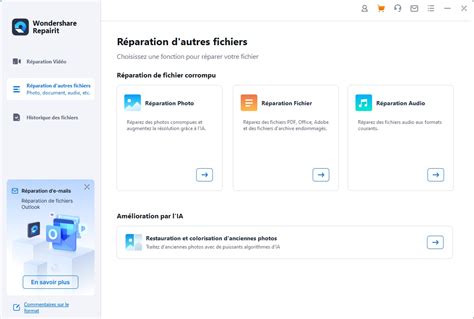
Il existe des outils spécialisés conçus pour réparer les fichiers PSD corrompus. Des logiciels comme Repairit Photos Repair sont parmi les meilleurs pour réparer les fichiers corrompus.
Voici les étapes générales pour utiliser un tel outil :
- Téléchargez et lancez l'application de réparation sur votre système.
- Cliquez sur l'onglet "Ajouter un fichier" situé au centre.
- Sélectionnez tous les fichiers corrompus à partir de leur emplacement source.
- Cliquez sur l'onglet "Réparation".
- Le processus de réparation peut prendre un certain temps, en fonction de la taille et du nombre de fichiers.
- Une fois le processus terminé, vous pouvez prévisualiser les fichiers réparés.
Conseil : Veillez à stocker les fichiers réparés à un endroit différent de leur emplacement d'origine pour éviter toute nouvelle corruption.
Conseils et astuces pour prévenir l'erreur "Photoshop ne peut pas analyser le fichier"
Bien que l'erreur "Photoshop ne peut pas analyser le fichier" puisse survenir indépendamment de votre volonté, vous pouvez prendre plusieurs mesures pour minimiser le risque de sa réapparition :
- Faites des copies de sauvegarde régulières : Si les fichiers PSD sur lesquels vous travaillez sont essentiels, faites plusieurs copies. Stockez-les sur différents supports ou services de stockage cloud.
- Évitez les interruptions lors du transfert de fichiers : Lorsque vous transférez des fichiers PSD, assurez-vous que le processus se déroule sans interruption.
- Fermez correctement Photoshop : Assurez-vous de fermer correctement l'application Adobe Photoshop avant d'éteindre votre ordinateur.
- Utilisez un antivirus fiable : L'acquisition d'un antivirus fiable et sa mise à jour régulière sont cruciales pour éviter les infections par des logiciels malveillants qui peuvent corrompre vos fichiers.
- Soyez prudent lors des mises à niveau de Photoshop : Si possible, terminez votre travail et fermez tous les fichiers avant de procéder à une mise à niveau de Photoshop.
- Vérifiez l'extension des fichiers : Soyez attentif aux extensions de fichiers et évitez de les modifier manuellement sans comprendre les conséquences.
En suivant ces conseils, vous pouvez réduire considérablement le risque de rencontrer des erreurs d'analyse de fichiers et protéger votre travail précieux dans Adobe Photoshop.
Méthodes de récupération des fichiers PSD photoshop supprimés
tags: #photoshop #ne #reconnaot #pas #un #fichier