
Tutoriel Photoshop CS6 : Application de Textures avec l'Outil Point de Fuite
Les textures dans Photoshop sont des effets que vous pouvez superposer sur votre projet de conception graphique ou votre photo en utilisant des modes de fusion et des réglages d'opacité pour créer des effets uniques et ajuster la manière dont les images se superposent les unes aux autres. Cela peut donner à une photo de famille une esthétique de papier vintage ou à la conception d'un logo une texture de béton grunge. Les textures sont un excellent moyen d'ajouter un intérêt visuel à vos graphiques vectoriels et à vos conceptions web. Utilisez des textures de vieux papier ou de toile pour donner à votre photo un aspect vieilli et vintage. Les textures sont des outils polyvalents. Utilisez des pinceaux Photoshop pour appliquer des textures à des zones spécifiques de votre projet. Explorez les packs de textures gratuits haute résolution disponibles sur Adobe Stock. Vous pouvez importer des textures dans votre fichier Photoshop en ouvrant votre fichier image. Ensuite, sélectionnez Fichier > Placer l'élément lié. Choisissez l'image que vous souhaitez utiliser comme texture et cliquez sur Placer. Cela importe l'image dans votre document principal et la maintient séparée du fichier d'origine. Redimensionnez votre texture, faites-la pivoter, ajustez son opacité/fusion et déplacez-la jusqu'à ce que vous soyez satisfait de son aspect.
Adobe Stock propose des centaines de textures disponibles à l'achat ou au téléchargement.
Techniques d'application de textures dans Photoshop CS6
Utilisation de l'outil Point de Fuite pour un plaquage de texture réaliste
Dans cette leçon, nous explorons l'application de textures sur une photo réaliste en utilisant l'outil Point de Fuite de Photoshop. Vous apprendrez comment tracer des grilles de perspective, plaquer des textures sur ces grilles, et ajuster les perspectives pour une intégration parfaite.
Le tutoriel commence par créer un nouveau calque appelé plaquage 3D. Ensuite, nous utilisons l'outil Point de Fuite pour tracer la grille de perspective. Vous découvrirez comment extruder des grilles additionnelles et ajuster leur perspective. Une attention particulière est portée à l'adaptation de la grille pour correspondre au contour du papier plié utilisé comme base.
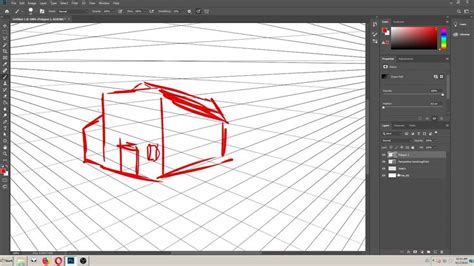
Ensuite, la texture de la maquette est copiée et placée sur la photo grâce aux commandes CTRL C et CTRL V. Photoshop permet ensuite de manipuler la taille de la texture pour l'adapter parfaitement à la grille précédemment tracée. Vient ensuite la fusion des calques pour s'assurer que les blancs deviennent transparents, donnant un aspect encore plus réaliste à l'intégration de la texture.
Enfin, les étapes suivantes montrent comment masquer les imperfections et affiner la mise en page pour une présentation professionnelle. En utilisant un masque vectoriel, vous apprendrez à ajuster les points d'ancrage pour obtenir un résultat net et précis.
Superposition et fusion de textures
Il existe plus d'une façon d'utiliser les textures. Vous pouvez importer des textures dans votre fichier Photoshop en ouvrant votre image. Sélectionnez Fichier > Placer l'élément lié. Choisissez l'image que vous souhaitez utiliser comme texture et cliquez sur Placer. Cela importe l'image dans votre document principal et la maintient séparée du fichier d'origine. Redimensionnez votre texture, faites-la pivoter, ajustez son opacité/fusion et déplacez-la jusqu'à ce que vous soyez satisfait de son aspect.
Il est simple de combiner des images à l'aide des modes de fusion pour donner à une photo la texture d'une autre image. Activez le miniature du masque de fusion de votre calque. Une fois votre masque de fusion actif, vous pouvez copier des pixels dessus. Il existe une galerie de filtres gratuits et d'effets texturés dans Photoshop.
Création de pinceaux à partir de textures
La création d'un pinceau à partir de textures est un processus en plusieurs étapes qui peut ajouter une réelle profondeur à votre projet. Utilisez l'outil Lasso pour sélectionner la zone de la texture que vous aimez. Ensuite, allez dans Édition > Définir le pré-réglage de pinceau.
Comprendre l'espace de travail de Photoshop CS6
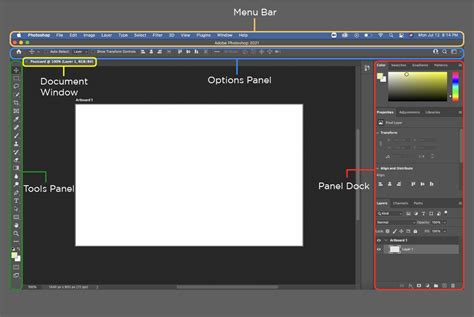
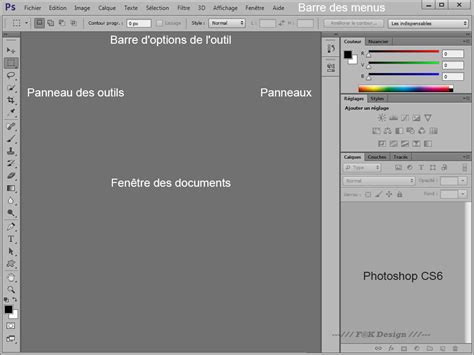
Adobe Photoshop CS6 est un outil puissant pour l'édition d'images et la conception graphique. Lorsque nous ouvrons Photoshop CS6, nous voyons un espace de travail avec plusieurs zones clés. La barre de menus en haut contient les fonctions essentielles. À gauche, nous trouvons le panneau des outils avec les icônes des différents outils d'édition. Le côté droit abrite les panneaux pour les calques, la couleur, et plus encore. L'espace de travail principal est l'endroit où nous éditons nos images. Nous pouvons zoomer et dézoomer à l'aide de raccourcis clavier ou de l'outil Zoom.
Photoshop CS6 inclut de nouvelles fonctionnalités comme Recalage intelligent (Content-Aware Move) et des outils de recadrage améliorés. Pour démarrer un nouveau projet, cliquez sur Fichier > Nouveau. Pour les images existantes, choisissez Fichier > Ouvrir.
Fonctionnalités clés de Photoshop CS6 pour le travail avec les textures
Calques et modes de fusion
Les calques sont une fonctionnalité clé dans Photoshop CS6. Ils nous permettent d'empiler différents éléments d'une image les uns sur les autres. Pour utiliser les calques, nous ouvrons le panneau Calques. Il se trouve généralement sur le côté droit de l'écran. Chaque calque peut avoir son propre mode de fusion et son opacité. Cela nous permet de contrôler la manière dont les calques interagissent les uns avec les autres.
Outils de sélection et masques
Les outils de sélection dans Photoshop CS6 nous permettent de choisir des parties spécifiques d'une image à éditer. L'outil de sélection d'objet est très utile. Il utilise l'IA pour détecter et sélectionner des objets dans une image. Pour affiner les sélections, nous pouvons utiliser l'espace de travail Sélection et Masque.
Les masques sont essentiels pour des modifications précises et réversibles. Nous créons un masque en sélectionnant une zone et en cliquant sur l'icône de masque. Le blanc révèle, le noir masque. Pour les portraits, nous utilisons des masques pour adoucir la peau. Nous dupliquons l'arrière-plan, appliquons un flou, puis masquons les yeux et les cheveux. Les masques de dégradé permettent des transitions douces. Nous ajoutons un masque, sélectionnons l'outil dégradé et faisons glisser sur l'image. Les masques de calque fonctionnent très bien pour les composites. Nous plaçons les images sur des calques séparés et masquons les parties indésirables.
Calques de réglage et outils de retouche
Les calques de réglage sont une fonctionnalité clé dans Photoshop CS6 pour l'édition non destructive. Ils nous permettent de modifier les images sans altérer les pixels d'origine. Pour créer un calque de réglage, nous cliquons sur l'icône dans le panneau Réglages. Cela ajoute un nouveau calque au-dessus de notre image. Ces calques affectent tous les calques situés en dessous.
Niveaux et Courbes sont des outils puissants pour ajuster la tonalité et le contraste de l'image. Nous utilisons la boîte de dialogue Niveaux pour ajuster les niveaux d'entrée. Les Courbes offrent encore plus de contrôle. Nous pouvons ajuster des zones tonales spécifiques en ajoutant des points à la courbe. Pour éclaircir les tons moyens, nous cliquons sur le centre de la courbe et faisons glisser vers le haut. Les deux outils ont des histogrammes qui montrent la distribution tonale de l'image.
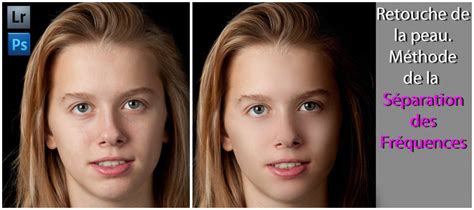
La retouche professionnelle nécessite une attention aux détails. Nous commençons par l'outil Correcteur pour supprimer les imperfections. L'outil Tampon de duplication est parfait pour les zones plus grandes. Nous faisons Alt+clic pour définir un point source, puis peignons sur la zone cible. La séparation de fréquences est un atout majeur pour la retouche de la peau. Nous dupliquons le calque deux fois. Le calque supérieur reçoit un filtre Accentuation pour la texture, tandis que le calque du milieu reçoit un Flou gaussien pour la couleur.
Filtres et modes de fusion
Les filtres dans Photoshop CS6 nous permettent de transformer les images d'innombrables façons. Nous pouvons accentuer les détails, flouter les arrière-plans ou ajouter des touches artistiques. La Galerie de filtres est un excellent point de départ. Nous pouvons empiler plusieurs filtres pour des résultats uniques. Il est préférable d'expérimenter différents réglages pour trouver ce qui fonctionne.
Les modes de fusion modifient la manière dont les calques interagissent dans Photoshop CS6. Ils sont cruciaux pour créer des composites réalistes et des effets spéciaux. Il est utile d'essayer rapidement différents modes en utilisant des raccourcis clavier.
Ressources et apprentissage dans Photoshop CS6
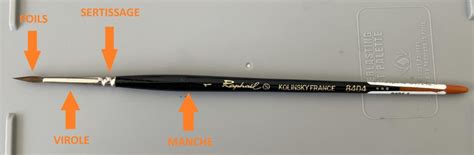
Les pinceaux et les textures sont des outils clés dans Photoshop CS6 pour créer de superbes arts numériques et conceptions. Photoshop CS6 offre une large gamme d'options de pinceaux pour les artistes et designers numériques. Pour un aspect plus naturel, nous recommandons d'utiliser des pinceaux sensibles à la pression avec une tablette graphique. Pour organiser nos pinceaux, nous pouvons créer des ensembles de pinceaux personnalisés. L'expérimentation avec les modes de fusion des pinceaux peut créer des effets uniques. L'ajout de textures peut donner à nos conceptions une sensation tactile et réaliste. Les modes de fusion des calques sont utiles pour combiner des textures avec nos œuvres d'art. Nous pouvons utiliser des masques de calque pour contrôler où les textures apparaissent dans notre conception. Pour un aspect délavé, nous pouvons expérimenter avec l'outil Gomme ou le Masque de calque pour révéler partiellement les textures.
Adobe Bridge est un outil puissant qui peut faciliter notre travail dans Photoshop. Nous pouvons utiliser Bridge pour prévisualiser les images avant de les ouvrir dans Photoshop. Bridge nous permet de trier les fichiers par nom, date ou taille. Nous pouvons également créer de nouveaux dossiers et déplacer facilement des fichiers. Une fonctionnalité très appréciée est le renommage par lots. Bridge nous permet également d'ajouter des mots-clés et des notes à nos images. Nous pouvons utiliser Bridge pour lancer des actions Photoshop sur plusieurs fichiers à la fois. Le Constructeur de flux de travail dans Bridge est un autre outil utile. En utilisant Adobe Bridge, nous pouvons passer moins de temps à gérer les fichiers et plus de temps à être créatifs dans Photoshop.
Bridge - Astuces - À quoi ça sert ?
Nous avons compilé une liste de ressources précieuses pour ceux qui cherchent à élargir leurs compétences sur Photoshop. Adobe Education Exchange propose un cours complet sur Photoshop CS6. Pour ceux qui préfèrent des instructions étape par étape, Photoshop Essentials propose des tutoriels pour tous les niveaux. Udemy héberge un cours sur Photoshop CS6 à votre rythme. Nous recommandons d'explorer plusieurs ressources pour trouver celle qui correspond le mieux à votre style d'apprentissage.
Photoshop CS6 reste populaire auprès de nombreux utilisateurs. Les débutants peuvent trouver de nombreux tutoriels Photoshop CS6 en ligne. YouTube propose des playlists de leçons vidéo étape par étape. Nous recommandons également de consulter le Photoshop Training Channel.
Photoshop CS6 est une version plus ancienne d'Adobe Photoshop. CS6 possède toujours des outils d'édition puissants. Il comprend l'outil Recalage intelligent et un outil de recadrage amélioré. Nous n'avons trouvé aucun tutoriel PDF gratuit officiel pour Photoshop CS6. Soyez prudent lorsque vous téléchargez à partir de sources inconnues. Les débutants peuvent commencer avec des outils de base comme les pinceaux, les calques et les outils de sélection. Nous suggérons de regarder des tutoriels vidéo et de suivre les étapes. Essayez de recréer des effets que vous voyez dans les tutoriels.
Oui, Photoshop CS6 est toujours efficace pour la retouche photo. Nous pouvons l'utiliser pour la retouche, la correction des couleurs et les composites. Non, il n'existe aucun moyen légal de télécharger Photoshop CS6 gratuitement. Nous ne pouvons obtenir CS6 que via une licence Creative Suite 6 active.
tags: #placage #de #texture #photoshop #cs6