
Maîtriser la retouche tonale dans Adobe Lightroom CC
Capturer une belle photo n’est que la moitié du travail - ce qui donne véritablement vie à une image, c’est la postproduction. Pour les photographes débutants comme confirmés, le logiciel de retouche Adobe Lightroom (dans ses versions Lightroom Classic et Lightroom CC) est devenu un outil incontournable dans le flux de travail moderne. Que vous éditiez des images de mariage, de portraits d’entreprise, de compétitions sportives ou de séances scolaires, Lightroom permet une retouche à la fois précise et efficace, même à grande échelle.
Aujourd’hui, les photographes doivent gérer des volumes croissants de photos et des délais de livraison de plus en plus serrés. Dans ce contexte rapide, l’efficacité en postproduction n’est plus un luxe : c’est une nécessité. Une étude menée en 2024 a révélé que plus de la moitié des photographes passent plus de 10 heures par semaine à retoucher leurs images, et près de 20 % y consacrent même le double. Beaucoup évoquent même une forme de « fatigue de la retouche ». C’est précisément là qu’un bon flux de travail dans Lightroom peut faire toute la différence.
Dans ce guide, vous découvrirez des techniques fondamentales pour une retouche efficace dans Lightroom, quel que soit votre domaine. Nous verrons comment bien démarrer avec les outils de Lightroom, pourquoi les presets et la retouche par lots sont de véritables alliés, et comment réussir vos réglages d’exposition et de couleurs. Ces conseils sont conçus pour vous aider à optimiser votre flux tout en obtenant des résultats constants et professionnels.
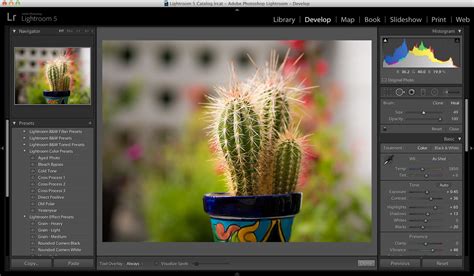
Comprendre l’interface de Lightroom et ses outils clés
Avant de plonger dans les techniques, il est essentiel de bien comprendre les différences entre Lightroom Classic et Lightroom CC, ainsi que la logique de leur interface.
Lightroom Classic vs Lightroom CC
Lightroom Classic est la version de bureau privilégiée par les professionnels qui travaillent avec de vastes bibliothèques d’images et des flux de production complexes. Elle offre des outils de classement avancés, une gestion par dossiers et une organisation en modules (Bibliothèque, Développement, Impression, etc.). C’est l’outil idéal si vous recherchez un contrôle maximal et une gestion locale des fichiers.
Lightroom CC, quant à lui, est basé sur le cloud et pensé pour la retouche multi-appareils. Son interface est épurée, minimaliste, et parfaite pour ceux qui souhaitent accéder à leurs images depuis n’importe où - ordinateur, tablette ou téléphone. Le stockage est synchronisé automatiquement, et l’approche est plus simple, au détriment de la personnalisation.
Les outils de retouche fondamentaux
Les outils de retouche de base sont toutefois similaires entre les deux versions :
- Le panneau Réglages de base pour l’exposition, le contraste, la balance des blancs et la tonalité.
- L’outil Recadrage et redressement pour la composition.
- Les commandes HSL/Couleur pour l’ajustement précis des couleurs.
- Le panneau Détail pour la netteté et la réduction du bruit.
- Les presets et profils pour appliquer des styles créatifs ou des réglages types.
Vous trouverez également des outils de réglages locaux comme les filtres radiaux, gradués ou encore les pinceaux - sans oublier les masques intelligents (dans les versions récentes), capables de détecter automatiquement les sujets ou le ciel.

Et oui, bien que beaucoup cherchent une version gratuite de Lightroom ou des alternatives en ligne, gardez à l’esprit que, même si Lightroom propose une version d’essai gratuite et une appli mobile limitée, la version complète est disponible par abonnement. Cela dit, pour un usage professionnel, l’investissement est rapidement rentabilisé en temps gagné et en qualité de rendu.
La puissance des presets dans la retouche Lightroom
Les presets (ou paramètres prédéfinis) font partie des outils les plus efficaces pour gagner du temps dans Lightroom. Ce sont des ensembles de réglages prédéfinis (contraste, balance des couleurs, courbe des tons, clarté, etc.) que l’on applique en un clic.
Pourquoi utiliser des presets ?
Lorsque vous avez des centaines de photos à traiter, les presets permettent d’accélérer le processus tout en maintenant une esthétique cohérente. Par exemple, un preset peut appliquer un rendu lumineux et aérien parfait pour un mariage, ou un style noir et blanc granuleux idéal pour des clichés sportifs. Les presets permettent souvent de faire 30 % du travail dès le départ. Cela vous permet de vous concentrer sur les ajustements fins, au lieu de repartir de zéro pour chaque photo. Si vous éditez un reportage de mariage entier capturé dans des conditions de lumière similaires, l’application d’un preset dès le départ garantit une cohérence visuelle dans l’ensemble de la série. Pour des séances comme les portraits d’enfants, la photo de bébé ou les shootings corporate, disposer de presets spécifiques pour chaque type de session vous aide à garder une signature visuelle constante - et reconnaissable auprès de vos clients.
Créer ses presets ou en télécharger ?
Lightroom intègre quelques presets de base, mais de nombreux photographes préfèrent créer les leurs ou en télécharger auprès d’autres professionnels. Les presets tiers peuvent être une bonne base, mais construire les vôtres à partir de vos préférences garantit un style personnel et homogène.
Comment créer un preset personnalisé dans Lightroom Classic :
- Retouchez une image selon votre style.
- Dans Lightroom Classic, cliquez sur l’icône + dans le panneau des Presets, puis sélectionnez Créer un paramètre prédéfini.
- Choisissez les réglages à enregistrer (balance des blancs, courbe de tonalité, netteté, etc.).
- Donnez-lui un nom et enregistrez-le dans le bon groupe.
Avec le temps, vous bâtirez une bibliothèque de presets personnalisés - par exemple : « Cérémonie Heure Dorée », « Réception Intérieure », ou « Portrait Corporate Ton Froid ». Ces outils vous feront gagner des heures en les appliquant à l’importation ou en début de retouche.
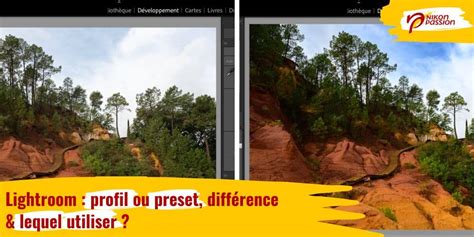
Bonnes pratiques pour utiliser les presets
- Ajustez après application. Les presets sont un point de départ, pas une solution finale. Vérifiez toujours l’exposition, la balance des blancs et les couleurs.
- Soyez stratégique. Appliquez les presets adaptés à la lumière, au sujet, et au style souhaité.
- Créez des variantes. Un même preset peut réagir différemment selon qu’il s’agisse d’un ciel nuageux ou ensoleillé, d’une scène en intérieur ou extérieur. Sauvegardez plusieurs versions pour les retrouver facilement.
Les presets sont des alliés essentiels pour allier efficacité et créativité dans Lightroom. Des retours indépendants soulignent d’ailleurs que des outils comme Neurapix s’intègrent naturellement au flux de travail Lightroom et permettent de gagner un temps considérable - un avantage de taille pour les photographes à haut volume.
Retouche par lots : synchronisez et gagnez du temps
Lorsque vous avez un grand nombre de photos à traiter, la retouche par lots est une technique incontournable. Elle permet d’appliquer les mêmes ajustements d’une photo à toute une série d’images similaires, ce qui réduit drastiquement le travail répétitif.
Que vous éditiez une galerie de mariage complète, un événement corporate ou un tournoi sportif, synchroniser vos réglages vous garantit un rendu cohérent tout en économisant des heures de travail.
Comment fonctionne la retouche par lots dans Lightroom
- Éditez une image représentative : Choisissez une photo représentative d’une série - c’est-à-dire une image prise dans les mêmes conditions de lumière et avec les mêmes réglages d’appareil. Retouchez cette photo dans son intégralité : exposition, contraste, balance des blancs, courbe de tonalité, etc. Cette image servira de référence pour toutes les autres de la série.
- Sélectionnez les autres images : Dans Lightroom Classic, vous pouvez sélectionner les photos similaires via la vue Pellicule ou la vue Grille, dans le module Développement. Utilisez Shift-clic ou Cmd/Ctrl-clic pour marquer toutes les images concernées.
- Synchronisez vos réglages : Cliquez sur le bouton « Synchroniser » dans Lightroom Classic, ou utilisez dans Lightroom CC la fonction « Copier les paramètres / Coller les paramètres ». Une boîte de dialogue s’ouvre, vous permettant de choisir précisément les réglages à synchroniser. Attention : n’incluez les ajustements locaux ou les recadrages que si les images sont cadrées de manière presque identique.
- Ajustez individuellement si nécessaire : Même si la synchronisation vous fait gagner beaucoup de temps, il est recommandé de vérifier chaque photo rapidement. Des retouches légères - exposition, recadrage, redressement - permettent de peaufiner la série. Cette étape finale, c’est le polissage d’un ensemble presque terminé.
Ce type de retouche en lot dans Lightroom est idéal pour les séries photo, comme une cérémonie de mariage, un discours d’événement, des portraits scolaires ou encore des scènes de danse en soirée.
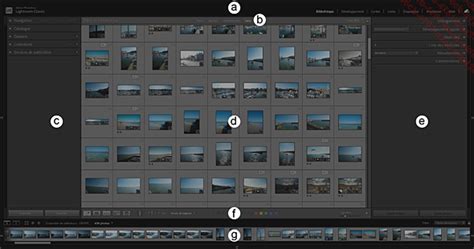
Astuce pro pour une synchronisation efficace
Profitez des puissantes fonctions de filtrage de Lightroom Classic pour regrouper les images similaires et les retoucher ensuite par lots, de manière ciblée. Par exemple :
- Filtrez par type d’appareil photo ou d’objectif pour isoler les images ayant des caractéristiques communes.
- Triez par valeur ISO ou par heure de prise de vue afin d’identifier facilement les photos prises sous des lumières proches.
- Utilisez les collections pour organiser visuellement les différentes scènes ou moments de votre séance : « Préparatifs », « Cérémonie », « Soirée », etc.
Ainsi, vous pouvez synchroniser plus intelligemment et éviter les variations d’exposition ou de teinte au sein d’une même série. La retouche par lots ne fait pas que vous faire gagner un temps précieux - elle garantit aussi une cohérence visuelle essentielle pour vos séries, albums ou galeries.
Techniques de base pour l’exposition et la correction des couleurs
Même avec les presets et la retouche par lots, il est essentiel de maîtriser les réglages fondamentaux de l’exposition et des couleurs pour produire des images au rendu professionnel. Lightroom vous offre des outils simples, puissants et intuitifs pour affiner vos photos avec précision.
Obtenir la bonne exposition
Commencez dans le panneau Réglages de base, avec les outils suivants :
- Exposition : ajuste la luminosité globale de l’image. Servez-vous de l’histogramme pour éviter de brûler les hautes lumières ou de boucher les ombres.
- Contraste : renforce la séparation entre les tons clairs et foncés. Utilisez-le avec subtilité - trop de contraste peut rendre une photo agressive, trop peu la rendre terne.
- Hautes lumières et Ombres : ces deux réglages permettent de récupérer les détails dans les zones lumineuses ou sombres. Par exemple, réduire les hautes lumières pour retrouver la texture d’une robe de mariée blanche, ou éclaircir les ombres pour faire ressortir un sujet en contre-jour.
Affiner avec les réglages des blancs et des noirs
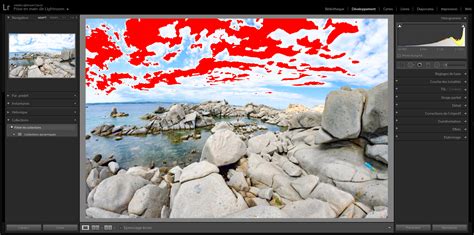
Les curseurs Blancs et Noirs définissent les limites de la plage dynamique de votre image. En maintenant la touche Alt/Option enfoncée, vous verrez apparaître les zones d’écrêtage (détail perdu). L’objectif : élargir la plage tonale sans perdre d’informations importantes, pour un rendu plus riche et plus percutant.
Ces réglages sont particulièrement efficaces si vous travaillez en RAW dans Lightroom, car ce format conserve beaucoup plus de données que les JPEG, notamment dans les hautes lumières et les ombres. Si vous recherchez un contrôle total sur vos images, privilégiez toujours le RAW.
L’essentiel de la balance des blancs
Une bonne balance des blancs est primordiale pour obtenir des couleurs fidèles et des tons de peau naturels.
- Utilisez l’outil pipette sur une zone neutre (chemise blanche, mur gris clair, etc.).
- Ajustez ensuite manuellement les curseurs Température et Teinte selon l’ambiance recherchée.
Par exemple, une photo de portrait d’entreprise bénéficiera d’une balance des blancs neutre pour un rendu propre et professionnel. À l’inverse, une photo prise au coucher de soleil (golden hour) pourra être réchauffée pour accentuer la douceur et l’émotion de la scène.
Vibrance vs Saturation : quelle différence ?
Ces deux réglages modifient l’intensité des couleurs, mais de manière très différente :
- Vibrance : augmente uniquement les couleurs peu saturées et protège les tons de peau. Il permet d’enrichir une image sans la rendre criarde.
- Saturation : amplifie l’intensité de toutes les couleurs de façon uniforme, ce qui peut rapidement rendre l’image irréaliste.
Utilisez la vibrance pour donner vie à vos photos sans exagération. Réservez la saturation à un usage ponctuel, comme pour raviver un coucher de soleil ou booster un arrière-plan terne dans un match sportif.
Adapter la retouche à votre spécialité photo
Chaque domaine photographique nécessite une approche de retouche spécifique. Comprendre les attentes du client et le style recherché est essentiel pour livrer des images efficaces et marquantes.
- En photographie de mariage, on privilégiera les teintes chaudes, les ambiances romantiques et les tons de peau flatteurs, afin de faire ressentir toute l’émotion du moment.
- Pour les portraits d’enfants ou de bébés, mieux vaut opter pour des expositions lumineuses, des couleurs joyeuses et des tons doux, qui évoquent naturellement la fraîcheur et la spontanéité propres à ce type de sujet.
- En revanche, pour les portraits corporate, l’approche se veut plus sobre : une balance des blancs neutre, une netteté bien maîtrisée et des tons naturels sont essentiels pour véhiculer une image de professionnalisme et de crédibilité.
Gardez toujours à l’esprit ce que vos client·e·s attendent - et le message que l’image doit transmettre. Si vous souhaitez aller encore plus loin dans l’optimisation de votre flux de travail, vous pouvez également vous appuyer sur des outils intelligents comme Neurapix. Cette extension basée sur l’intelligence artificielle s’intègre parfaitement à Lightroom. Elle apprend votre style de retouche et vous propose des ajustements automatisés, capables de réduire considérablement votre charge de travail.
La courbe des tonalités : un outil avancé pour le contrôle
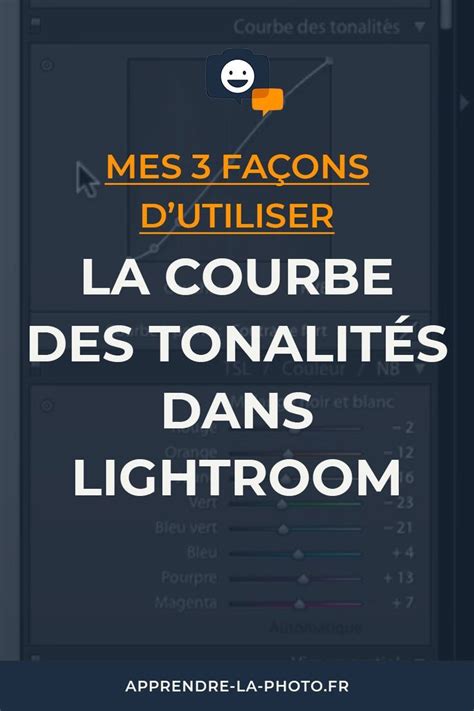
La courbe des tonalités est un outil graphique puissant qui permet d’affiner le contraste et la luminosité d’une image avec une grande précision. Contrairement aux curseurs de base, elle offre un contrôle point par point sur la gamme tonale.
Comprendre le fonctionnement de la courbe des tonalités
La courbe se présente sous la forme d’un diagramme. L’axe horizontal représente les valeurs tonales d’origine de l’image (de gauche à droite : noir, zones sombres, tons moyens, hautes lumières, blanc). L’axe vertical représente les valeurs tonales modifiées (de bas en haut : noir à blanc). En déplaçant des points sur la courbe, vous modifiez la luminosité des zones correspondantes de l’image.
Utilisation de la courbe paramétrique et de la courbe à points
Lightroom propose deux modes principaux :
- Courbe paramétrique : permet d’ajuster les ombres, les zones sombres, les zones claires et les hautes lumières via des curseurs ou en manipulant directement la courbe.
- Courbe à points : offre une liberté totale en permettant d’ajouter autant de points que nécessaire sur la courbe pour des ajustements très ciblés.
Vous pouvez également agir sur des canaux de couleur spécifiques (Rouge, Vert, Bleu) pour modifier la teinte et la saturation de différentes parties de l’image. Par exemple, augmenter le rouge dans les ombres peut donner un ton chaud, tandis que le diminuer dans les hautes lumières peut introduire une teinte cyan.
Quand utiliser la courbe des tonalités ?
La courbe des tonalités est particulièrement utile pour :
- Affiner le contraste au-delà de ce que permettent les curseurs de base.
- Récupérer des détails dans les zones très sombres ou très claires qui seraient autrement écrêtées.
- Créer des effets créatifs comme un look vintage ou une ambiance spécifique en modifiant les couleurs des différentes plages tonales.
- Corriger des problèmes d'encrage ou de blancs cramés avant l'impression en ajustant finement les points noirs et blancs.
Bien que plus complexe que les curseurs de base, maîtriser la courbe des tonalités offre un niveau de contrôle exceptionnel sur le rendu final de vos images.
Les profils de couleur : une base pour votre retouche
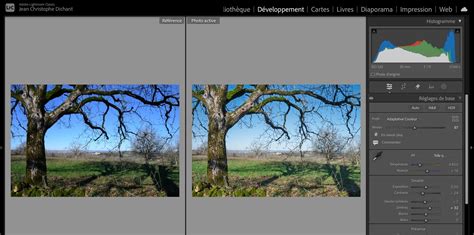
Les profils permettent de contrôler le rendu des couleurs et des tonalités sur vos photos. L’application d’un profil sur votre photo ne modifie ou n’écrase pas la valeur des autres curseurs de contrôle des modifications.
Types de profils et leur utilisation
- Favoris : affiche les profils marqués comme favoris.
- Adobe Raw : ces profils améliorent considérablement le rendu des couleurs et fournissent un bon point de départ pour la retouche de vos images Raw.
- Camera Matching : affiche les profils en fonction de la marque/du modèle de votre appareil photo.
- Profils créatifs : compatibles avec tous les types de fichiers (Raw, JPEG, TIFF), ils permettent d’appliquer des styles visuels. Lorsque vous appliquez les profils Artistique, N&B, Moderne et Vintage, Lightroom Classic fournit un curseur Valeur supplémentaire pour contrôler l’intensité du profil.
- Profils adaptatifs : fonctionnent mieux avec des fichiers Raw HDR et effectuent des réglages adaptatifs de la couleur, de la tonalité et du contraste.
Vous pouvez importer des profils personnalisés (fichiers XMP, DCP, LCP) pour élargir vos options créatives.
L’étalonnage des couleurs : affiner la perception visuelle
L’étalonnage des couleurs est essentiel pour créer votre propre style photographique. Il vous permet d’ajuster la teinte, la saturation et la luminance des couleurs, ainsi que de travailler sur la perception subjective des couleurs.
Pourquoi la couleur issue de l’appareil photo n’est pas suffisante ?
La photographie au format RAW est une collecte de données brutes. La retouche, y compris l’étalonnage des couleurs, consiste à donner forme à ces données pour réaliser la vision du photographe. De plus, chaque fabricant d’appareil photo a un rendu de couleur légèrement différent ; l’étalonnage permet de conserver une cohérence, quel que soit l’appareil utilisé.
Le panneau d’édition de base : Température, Teinte, Saturation, Vibrance
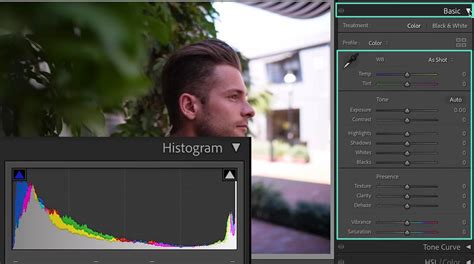
Le panneau Réglages de base offre les outils fondamentaux pour la correction des couleurs :
- Température : ajuste l’aspect jaune/chaud ou bleu/froid de votre photo, mesuré en degrés Kelvin.
- Teinte : corrige les dominantes de couleur (vert/magenta) ou introduit des teintes créatives.
- Saturation : augmente l’intensité de toutes les couleurs de manière uniforme.
- Vibrance : augmente la saturation des couleurs peu saturées, protégeant les tons de peau et évitant un rendu criard.
Ces outils affectent l’image entière et sont idéaux pour une première configuration avant des ajustements plus précis.
Le panneau TSL/Couleur pour un contrôle précis
Les panneaux TSL (Teinte, Saturation, Luminance) et Couleur vous permettent de cibler des couleurs individuelles. Vous pouvez ajuster la teinte, la saturation et la luminance de chaque couleur (rouge, orange, jaune, vert, aqua, bleu, magenta, violet) pour affiner le rendu sans affecter uniformément toute l’image.
Le panneau d’étalonnage des couleurs : jouer sur la luminance
Le panneau Étalonnage des couleurs aborde la correction via la luminance. Il utilise des roues chromatiques pour les ombres, les tons moyens et les hautes lumières. En déplaçant le centre de la roue, vous modifiez la teinte des couleurs dans cette plage de luminance. Par exemple, refroidir les ombres et réchauffer les hautes lumières est une technique courante pour ajouter de la profondeur et du réalisme.
L’étalonnage avec masques
L’ajout de la courbe des tonalités ou d’autres outils sur des masques change radicalement la donne. Il est désormais possible de modifier les couleurs de zones spécifiques de l’image (comme le ciel ou un sujet) sans affecter le reste de la photo, ouvrant des possibilités créatives immenses.
Flux de travail d’étalonnage des couleurs dans Lightroom
Un flux de travail typique pour une couleur complexe dans Lightroom ressemble à ceci :
- Contrôles de base : commencez par équilibrer la température de couleur, la teinte, la saturation et la vibrance pour obtenir une image « équilibrée ».
- Courbe de tonalité : utilisez-la pour créer le contraste désiré.
- Panneau HSL/Couleur ou Étalonnage des couleurs : ajustez les couleurs individuelles ou travaillez sur les plages de luminance pour affiner le rendu.
Il s’agit d’un processus itératif. N’hésitez pas à faire des pauses pour reposer vos yeux et à revenir sur vos réglages pour peaufiner le résultat. Souvent, moins c’est plus ; faites de petits ajustements et vérifiez l’impact.
Maîtriser Adobe Lightroom ne signifie pas tout faire manuellement. C’est avant tout connaître les bons outils, structurer son flux de travail, et tirer parti de chaque fonctionnalité pour retoucher plus vite, sans sacrifier la qualité. Que vous débutiez avec Lightroom ou que vous soyez un·e photographe expérimenté·e souhaitant affiner votre processus, ces conseils constituent une base solide pour un travail efficace et structuré.
tags: #plage #tonale #lightroom #cc