
Optimiser et Manipuler vos Images avec Picasa
Introduction à Picasa : Un Outil Polyvalent pour la Gestion de Photos
Picasa, le logiciel de gestion de photos développé par Google, offre une panoplie de fonctionnalités intuitives pour organiser, retoucher et partager vos clichés. Au-delà du tri de vos albums et des retouches de base, Picasa propose une vingtaine de trucs utiles pour bien ranger vos photos et surtout bien en profiter sur votre machine.
Cette troisième version du gestionnaire de photos par Google a connu de réelles avancées par rapport à la version précédente. La marque de fabrique s’impose avec une intégration aboutie de l’ensemble des services Google. Décidément, Picasa est vraiment indispensable ! Picasa est la solution logicielle idéale pour à la fois classer mais aussi retoucher toutes vos photos.
Gestion des Dossiers et Affichage des Images
Par défaut, Picasa n’affiche pas dans ses dossiers les images inférieures à 250x250 pixels. Pour y remédier, il existe une méthode très simple : rendez-vous dans le menu Affichage et sélectionnez Petites photos.
Avec Picasa, vous pouvez choisir quel type d’image afficher ou non dans votre visionneuse. Par défaut, il prend en charge toutes vos images JPEG, auxquelles vous pouvez adjoindre vos fichiers TIFF, BMP, GIF, PSD, PNG et même vidéos et QuickTime.
Pour mettre à jour les informations relatives à un dossier (date de prise de vue, commentaire, etc.), il suffit de faire un clic-droit sur le nom du dossier et de choisir l’option Modifier la description du dossier.
Quelles photos voulez-vous voir triées dans Picasa ? Peut-être ne souhaitez-vous y voir figurer qu’un dossier particulier, ou au contraire, exclure un autre spécifique ? Pour cela, vous disposez d’une option dans Outils > Gestionnaire de dossiers qui vous permet de faire le tri sur votre disque dur. À vous de sélectionner les dossiers et sous-dossiers que vous souhaitez traiter via Picasa. Vous pouvez ainsi choisir, par exemple, le dossier Mes images (et l’ensemble de ses sous-dossiers), etc. Vous pouvez enfin choisir pour un dossier donné de l’analyser en permanence, pour qu’il soit mis à jour “en direct” ou bien une seule fois.
Retouches Simples et Effets Artistiques
Sous Picasa, vous pouvez jouer à l’artiste assez simplement. Ainsi, pour créer un effet de flou artistique pour mettre en valeur un personnage ou un visage, ouvrez votre image en double-cliquant dessus, puis ouvrez l’onglet Effets, à gauche. Choisissez l’option Flou artistique puis déplacez la petite croix verte au centre de la zone à laisser nette (ici le visage de Tristan Nitot). Ensuite, il ne vous reste plus qu’à régler la taille et le niveau du flou en jouant sur les curseurs.
Lorsque vous double-cliquez sur une image, Picasa l’ouvre par défaut dans son outil de retouche. Sachez que si vous souhaitez l’afficher en plein écran, il vous suffit de placer votre curseur au-dessus de l’image que vous souhaitez agrandir et de laisser enfoncées les touches Ctrl et Alt.
Si pour corriger une photo légèrement ratée vous souhaitez modifier son inclinaison, sachez que c’est tout à fait possible sur Picasa. Pour cela, double-cliquez sur l’image en question puis dans l’onglet Retouches simples choisissez la fonction Redresser. Avec la barre de défilement horizontale, vous avez maintenant la possibilité d’incliner votre image selon votre volonté. La grille vous aide à avoir des repères droits. Notez aussi que quel que soit votre réglage, l’image est automatiquement recadrée.
C’est un classique des photos ratées et pourtant c’est si simple de s’en débarrasser sous Picasa ! Les yeux rouges sont faciles à supprimer. Commencez par double-cliquer sur votre photo pour ouvrir l’éditeur de retouche d’images. Choisissez logiquement l’option Yeux rouges puis former un carré avec votre curseur autour du premier œil rouge en prolongeant le clic sur votre souris. Répétez l’opération avec le deuxième œil puis validez en cliquant sur Appliquer.
Pour des effets de style, n’hésitez pas à essayer de modifier l’affichage de certaines de vos photos. Sous Picasa, vous pouvez ainsi les convertir en noir et blanc. C’est très simple à réaliser puisque vous n’avez qu’à sélectionner l’option N&B dans les Effets. À noter aussi que l’effet Sepia vaut la peine d’être essayé, surtout pour les portraits rapprochés.
Voilà un réglage un tout petit peu plus technique que les autres, mais les barres de défilement vous aident à doser vos effets. Si une photo vous apparaît mal éclairée, lancez l’éditeur de Picasa. Là, choisissez l’onglet Réglage et dosez simultanément l’Éclairage d’appoint et les Hautes lumières. Au besoin, jouez sur la Température des couleurs.
Création de Vidéos et Diaporamas
La nouvelle version de Picasa permet de créer de véritables films au look sobre mais puissant à partir de vos meilleurs clichés. Comme à l’accoutumée, ce logiciel made by Google nous propose des fonctionnalités judicieuses et faciles d’utilisation. Au final, vous obtiendrez un fichier vidéo au format WMV (Windows Media Video, standard Microsoft) que vous pourrez aisément exporter sur YouTube ou tout autre service de partage vidéo. Un bon moyen de partager ses meilleurs moments !
Une fois installé, importez quelques photos de vos vacances, du réveillon ou autre, bien entendu ! Nous voilà prêts pour la suite des opérations. Commencez par cliquer sur l’icône Vidéo > Créer un film situé en dessous du titre de chaque dossier de photos. Un nouvel onglet a fait son apparition - et oui, Picasa utilise un système d’onglet, bête mais il fallait y penser. Cet onglet regroupe la plupart des options majeures. Nous allons donc nous y attarder un petit moment.
Une première option nous propose d’ajouter une piste audio. Cliquez donc sur le bouton Ajouter… puis sélectionnez celle que vous utiliserez en tant que fond musical. Les formats autorisés sont le MP3 et le WMA. N.B : vous ne pouvez sélectionner qu’une seule et unique piste audio pour l’ensemble du film. Dommage ! Cependant, l’objectif de Picasa est de proposer un film exportable sous YouTube. En effet, l’upload de vidéo est limité à 10 minutes, pour une taille de 1 Go maximum.
Ajuster les photos à l’audio : le temps d’affichage n’est plus réglable. Faire défiler les photos en boucle pour les faire correspondre à l’audio : contrairement à l’option précédente, vous avez désormais le choix de régler le temps d’affichage d’une diapositive. Ainsi, les photos défileront en boucle jusqu’à ce que celle-ci se termine.
Choisissons à présent le style de transition entre les diapositives. Notez que les options suivantes seront accessibles ou non selon l’effet de transition choisi.
Paramétrons à présent les dimensions de la vidéo, autrement dit sa résolution.
Cet onglet va nous permettre d’ajouter du texte à chacune des diapositives. Commencez par sélectionner une diapositive, puis amusez-vous à saisir des légendes, des sous-titres, etc. L’outil propose, entre autres, de modifier la police employée, sa taille, de mettre en gras, etc. mais aussi de personnaliser le modèle d’affichage. Tâchez de garder un semblant d’homogénéité ! Vous pouvez également ajouter une diapositive de texte via le petit icône présent dans l’espace chronologie.
Grâce à cet onglet, nous allons pouvoir ajouter des images qui ne figurent pas dans l’album en cours. Sélectionnez un album dans votre photothèque puis cliquez sur Créer un film. Retournez dans l’onglet Image. De nouvelles Images ont fait leur apparition. Pour les ajouter à la chronologie, cliquez sur l’icône verte en forme de plus ou de croix après les avoir sélectionnées. Celles-ci seront automatiquement rajoutées à la suite du diaporama. Félicitations, la partie montage est désormais terminée. Vous pouvez, bien entendu, revoir l’ensemble des paramètres pour peaufiner l’ensemble.
Pour lancer un aperçu, cliquez sur le bouton lecture de couleur verte. Lançons à présent le processus de création du fichier final. Celui-ci sera créé au format WMV, lisible par la plupart des lecteurs vidéos dont Windows Media Player, Media Player Classic ou VLC. Pour ce faire, il ne vous reste plus qu’à cliquer sur le bouton Créer un film. Patientez plusieurs minutes, le temps de création dépend des performances de votre ordinateur.
Exporter le clip : sélectionnez le début et la fin du clip à l’aide des curseurs positionnés sur la barre de lecture.
Une fois les différentes opérations terminées, retournez dans votre photothèque. Votre film est désormais accessible et lisible directement dans l’application. Remarquez aussi la création d’un dossier virtuel comprenant l’ensemble des projets, intitulé Films.
Grâce à Picasa, vous pouvez créer de petits diaporamas vidéo très agréables. Commencez par sélectionner les images de votre choix puis par vous rendre dans Création > Vidéo. Là, déterminez la taille de la fenêtre vidéo et l’intervalle de temps de défilement des images. Ensuite, il vous faut choisir dans une liste déroulante le codec d’encodage de votre choix, parmi ceux qui sont installés sur votre ordinateur. Ensuite, laissez Picasa agir et mettre au point votre vidéo. Le logiciel ajoute des effets de transition entre les photos, ce qui rend le résultat particulièrement fluide. Une fois l’encodage terminé, Picasa affiche le dossier contenant le fichier vidéo. Il ne vous reste plus qu’à le lancer.
Pour visionner un diaporama sous Picasa, rien de plus simple puisqu’il suffit de sélectionner des images (ou un dossier complet) et de cliquer sur la touche Diaporama. Mais Picasa vous permet aussi d’ajouter une musique de fond, au format MP3. Rendez-vous pour cela dans les Options, dans le menu Outils. Dans l’onglet Diaporama, cochez simplement l’option Lire des pistes MP3 pendant le diaporama puis sélectionnez le dossier des pistes MP3 de votre choix. Les musiques contenues dans ce dossier sont alors lues successivement et en continu jusqu’à la fin du diaporama.
Montages Créatifs et Collaboration
Découvrez l’une des applications les plus amusantes de Picasa. Sélectionner des photos ou un dossier puis cliquez sur le bouton Montage. À partir de là, vous allez pouvoir réaliser des créations délirantes, avec au choix : pile de photos (cliquez sur l’image pour mélanger les images jusqu’à ce que cela vous plaise), mosaïque, planche-contact ou surimpression (nous ne vous le recommandons pas car c’est rarement esthétique).
Une fois le type de montage défini, déterminez son emplacement. Vous pouvez ainsi enregistrer votre montage comme fond d’écran ou bien encore le placer dans votre dossier de photos d’écran de veille.
L’option montage, qui se situe dans la barre d’outils en bas du logiciel, permet de manipuler aisément plusieurs photos, par exemple choisir une photo de fond, coller d’autres photos sélectionnées par-dessus, en modifiant la disposition, la taille et l’inclinaison d’un glissement de souris.
À présent, chaque album de Picasa Albums Web est potentiellement collaboratif. Pour rendre un album collaboratif, il suffit d’y ajouter des contributeurs à l’aide de Picasa (version 3.6 et supérieure) ou Picasa Albums Web.
Partage et Exportation de Photos
Si vous possédez un blog chez Blogger, la plateforme de blogs de Google, vous allez pouvoir envoyer vos photos directement sur vos pages, d’un clic. Cette fonction est valable aussi bien pour une que pour plusieurs images. Dans tous les cas, sélectionnez vos photos, puis cliquez sur la touche Blog this !. Il va alors vous être demandé de vous connecter sur votre interface Blogger. Une fois que c’est fait, vous devez simplement sélectionner la mise en page de vos images puis taper le texte qui va avec.
Sélectionner quelques images voire un album entier si vous souhaitez le partager (ou sauvegarder) en ligne. Ensuite, cliquez sur le bouton Album Web puis validez votre identifiant et mot de passe au service de Google Picasa Albums Web. Dès lors, vous pouvez charger autant de photos que vous le souhaitez dans des albums existants ou que vous souhaitez désormais mettre en ligne. Vous pouvez renseigner l’album avec un descriptif et/ou un lieu de prise de vue. Plus important, choisissez le paramètre de transfert. Il faut savoir que l’espace disponible sur Picasa Albums Web n’est que de 1024 Mo (en version gratuite) donc préférez une taille moyenne pour le transfert de vos photos.
Gérer la Compression des Images lors de l'Exportation
J'ai remarqué que lorsque j'exporte une photo depuis Picasa, elle me la compresse.
Dans la fenêtre d'exportation, il faut choisir 'Utiliser la taille d'origine' pour 'Options de taille d'image' afin de conserver la résolution de l'image et mettre 'Paramètre JPEG 100%' pour l'option 'Qualité d'image' pour ne pas que l'image subisse une nouvelle compression et soit dégradée.
Même à 100%, un JPEG est recompressé. Ce que vous voulez dire (et il me semble avoir déjà entendu ça), c'est qu'à chaque fois qu'on ouvre et qu'on ferme une image en JPEG, elle se détériore un peu ? Là, j'ai fait un test en exportant de façon correcte et l'image a augmenté un peu son poids ! Donc, si on suit votre logique, il faut garder quelque part (CD par exemple) une version de l'image que l'on ne touchera pas.
Disons qu'à chaque fois que vous réenregistrez votre fichier, ça recompresse. Quelqu'un a remarqué ça aussi ? Même en les zoomant à 100% ?
Fonctionnalités Avancées et Astuces
Le duo Picasa/Google Earth s’avère redoutable pour géolocaliser vos photos. Lancez les deux programmes, puis sous Picasa, choisissez la fonction Outils > Géolocaliser > Géomarquer avec Google Earth. Sous Google Earth, zoomez et placez la cible à l’endroit précis où vous souhaitez géolocaliser votre image, puis validez en cliquant sur Geomarque. Pour plusieurs photos, sélectionnez un lot sur Picasa et cliquez sur Tout géomarquer. Une fois vos photos épinglées sur la carte, il suffit de cliquer dessus pour ouvrir la bulle qui leur est réservée et les voir en grand.
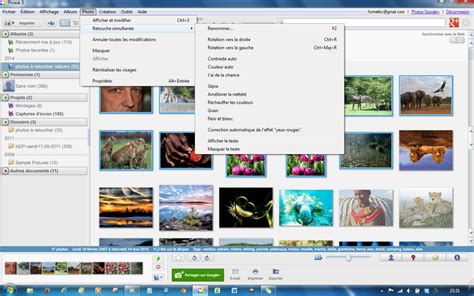
Voici un truc pour modifier plusieurs images en même temps, si elles souffrent toutes du même défaut ou si vous souhaitez tout simplement les incliner du même côté ! Pour cela, sélectionnez les photos de votre choix. Elles apparaissent alors dans la sélection temporaire en bas à gauche de votre écran. Rendez-vous ensuite dans Photo > Retouche simultanée et choisissez le type de réglage que vous souhaitez adopter : rotation, noir et blanc, “j’ai de la chance”… Cliquez ensuite sur le nouveau bouton Enregistrer les modifications pour le prendre en compte.
Si vous vous apercevez qu’un dossier contient des photos bien trop diverses, vous pouvez toujours décider de le scinder en deux (ou plus), rien n’est plus facile. Voici la solution pour séparer vos photos en deux albums distincts : au sein de votre album, cliquez avec le bouton droit de la souris sur la première photo de la série que vous souhaitez déplacer. Sélectionnez l’option Diviser le dossier ici. Donnez alors un nom à votre nouvel album et renseignez les classiques champs date, lieu et description. Libre à vous ensuite de déplacer manuellement les images par simples glissés/déposés.
Si certaines de ces options ne vous concernent pas, sachez que vous pouvez les supprimer de l’interface de Picasa. Pour cela, il suffit de sélectionner l’option Configurer les boutons dans le menu Outils. Pour enlever des boutons, sélectionnez-les un par un et cliquez sur Supprimer.
tags: #compresser #des #images #avec #picasa