
Sculpter avec ZBrush Core Mini : Guide Complet pour Modifier la Taille et Utiliser les Outils
Ce tutoriel vidéo vous guide à travers les étapes nécessaires pour modifier votre espace de travail dans ZBrush. Vous apprendrez à ajuster la taille de votre document en accédant à l'onglet 'Documents' et en définissant les dimensions souhaitées. Ensuite, vous verrez comment sauvegarder cette configuration pour qu'elle soit appliquée à chaque démarrage de ZBrush.
Introduction à la Sculpture Numérique et à ZBrush Core Mini
C’est quelque chose qui devient extrêmement populaire de nos jours. Il y a un boom d’imprimantes SLA de haute qualité, mais abordables, qui peuvent vraiment tirer le meilleur parti des sculptures détaillées. Cette fois, nous aimerions aller un peu plus loin et vous présenter un tutoriel complet sur la façon de créer votre première sculpture. Nous utiliserons ZBrush Core Mini, logiciel de sculpture téléchargeable gratuitement et facile à apprendre.
De plus, tous les travaux seront effectués avec une souris ordinaire. C’est loin d’être un outil optimal, cependant, l’idée était de montrer que les bases sont assez faisables sans équipement spécial. Vous pouvez toujours vous engager et faire du shopping plus tard une fois que vous êtes sûr que la sculpture est quelque chose que vous apprécierez à long terme.
Comparaison des Logiciels de Sculpture
Pour la plupart d’entre nous, le premier logiciel de sculpture gratuit qui vient probablement à l’esprit est Blender. C’est un outil extrêmement performant capable de faire bien plus que simplement sculpter. Cependant, cela a un inconvénient : la complexité de son interface ressemble à un centre de contrôle de mission de la NASA. Ensuite, il y a ZBrush, un logiciel avec une complexité similaire et un prix élevé pour démarrer. Heureusement, Pixologic, les créateurs de ZBrush, proposent également ZBrush Core, une version simplifiée de leur logiciel phare, à la fois plus simple et beaucoup plus abordable.
Interface et Outils de ZBrush Core Mini
Par rapport aux autres options mentionnées ci-dessus, l’interface de Zbrush Core Mini est extrêmement simple - du même niveau que Windows Paint. Dans le menu du haut, les quatre premières icônes sont assez explicites. Viennent ensuite les trois options très importantes, les seules qui aient un impact sur l’objet sculpté lui-même : l’icône d’Activation de la symétrie (qui vous permet de sculpter deux détails exactement en miroir en même temps) et les curseurs de Taille du Dessin et d’Intensité Z, qui, vous l’aurez deviné, modifient la taille et l’intensité de l’effet de votre pinceau de sculpture.
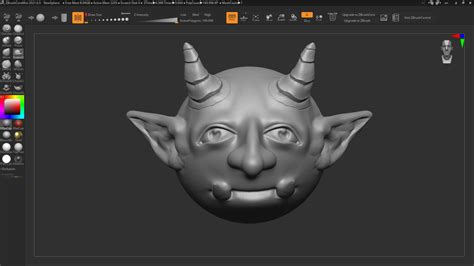
Vous n’avez pas à vous en soucier, ce n’est pas comme si certains des détails que vous faites disparaissaient, en fait, le changement dans le nombre de polygones est à peine perceptible. Revenons au menu. Les icônes suivantes manipulent uniquement la vue, pas le modèle lui-même. Important : notez que vous pouvez également faire pivoter la vue en maintenant le bouton droit de la souris enfoncé, vous déplacer en maintenant la touche Alt enfoncée et zoomer en maintenant la touche Ctrl enfoncée.
Astuce : Disposition de l'Interface
Dans le coin supérieur droit de l’écran, vous pouvez basculer entre deux dispositions d’interface. Les dispositions sont très similaires et les icônes qui sont placées différemment sont celles que vous n’utiliserez pas beaucoup, de toute façon.
Outils Spécifiques et Pinceaux
Ensuite, il y a le groupe « Chisel » (Chisel3D, ChiselCreature, ChiselShapes et ChiselOrganic) qui ne sont pas vraiment des pinceaux, mais des outils pour insérer des composants prêts à l’emploi, des formes géométriques de base aux traits du visage. Bien que la sélection de pinceaux puisse sembler assez limitée, vous n’en avez pas vraiment besoin. En fait, lors de la modélisation du bébé dragon, nous ne les avons même pas tous utilisés (pas de Pinch du tout, hPolish et Standard Popup+T juste une ou deux fois). Environ 90 % des travaux ont été réalisés avec les pinceaux Move et ClayBuildup.
Quoi qu’il en soit, finissons le tour du menu. Sous les pinceaux, il y a un ensemble d’icônes qui changent le matériau de la sculpture (à la fois sa couleur et sa texture, brillante ou mate). Dans une certaine mesure, cela peut vous aider à imaginer à quoi ressemblera l’objet imprimé, mais c’est tout. C’est tout ce qui concerne les contrôles de ZBrush Core Mini. Comme vous pouvez le voir, c’est en fait très simple.
Conseils pour la Sculpture et l'Impression 3D
Cependant, travailler avec de tels logiciels est un cas typique du dicton « facile à apprendre, difficile à maîtriser ». Soyez patient. Ne l’édulcorons pas : la sculpture peut être difficile et prendre du temps. Cela aide vraiment à faire quelques croquis sur papier préalablement. Enregistrez souvent.
Lors de la modélisation, essayez de déjà penser à l’impression 3D. Optez pour des formes compactes et stylisées, faites attention aux détails saillants fins qui seraient cassants et/ou en dessous du seuil de la taille imprimable, et aussi aux angles raides créant éventuellement des îlots et des surplombs qui seraient non imprimables sans supports. Prenez votre temps pour lisser la surface (en maintenant la touche Maj enfoncée) au fur et à mesure, les zones rugueuses peuvent être plus difficiles à corriger une fois qu’il y a plus de détails. Zoomez en avant et arrière, faites pivoter et inspectez votre modèle sous plusieurs angles tout le temps. Travailler pendant une période plus longue à partir d’un seul angle particulier pourrait être très trompeur.
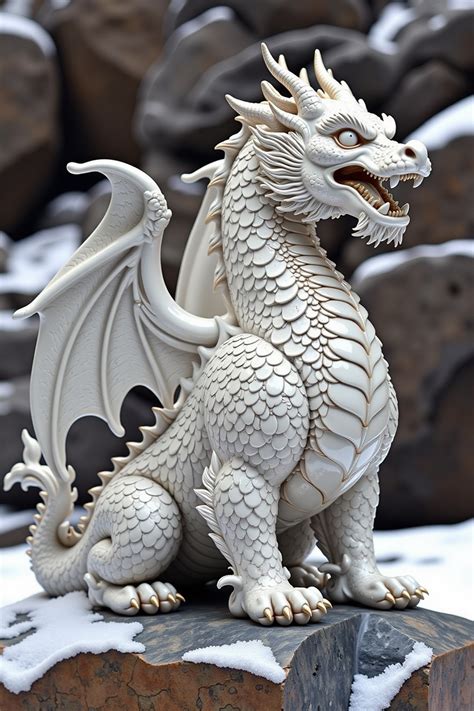
Comme déjà mentionné ci-dessus, vous pouvez exporter la sculpture finie simplement en cliquant sur l’icône Export for 3D Printing dans le menu du haut. Il pourrait y avoir des trous, des vecteurs et des nœuds parasites, des murs sans épaisseur, etc. - en un mot, nous disons que le modèle est non-manifold. Ces erreurs sont accidentelles et difficiles à éviter pendant le processus de modélisation, cependant, elles sont faciles à corriger dans PrusaSlicer par la suite. Si vous avez la mise à niveau MMU2S, vous pouvez également imprimer le dragon en plusieurs couleurs.
Améliorer votre Expérience de Sculpture
Une fois que vous avez compris que la sculpture est quelque chose que vous aimeriez faire plus régulièrement, la première chose dans laquelle investir est une tablette graphique. Nous l’avons déjà mentionné dans l’ancien article sur la sculpture et vraiment, nous ne saurions trop insister là-dessus. Vous n’avez pas à dépenser beaucoup d’argent, même le modèle le moins cher (nous recommandons définitivement la marque Wacom) serait encore à des kilomètres de l’expérience de la souris. Il y a trois raisons principales.
- Tout d’abord, la tablette détecte de nombreux niveaux différents de pression du stylet, vous permettant d’effectuer des coups de pinceau doux et audacieux, tandis qu’une souris n’a qu’un seul niveau - soit vous appuyez sur le bouton, soit vous ne le faites pas.
- La deuxième raison est que peu importe la stabilité de vos mains, vous aurez probablement encore du mal à faire de longues lignes droites avec une souris.
Investir dans un Meilleur Logiciel
Vous pouvez également investir dans un meilleur logiciel. ZBrush Core est relativement abordable et supprime certaines des limitations les plus flagrantes de ZBrush Core Mini. Il convient de mentionner l’incapacité de sculpter des objets séparés dans une scène. Et c’est tout pour le moment. Nous espérons que vous vous êtes amusés et que ce bébé dragon ne sera pas votre dernier projet de sculpture.
Plugins ZBrush pour Étendre les Fonctionnalités
ZBrush peut être amélioré par des plugins qui ajoutent de nouvelles fonctionnalités à l’ensemble des fonctions déjà puissantes de ZBrush. Vous trouverez ci-dessous la liste des plugins les plus populaires et les plus utilisés, conçus par Pixologic. Les plugins listés ci-dessous ne sont pas inclus dans l’initialisation par défaut de ZBrush. Ces plugins ont fait l’objet de tests limités et peuvent contenir des bogues potentiels. Comme ces plugins supplémentaires ne sont pas livrés avec ZBrush, les mises à jour de ces plugins peuvent ne pas être aussi fréquentes.
Plugins Utilitaires et de Création
- ZBrush Compositor : Permet d'envoyer des passes de rendu ZBrush à Marmoset Toolbag 3 ou à Substance Painter d'Adobe. Les passes seront envoyées à ces applications en tant que bitmaps appliquées à un objet Plane3D plat en displacement.
- Quick Scaler : Permet d'entrer un pourcentage, une valeur en mm ou en in, puis d'augmenter/diminuer l'échelle du sous-outil sélectionné. Le plugin respecte le masquage et la visibilité du sous-outil sélectionné.
- Layer Brush Depth : Permet de sculpter à une valeur précise en mm lorsque vous utilisez une brosse dont le type de base est "Single Layer".
- Ring Utility : Permet de créer un modèle de base (Basemesh) de bague et de bracelet à une dimension spécifique en mm. Il comprend également des fonctionnalités pour générer des pierres précieuses et créer des modèles de base de bague en utilisant des mandrins et des masques.
- NanoTile Textures : Permet de créer des textures qui se répètent en utilisant des NanoMeshes, InsertMeshes, et même des plans sculptables WrapMode à l'intérieur de ZBrush.
- Z CNC : Automatise les processus ZBrush pour la création de modèles destinés au fraisage CNC. Permet de définir une taille de matériau spécifique, une profondeur de coupe et de modifier les paramètres du pinceau pour la sculpture CNC.
- ZStartup Master : Permet de créer un DefaultZScript personnalisé qui se lance au démarrage de ZBrush, configurant ainsi un fichier modèle spécifique, une brosse, des images SpotLight, ou des vues ZApplink.
- PanelLoop Presets : Permet de charger et de sauvegarder 19 préréglages de PanelLoop pour une utilisation ultérieure, avec la création d'icônes pour une sélection visuelle.
- Clean Tool Utility : Automatise certains processus dans plusieurs sous-outils, comme la création/suppression de cibles de morphing, la conformation de calques, le réglage du bruit de surface ou la suppression de l'historique d'annulation.
- ZRepeat It : Permet de stocker des ZScripts et de les traiter dans le sous-outil sélectionné, les sous-outils visibles ou tous les sous-outils, automatisant des fonctions telles que l'effacement des masques ou la suppression des cibles de morphing.
- IMM Extractor : Permet d'extraire des parties d'une brosse IMM vers des sous-outils séparés.
- MatCap Baker : Permet de conformer des matériaux à l'intérieur de ZBrush à une carte de texture en utilisant un sous-outil avec des coordonnées UV et des subdivisions.
- Live Boolean Utility : Offre des fonctionnalités supplémentaires lors de l'utilisation de 'Créer modèle booléen' avec le système Live Boolean, permettant de traiter un seul groupe de départ, d'appliquer automatiquement DynaMesh, et de traiter le Live Boolean de manière destructive.
- DynaMesh Utility : Permet à l'utilisateur de définir un Polycount désiré pour un modèle DynaMesh, avec des options pour la mise à l'échelle automatique et l'automatisation des procédures de décorticage.
- Gizmo Swapper : Permet d'utiliser un manipulateur Gizmo distinct pour le déplacement, la mise à l'échelle et la rotation, avec la possibilité de remplacer les Gizmos par défaut par des Gizmos personnalisés.
- Keyshot Scale Sender : Permet d'envoyer des outils mis à l'échelle à KeyShot en utilisant la passerelle ZBrush vers KeyShot, en transférant l'échelle calculée dans ZBrush et en permettant de modifier les unités de scène dans KeyShot.
- Turntabler : Permet de créer des séquences d'images de table tournante avec des passes spécifiques, en positionnant le modèle, en choisissant les passes et en définissant la quantité d'images.
- IMM Draw Size : Permet de définir une taille spécifique en millimètres pour une pièce IMM.
- PrecisionExtract : Permet d'entrer une valeur mm spécifique lors de l'extraction d'un nouveau sous-outil à partir du masquage, utile pour les décalages spécifiques.
The All New BasRelief Features in ZBrush 2022! Ad
tags: #zbrush #touche #modifier #taille