
Utilisation et importation de polices dans Canva
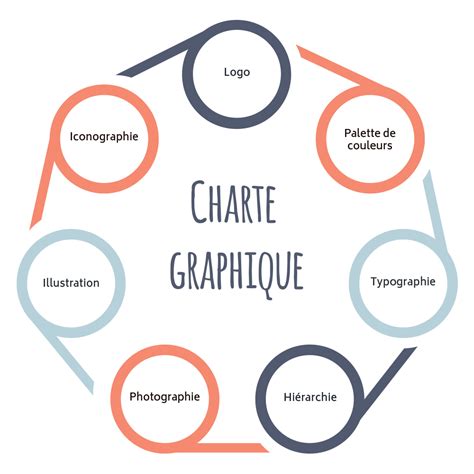
Dans le monde du branding et de la création graphique, l'utilisation cohérente d'une charte graphique définie est primordiale. Canva, un outil de conception largement utilisé, offre des fonctionnalités permettant d'intégrer des polices personnalisées pour renforcer cette cohérence. Il est important de noter que cette fonctionnalité d'importation de polices est exclusivement réservée aux utilisateurs de Canva Pro et n'est pas disponible dans l'offre gratuite de Canva.
Pourquoi importer des polices dans Canva ?
L'une des raisons principales pour lesquelles il devient indispensable d'importer des polices dans Canva est la nécessité d'utiliser des polices spécifiques qui font partie intégrante d'une charte graphique établie. Cela garantit que tous les supports de communication visuelle respectent l'identité de marque.
Comment importer une police dans Canva (avec Canva Pro)
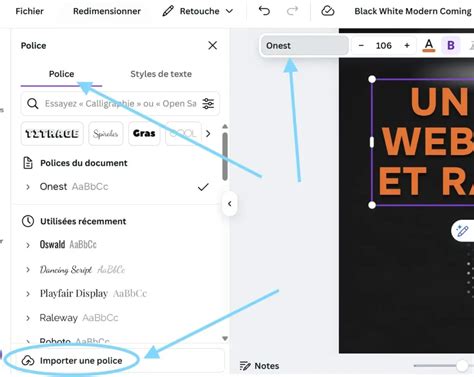
Pour importer une police dans Canva, suivez ces étapes si vous disposez d'un compte Canva Pro :
- Ouvrez un design existant ou créez-en un nouveau.
- Sélectionnez une zone de texte.
- Lorsque la barre d'outils de texte apparaît, cliquez dessus.
- Dans la liste des polices récemment utilisées qui s'affiche à gauche, cliquez sur le bouton "Importer une police".
- Une fenêtre s'ouvrira, vous permettant de sélectionner sur votre ordinateur la ou les polices que vous souhaitez ajouter à Canva.
Si vos polices ne s'affichent pas à l'emplacement prévu, il est possible que le format du fichier ne soit pas accepté par Canva. Les formats couramment acceptés sont OTF, TTF ou WOFF.
Formatage du texte dans Canva
Canva offre une multitude d'options pour formater le texte afin de correspondre à votre vision du design. Vous pouvez modifier les polices, les couleurs, les dégradés, les tailles et appliquer des effets pour mettre en valeur votre message.
Fonctionnalités de formatage du texte :
- Changer de police : Sélectionnez le texte, puis dans la barre d'outils, choisissez le nom de la police souhaitée.
- Filtrer les polices : Pour trouver plus facilement une police, sélectionnez le texte, cliquez sur le nom de la police dans la barre d'outils, puis sur l'icône de filtre dans la barre de recherche. Vous pouvez filtrer par langue et par prix.
- Changer l'épaisseur de police : Sélectionnez le texte, cliquez sur le nom de la police, puis dans le panneau latéral, sélectionnez l'icône à côté de la police pour choisir son poids.
- Changer la taille de police : Sélectionnez le texte, puis dans la barre d'outils, ajustez la taille via le champ dédié ou les boutons plus/moins.
- Changer la couleur du texte : Sélectionnez le texte, puis dans la barre d'outils, cliquez sur "Couleur du texte" et choisissez la couleur désirée.
- Modifier l'accentuation du texte : Appliquez le gras, l'italique, le souligné ou le barré en sélectionnant le texte et en cliquant sur les icônes correspondantes dans la barre d'outils.
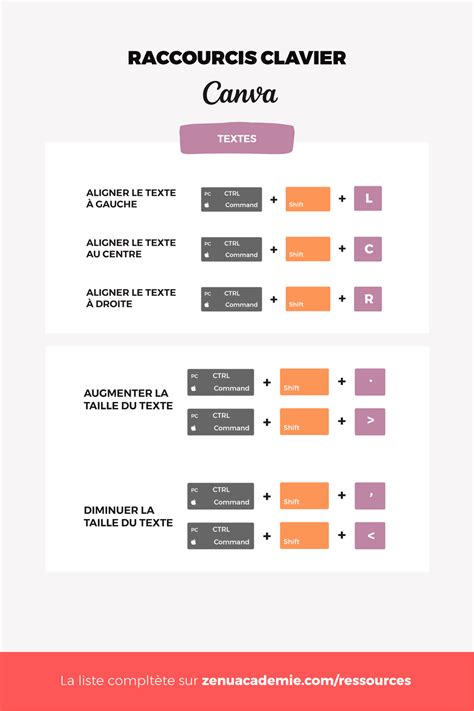
- Modifier l'alignement du texte : Choisissez parmi les options d'alignement (gauche, centre, droite, justifier) via la barre d'outils flottante.
- Modifier le style de liste : Transformez votre texte en liste à puces, numérotée ou liste de contrôle en sélectionnant l'option "Liste" dans la barre d'outils.
- Ajuster l'interligne ou l'espacement des lettres : Dans la barre d'outils, sélectionnez "Paramètres avancés", puis sous "Espacement", ajustez les curseurs d'interligne et d'espacement des lettres.
- Changer la casse du texte : Utilisez l'icône "aA" dans la barre d'outils pour passer du texte en minuscules au texte en majuscules.
Formatage de texte avancé :
Pour des options plus poussées comme les indices, les exposants, le crénage et les ligatures :
- Sélectionnez le texte et cliquez sur "Format de texte avancé" dans la barre d'outils.
- Sous l'onglet "Général", vous pouvez sélectionner les options "Exposant" ou "Indice".
- Sous l'onglet "Avancé", vous pouvez activer ou désactiver le crénage (ajustement de l'espacement entre des paires de caractères spécifiques) et les ligatures (combinaison spéciale de caractères).
Notez que le crénage n'est pas pris en charge lors de l'exportation d'animations textuelles.
Utilisation des polices importées
Une fois importées, vos polices personnalisées peuvent être utilisées de la même manière que celles de la bibliothèque Canva. Elles apparaîtront dans la section "Polices que vous avez importées".
Polices regroupées :
Pour les polices comportant plusieurs graisses (poids), elles seront regroupées. Vous pouvez les déplier en cliquant sur la flèche à côté du nom de la police. Si le regroupement n'est pas correct, il peut s'agir d'un problème de métadonnées dans le fichier de police. Il est alors conseillé de supprimer les polices, de mettre à jour leurs métadonnées (en attribuant le nom de famille correct) et de les réimporter.
Localisation des polices importées :
Si vous ne trouvez pas vos polices importées, assurez-vous d'être dans le bon "Kit de marque". Vous pouvez changer de kit de marque en sélectionnant le nom du kit actuel.
Utilisation du gras et de l'italique pour les polices importées :
Pour utiliser le gras ou l'italique avec vos polices importées, assurez-vous d'avoir téléchargé à la fois le fichier standard et le fichier correspondant au style (gras, italique). Vous pouvez ajouter jusqu'à 18 styles par famille de polices. Si seuls le fichier standard a été téléchargé, les boutons "B" et "I" seront grisés. Les polices téléchargées avant juillet 2023 peuvent nécessiter d'être réimportées avec les styles supplémentaires pour un regroupement automatique.
Les polices de style "condensées" sont toujours téléchargées séparément. Canva ne prend pas en charge les polices variables.
Suppression des polices importées
Si vous rencontrez des problèmes avec une police importée, plusieurs raisons peuvent l'expliquer :
- Format non pris en charge : Vérifiez que votre police est au format OTF, TTF ou WOFF. Canva ne prend pas en charge les formats .ZIP, .EOT, .SVG ou .WOFF2.
- Problème de licence : La police doit être sous licence pour être intégrée. Consultez le fournisseur de la police si vous avez un doute. Canva ne prend pas en charge les polices Adobe Originals, mais celles de Font Diner sont compatibles.
- Fichier corrompu : La police est illisible. Essayez de télécharger une nouvelle copie.
- Incompatibilité partielle : La police peut s'importer mais présenter des erreurs dans le design. Dans ce cas, essayez une autre police.
- Autorisations : Seuls les administrateurs et les propriétaires de Brand Kit peuvent télécharger des polices.
- Taille du fichier : Le fichier doit être inférieur à 15 Mo.
- Regroupement des familles de polices : Les polices nécessitent des noms internes corrects pour un bon regroupement.
- Limites de la marque : Chaque Brand Kit peut contenir jusqu'à 500 polices téléchargées.
Dépannage des problèmes de polices
Si vos polices changent de manière inattendue, ne s'appliquent pas, ne s'enregistrent pas, ou changent après avoir été téléchargées, des extensions web ou des plugins pourraient être à l'origine du problème. Pour résoudre cela, vous pouvez :
- Changer de navigateur ou utiliser l'application de bureau de Canva.
- Utiliser le mode navigation privée ou incognito.
- Désactiver ou désinstaller temporairement les extensions web.
Problèmes de modification de polices causés par Speechify :
Un problème spécifique a été identifié avec l'extension Speechify, qui peut appliquer la police Arimo de manière inattendue. Pour y remédier, désactivez ou mettez à jour Speechify. Si vous utilisez Chrome, vous pouvez gérer les extensions en cliquant sur votre profil, puis en sélectionnant "Extensions".
Configuration et utilisation des polices dans le Brand Kit
Les utilisateurs de Canva Pro, Canva pour les Équipes, Canva Business, Canva Éducation et Canva Solidaire ont accès à l'outil "Identité visuelle" (Brand Kit), qui permet de gérer les polices.
Configuration des polices de la marque :
Pour assurer la cohérence de la marque entre les membres d'une équipe, il est possible de définir les polices par défaut pour les en-têtes, sous-titres et le corps du texte de votre Identité visuelle.
- Depuis l'Identité visuelle : Dans le volet latéral de la page d'accueil, sélectionnez "Marque", puis votre Identité visuelle. Dans le menu latéral, choisissez "Polices". Sélectionnez le type de titre à modifier, puis choisissez une police dans la liste déroulante. Vous pouvez également définir la taille et le style (gras, italique). Cliquez sur "Enregistrer".
- Depuis l'éditeur : Dans le panneau latéral de l'éditeur, sélectionnez "Marque", puis votre Identité visuelle. Sous "Polices", cliquez sur "Modifier". Suivez ensuite les mêmes étapes que ci-dessus.
Il est possible de définir une seule police par défaut pour chaque catégorie (en-tête, sous-titre, corps du texte) par Identité visuelle. Pour restreindre l'utilisation aux polices de la marque, configurez le contrôle de la marque.
Utilisation des polices de marque dans l'éditeur :
Vous pouvez accéder aux polices de votre marque de trois manières depuis l'éditeur :
- Via l'onglet "Marque", puis "Polices".
- En sélectionnant l'onglet "Texte" dans le panneau latéral de l'éditeur, où les types de titres sous votre kit de marque seront visibles.
- En sélectionnant un texte sur votre design et en choisissant la police dans la barre d'outils.
Questions fréquentes sur les polices et le formatage
Peut-on appliquer plusieurs couleurs à une zone de texte ?
Oui, en utilisant des dégradés pour mélanger jusqu'à 10 couleurs.
Peut-on enregistrer la mise en forme de texte en tant que style ?
Vous pouvez enregistrer du texte formaté en tant que modèle ou élément de votre Brand Kit. L'importation de polices dans votre Identité visuelle permet à votre équipe de créer des designs fidèles à votre image de marque.
Que faire si des polices ne sont pas correctement regroupées ?
Si les polices ne sont pas correctement regroupées lors de l'importation, il peut y avoir un problème de métadonnées. Supprimez les polices, actualisez les métadonnées en leur attribuant le nom de famille correct, puis réimportez-les.
Que faire si les polices importées ne sont pas trouvées ?
Vérifiez que vous utilisez le bon Kit de marque. Si vous êtes membre de plusieurs équipes, assurez-vous d'être dans celle qui contient les polices souhaitées.
Comment gérer les références et les lettres de motivation ?
Il n'est pas toujours indispensable d'ajouter des références directement sur le CV. Vous pouvez proposer de les fournir sur demande. Une lettre de motivation solide, éventuellement générée par l'IA de Canva, peut compléter votre CV en expliquant comment vos compétences apportent de la valeur à l'entreprise.
Comment inclure des compétences dans son CV ?
Il est conseillé d'inclure à la fois des compétences techniques (hard skills, spécifiques à un emploi) et des compétences non techniques (soft skills, relationnelles). Ces éléments peuvent être intégrés dans le résumé personnel, l'expérience professionnelle, ou une section dédiée.
Faire un CV PROFESSIONNEL GRATUIT et RAPIDE avec CANVA 🚀
tags: #plus #de #police #dans #canva