
Tutoriel : Créer des dégradés dans Photoshop
Photoshop est un logiciel multifacette, utilisé à des fins graphiques les plus diverses. Loin de se limiter à être un simple outil, Photoshop est le terrain de jeu des professionnels et amateurs du monde entier.
Les dégradés sont l’un des moyens les plus simples et les plus puissants pour ajouter de la profondeur et de la dimension à vos compositions. La création d’un dégradé Photoshop impressionnant ou d’une nuance de couleur dans Photoshop exige une combinaison de technique, de créativité et une maîtrise de la théorie des couleurs.
Découvrez, dans ce tutoriel, comment créer en 5 étapes un dégradé dans Photoshop.
Qu'est-ce qu'un dégradé ?
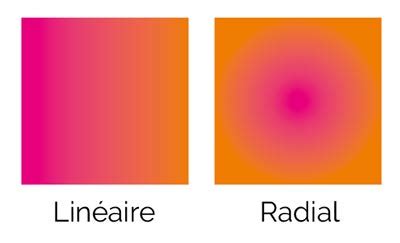
Un dégradé est un passage progressif d’une couleur à une autre. Celui-ci peut prendre la forme d’un dégradé linéaire où les couleurs changent directement ou la forme d’un dégradé radial où les couleurs rayonnent depuis un point central.
Pourquoi utiliser des dégradés ?
Non seulement les dégradés sont un régal pour les yeux, mais ils sont également multifacettes. Que vous optiez pour une simple infographie, que vous créiez un logo élégant ou que vous composiez un photomontage complexe : les dégradés sont votre arme secrète pour transformer le look de vos compositions.
Ils ajoutent de la profondeur, créent de l’ambiance et peuvent même attirer l’attention sur un point particulier.
Comment créer un dégradé dans Photoshop : Les 5 étapes
Avant de commencer, il vous faut un point de départ. Ouvrez Adobe Photoshop et créez un nouveau document.
Étape 1 : Sélectionner l'outil Dégradé
Sélectionnez l’outil « Dégradé » dans la barre d’outils du côté gauche de votre écran.
Étape 2 : Ouvrir la fenêtre des propriétés
Placez votre souris sur le point de la zone de travail où vous souhaitez faire commencer le dégradé. Ouvrez la fenêtre des propriétés via « Fenêtre » > « Propriétés ».
Ici, vous pouvez tester plusieurs réglages. De quoi trouver le dégradé parfait pour votre composition.
Étape 3 : Choisir et modifier le dégradé
Libre à vous de commencer par un dégradé de base ou d’opter pour l’une des options prédéfinies.
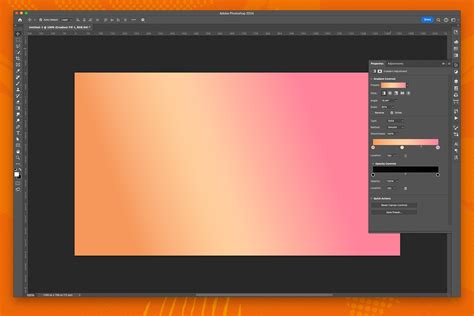
Modifiez les couleurs à l'aide des marqueurs sur la zone de travail ou dans le panneau « Propriétés ». Double-cliquez sur les arrêts de couleur pour ouvrir le sélecteur de couleurs et ajuster la couleur. Vous pouvez également modifier la position de chaque couleur dans le dégradé en cliquant sur le marqueur et en le faisant glisser.
Étape 4 : Ajuster les paramètres avancés
Une fois satisfait(e) de la structure de base de votre dégradé, il est temps de le modifier à votre guise. Expérimentez les couleurs et les positions afin de trouver le look parfait pour votre projet.
La barre d'options de l'outil Dégradé : Ancienne et Nouvelle version
Vous constaterez rapidement que la barre d’ options de l’outil Dégradé est beaucoup plus succincte dans la nouvelle version que dans la précédente. Elle comportait des options pour le mode de fusion, l’opacité, etc., qui n’apparaissent plus désormais.
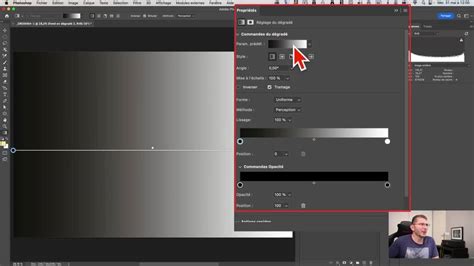
Dans la barre d’options actuelle, vous disposez d’une case cochable « Inverser » pour intervertir le dégradé. Ensuite, la case « Simuler » vous permet d’éviter les effets de « banding », c’est-à-dire des problèmes de transition entre les couleurs au niveau du dégradé. C’est pourquoi, je vous conseille de laisser cette case cochée en permanence.
Puis, vous avez l’algorithme qui modifie la façon dont est tracé le dégradé. Par défaut, Photoshop propose la méthode « Perception » qui se base sur la correspondance avec la vision humaine.
Vous avez également le choix entre « Linéaire » et « Classique » (qui équivaut à l’ancienne version). La différence entre les méthodes est subtile. Cependant, lorsque vous tracez des dégradés dans des masques, le comportement de ceux-ci est modifié.
La fenêtre des Propriétés : un outil puissant
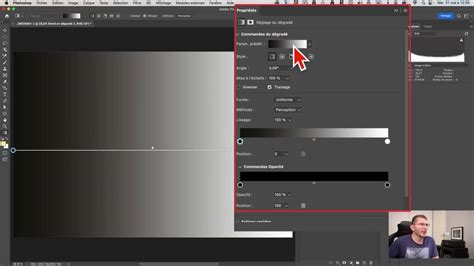
Si vous ne voyez pas la fenêtre des propriétés, vous vous rendez dans l’onglet « Fenêtre » et vous la sélectionnez. Une fenêtre très complète apparaît qui reprend quelques unes des fonctions de la barre d’options tout en en rajoutant de nouvelles.
S’il ne s’y trouve pas, il suffit d’appuyer sur le bouton en forme de rouage et de sélectionner « Ajout de dégradés par défaut » ou encore « Importer les dégradés ».
La taille des vignettes représentant les dégradés est réglable. Vous pouvez également enregistrer, grâce à cette fenêtre, vos propres dégradés. Ils se retrouveront tout en bas de la liste proposée. Ensuite, vous avez la possibilité de les réorganiser dans un dossier par exemple.
L’angle du dégradé tracé est ajustable via les poignées directement dans l’image mais aussi via le champ angle de la fenêtre de propriétés. En approchant votre curseur du nom “Angle”, deux flèches apparaissent à l’écran vous permettant de faire pivoter le dégradé en déplaçant ce curseur. Si vous voulez accélérer le mouvement, gardez la touche Shift enfoncée.
Dans la fenêtre des propriétés, le bouton suivant est nommé « Tramage » et correspond au bouton « Simuler » de la barre d’options. Si vous en décochez un des deux, ils se synchronisent.
Ensuite, vous avez le champ « Forme » qui comprend une version « uniforme » et une version « bruit ». Le dégradé uniforme correspond au dégradé traditionnel. Le dégradé bruit génère des dégradés particuliers de manière aléatoire.
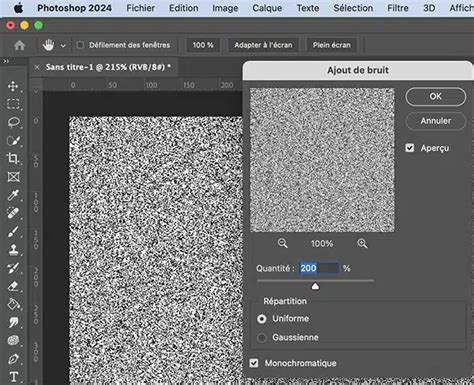
Quant à l’option Lissage, elle vous donne une meilleure transition dans le dégradé.
Gestion des couleurs et de l'opacité
À présent, vous voyez deux barres parallèles dans la fenêtre Propriétés du nouvel outil Dégradé de Photoshop. La première vous sert à régler les couleurs et la seconde l’opacité.
Pour la première barre, vous cliquez deux fois sur le cercle en dessous de celle-ci pour changer la couleur. Vous pouvez ajouter des nouveaux points, modifier la transition entre deux cercles de couleurs. Avec la deuxième barre, vous choisissez l’opacité ou encore, vous ajoutez des points de transparence. Pour retirer un point, il suffit à nouveau de cliquer dessus en le tirant hors de la surface de travail.
Si vous préférez, inscrivez directement les pourcentages voulus dans les champs réservés à cet effet.
Étape 5 : Finaliser et appliquer le dégradé
Félicitations ! Vous avez créé avec succès votre propre dégradé dans Photoshop.
Comme nous avons pu le constater, l’ajout d’un dégradé dans vos compositions peut vraiment faire la différence. Et gardez toujours bien cela en tête : les possibilités de dégradés sont infinies. Continuez donc à expérimenter, à créer toutes sortes de dégradés dans Photoshop et à laisser libre cours à votre créativité.
COMPRENDRE LES DÉGRADÉS en 5 minutes #viralvideo #photoshop #tutorial #france
tags: #degrade #pour #photoshop