
Premiere Pro CS6 : Création d'images en noir et blanc et gestion des corrections colorimétriques
Introduction aux réglages colorimétriques dans Premiere Pro CS6
Le réglage Mélangeur de couches dans Premiere Pro CS6 est un outil puissant qui permet de créer des images de haute qualité en niveaux de gris, sépia ou dans d'autres teintes. Il offre également la possibilité de réaliser des réglages chromatiques créatifs sur une image.
Pour obtenir des images en niveaux de gris de haute qualité, le réglage Mélangeur de couches vous permet de définir le pourcentage de chaque couche de couleur qui contribuera au résultat final. Les options de ce réglage permettent de modifier une couche de couleur (de sortie) en combinant les couches de couleur existantes (source) dans l'image. Les couches de couleur sont essentiellement des images en niveaux de gris qui représentent les valeurs tonales des composantes de couleur d'une image (RVB ou CMJN). Ce mécanisme vous permet d'ajouter ou de supprimer des données en niveaux de gris d'une couche source vers la couche cible.
Les paramètres prédéfinis du mélangeur de couches sont accessibles via le menu Paramètre prédéfini du panneau Propriétés. Alternativement, vous pouvez accéder à ce réglage en sélectionnant Calque > Nouveau calque de réglage > Mélangeur de couches, ou via la commande Image > Réglages > Mélangeur de couches.
Comprendre le fonctionnement du Mélangeur de couches
Lorsque vous sélectionnez une couche de sortie, le curseur de la couche source correspondante est automatiquement réglé sur 100 %, tandis que les autres couches sont à 0 %. Pour diminuer la contribution d'une couche à la couche de sortie, il suffit de faire glisser son curseur source vers la gauche. Inversement, pour augmenter sa contribution, faites glisser le curseur de la couche source vers la droite ou saisissez une valeur comprise entre -200 % et +200 %.
La zone Total affiche la valeur totale des couches source, indiquant le pourcentage combiné qui détermine la valeur de niveaux de gris de la couche de sortie. Les valeurs négatives ajoutent du noir, tandis que les valeurs positives ajoutent du blanc. Une valeur de -200 % rendra la couche de sortie complètement noire, et une valeur de +200 % la rendra complètement blanche.
Application du mode Monochrome
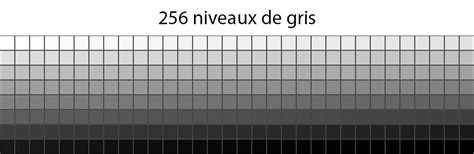
Les images monochromes affichent les couches de couleur sous forme de valeurs de gris. Pour activer ce mode, sélectionnez l'option Monochrome. Avant d'ajuster les pourcentages des couches source, il est conseillé d'observer l'impact des différentes couches sur l'image monochrome. Par exemple, en mode RVB, vous pouvez visualiser l'image avec la couche Rouge réglée sur +100 % et les couches Vert et Bleu sur 0 %. Ensuite, observez l'effet en réglant la couche source Verte sur +100 % et les deux autres sur 0 %.
La valeur dans la zone Total représente le pourcentage total des couches source. Pour obtenir les meilleurs résultats, ajustez les couches source de manière à ce que les valeurs combinées atteignent 100 %. Cette valeur détermine la luminosité de la couche de sortie, où les valeurs négatives introduisent du noir et les valeurs positives du blanc.
Le processus consiste à choisir une option Couche de sortie, puis à régler les curseurs Couches source.
Gestion des problèmes d'exposition et de surexposition dans Premiere Pro CS6
Lors du montage d'interviews, il est fréquent de rencontrer des problèmes d'exposition, notamment lorsque le sujet est filmé devant une source de lumière importante comme une fenêtre. Si le sujet est correctement éclairé, l'arrière-plan peut apparaître surexposé, rendant les détails flous. Dans Premiere Pro, il est possible de corriger ces problèmes à l'aide de calques d'effet et de masques.
Une méthode consiste à créer un calque d'effet et à y appliquer des réglages comme Luminosité et contraste. Cependant, si le sujet principal se trouve au milieu de l'image, ces réglages peuvent affecter également le sujet, le rendant trop sombre. Pour pallier cela, l'utilisation d'un effet tel que l'incrustation/cache transparence/seize points peut aider à appliquer la correction de luminosité et de contraste uniquement sur la zone souhaitée, comme l'arrière-plan.
Dans les versions plus récentes de Premiere Pro, l'effet Couleur Lumetri offre des fonctionnalités avancées, y compris la possibilité d'appliquer des masques directement sur les filtres. Ces masques peuvent être animés à l'aide de points clés pour suivre les mouvements du sujet et ainsi appliquer les corrections de manière ciblée.
Utilisation des masques pour des corrections précises
Pour les utilisateurs de versions antérieures comme Premiere Pro CS6, où l'effet Couleur Lumetri et les masques intégrés aux autres filtres ne sont pas disponibles, des techniques alternatives existent. L'idée est d'isoler la zone à corriger à l'aide d'un masque. Si le détourage d'un sujet est complexe en raison de ses mouvements, l'utilisation d'un masque animé peut être nécessaire. Un dégradé de cache bien ajusté ou une découpe précise permettront d'obtenir un résultat naturel.
Dans CS6, si vous souhaitez qu'un effet comme Luminosité-contraste ne s'applique qu'à une zone définie par un cache, cela peut être plus complexe. Par exemple, si le fond est plus lumineux que le sujet, l'objectif est de baisser la luminosité de l'arrière-plan. Une méthode simple consiste à augmenter le contraste, puis à ajuster la luminosité. Si le sujet devient plus clair, il faut baisser la luminosité et répéter l'opération. Pour des images plus complexes, il est possible d'utiliser des techniques avancées comme la séparation RGB pour exploiter la couche la plus adaptée, ou le remplacement de couleur pour corriger des teintes indésirables. Il peut être nécessaire de nettoyer les bords du masque en recadrant l'image, tout en veillant à ne pas couper le sujet.
Fonctionnalités multicaméras dans Premiere Pro CS6
Premiere Pro CS6 a marqué une avancée significative dans la gestion des montages multicaméras. Avant CS6, les versions antérieures comme Premiere Pro 4, 5 et 5.5 limitaient le nombre de caméras utilisables à quatre. Bien que suffisant pour de nombreux projets, cette restriction pouvait être problématique pour des événements filmés avec un grand nombre de caméras (par exemple, 15 caméras pour un concert).
Avec l'introduction de Premiere Pro CS6, cette limitation a été supprimée, permettant désormais d'utiliser jusqu'à 16, 24, voire 32 caméras simultanément. La seule limite réside dans la puissance de calcul de l'ordinateur utilisé.
Simplification du flux de travail multicaméra
Avant CS6, la création de montages multicaméras impliquait une méthode en plusieurs étapes : synchronisation des différents plans dans une séquence initiale, puis importation de cette séquence dans une seconde séquence pour le découpage et le montage. Premiere Pro CS6 a considérablement simplifié ce processus. Désormais, il suffit de sélectionner les plans à synchroniser, de faire un clic droit et de choisir l'option Créer une séquence multicaméra. Plusieurs méthodes de synchronisation sont proposées, notamment par points d'entrée, points de sortie, code temporel, et surtout, par marques d'éléments.
La synchronisation via les marques d'éléments est une innovation particulièrement utile. Elle permet de contourner les problèmes courants liés aux différentes horloges internes des caméras. En ajoutant des marques à chaque plan pour les aligner correctement, vous assurez une synchronisation précise et fiable.
Premiere Pro CS6 : Renouveau du montage multicaméra
tags: #premiere #pro #cs6 #noir #blanc