
Paramètres de fil dans 3ds Max : Rotation et axes locaux
Dans le domaine de la modélisation 3D avec 3ds Max, la connexion de paramètres à l'aide de fils (Wire Parameters) offre des possibilités puissantes pour automatiser et contrôler les transformations d'objets. Cette technique est particulièrement utile pour créer des contrôles d'animation complexes, comme la rotation des doigts d'un personnage ou le mouvement de composants architecturaux.
Comprendre les Paramètres de Fil (Wire Parameters)
Le concept de base des paramètres de fil est de lier la valeur d'une propriété d'un objet à la valeur d'une propriété d'un autre objet. Par exemple, vous pouvez lier la valeur d'un curseur (slider) à l'axe de rotation d'un objet. Cela signifie que lorsque vous déplacez le curseur, l'objet tourne en conséquence.
Le processus implique généralement les étapes suivantes :
- Sélectionner l'objet source et la propriété à connecter.
- Sélectionner l'objet cible et la propriété à contrôler.
- Définir la direction de la connexion (de la source vers la cible).
- Appliquer éventuellement des expressions mathématiques pour ajuster la relation entre les propriétés.
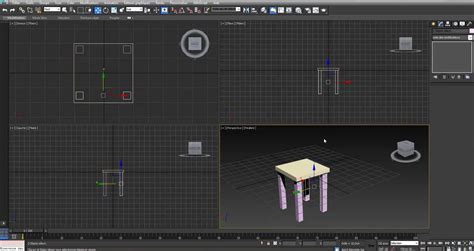
Configuration de la Rotation des Doigts avec un Slider
Un cas d'utilisation courant est le contrôle des doigts d'un personnage biped. Si vous souhaitez contrôler la rotation des doigts d'un personnage biped à l'aide d'un curseur, vous pouvez connecter ce curseur à l'axe de rotation local (par exemple, l'axe X) du doigt.
Cependant, il est fréquent de rencontrer des problèmes où la rotation n'est pas proportionnelle ou semble trop rapide. Cela peut être dû à une conversion d'unités, par exemple, si l'un des paramètres est en degrés et l'autre en radians. Pour résoudre ce problème, il est nécessaire d'appliquer un facteur de conversion. Si vous utilisez 57.296, cela correspond au nombre de degrés dans un radian. Il est possible qu'il existe des constantes intégrées dans 3ds Max pour obtenir des résultats plus précis, ou des options pour définir les angles en degrés.
Les utilisateurs ont également rencontré des difficultés avec le Reaction Manager, qui peut introduire un décalage lors de la pose de bipèdes, rendant cette méthode moins fiable pour ce type de contrôle.
Contrôler la Rotation Continue d'un Objet
Dans certains cas, vous pourriez vouloir qu'un objet, comme une hélice, tourne en continu plutôt que de s'arrêter après une animation définie. Si vous avez défini des images clés pour la rotation, vous pouvez ajuster les tangentes pour obtenir cet effet.
- Sélectionnez l'objet (par exemple, l'hélice).
- Accédez à Animation > Parameter Editor.
- Dans la fenêtre Parameter Editor, sélectionnez le type d'interface Spinner.
- Sélectionnez la propriété de transformation Y Rotation.
- Vous verrez des images clés représentant la rotation. Pour une rotation continue, assurez-vous que les deux images clés sont sélectionnées et cliquez sur l'icône Set Tangents to Linear. Cela garantira une vitesse de rotation constante entre les images clés.
Création et Manipulation d'Objets Primitifs
Avant de plonger dans des connexions de paramètres complexes, il est utile de comprendre les bases de la création et de la manipulation d'objets dans 3ds Max.
Création d'objets
Les objets, ou primitives, peuvent être créés à partir des menus sous Create ou directement depuis le panneau Create dans la fenêtre de commande.
- Dans le panneau Create, sélectionnez le type d'objet désiré, par exemple, une Sphere.
- Dans la vue Perspective, cliquez et faites glisser pour créer la sphère.
- Pour quitter l'outil de création, faites un clic droit dans la fenêtre de vue.
Modification des paramètres d'objets
Une fois un objet créé, vous pouvez modifier ses attributs dans le panneau Modify.
- Vous pouvez ajuster les paramètres tels que le rayon en tapant des valeurs ou en faisant glisser les curseurs (spinners).
- Il est également possible de renommer l'objet et de modifier sa couleur. La couleur de l'objet ou du fil de fer peut être modifiée dans une boîte de dialogue, où vous pouvez également désactiver l'attribution de couleurs aléatoires pour que tous les objets créés aient une couleur neutre, comme le gris.
Suppression d'objets
Pour supprimer des objets, sélectionnez-les à l'aide de l'outil Select Object sur la barre d'outils principale, puis appuyez sur la touche Delete de votre clavier.
Création de boîtes
Pour créer une boîte, sélectionnez Box dans le panneau Create. Cliquez et faites glisser pour définir la base (longueur et largeur), puis déplacez la souris pour définir la hauteur (paramètre Z) avant de cliquer pour créer la boîte.
Manipulation et Transformation d'Objets
Les outils de transformation sont essentiels pour positionner, faire pivoter et mettre à l'échelle les objets.
Outils de Transformation
Sur la barre d'outils principale, vous trouverez les outils :
- Select and Move : Permet de déplacer un objet à l'aide d'un gizmo de déplacement qui affiche les axes X, Y et Z. Des supports permettent de déplacer l'objet sur plusieurs axes simultanément.
- Select and Rotate : Permet de faire pivoter un objet autour d'axes spécifiques.
- Select and Scale : Permet de redimensionner un objet.
L'outil Undo est disponible pour annuler les transformations.
Systèmes de Coordonnées de Référence
La transformation d'un objet se fait par rapport à un point de référence, choisi dans la liste déroulante Reference Coordinate System.
- Local Coordinates : La rotation de l'objet se fait par rapport à ses propres axes locaux, qui suivent l'objet lorsqu'il est tourné.
- View Coordinates : Les transformations sont relatives à la vue actuelle. Dans les vues orthographiques (Front, Top, Left), l'axe X est généralement de gauche à droite et l'axe Y de bas en haut dans la vue.
- World Coordinates : Les transformations sont relatives aux axes globaux de la scène. Dans une vue perspective, le système de coordonnées de vue fonctionne généralement comme l'espace monde.
Il est crucial de comprendre la différence entre ces systèmes de coordonnées pour obtenir les transformations souhaitées, en particulier lors de l'utilisation de rotations locales.
3ds Max - Same Coordinate System for all Transform tools.
Utilisation des Paramètres de Fil pour les Contrôles d'Animation
Les paramètres de fil sont un outil puissant pour créer des contrôles d'animation interactifs. Par exemple, vous pouvez connecter une tirette (slider) à la rotation des splines des yeux d'un modèle 3D pour obtenir des mouvements réalistes.
Connexion d'une Tirette à la Rotation des Yeux
- Ouvrez votre scène et configurez un calque pour les contrôles d'animation.
- Créez et positionnez un curseur (slider).
- Utilisez l'outil Select and Manipulate pour modifier les valeurs du curseur.
- Sélectionnez les axes de rotation appropriés sur le modèle.
- Utilisez la fenêtre Parameter Wiring pour connecter le curseur aux paramètres de rotation.
Ajustement de la Vitesse de Rotation
Pour affiner les mouvements, vous pouvez ajuster la vitesse de rotation de deux manières :
- En modifiant directement les valeurs du curseur.
- En utilisant des expressions mathématiques dans la fenêtre Parameter Wiring pour affiner les mouvements. Il est possible de perdre une conversion d'angle, par exemple, si vous passez de degrés à radians. L'utilisation d'une valeur comme 57.296 (degrés par radian) peut aider à corriger cela.
Approches Avancées : RailClone pour la Modélisation Procédurale
Pour la modélisation d'architectures complexes et répétitives, des plugins comme RailClone pour 3ds Max offrent des solutions puissantes. RailClone permet de générer des tableaux unidimensionnels et bidimensionnels à l'aide d'une interface basée sur des nœuds, ce qui est idéal pour créer des façades, des sols, des puits d'ascenseur, etc.
Comprendre les Générateurs RailClone
- L1S Generator : Crée des tableaux unidimensionnels, permettant de dupliquer et de déformer la géométrie le long d'une ou plusieurs splines. Il est utilisé pour les puits d'ascenseur, les auvents et les structures entre les puits de lumière.
- A2S Generator : Crée des tableaux bidimensionnels, plus avancés, qui peuvent être considérés comme une pile de générateurs L1S. Il est utilisé pour créer des sols et des façades.
Création de Façades et de Sols
Avec RailClone, vous pouvez définir des règles de construction simples pour générer des éléments architecturaux. L'orientation correcte des pivots de la géométrie source est cruciale pour que les éléments s'alignent correctement le long des splines.
Des techniques telles que l'ajustement du Padding dans les nœuds Segment sont utilisées pour assurer que les éléments adjacents s'emboîtent correctement, même si la géométrie les empêche de le faire naturellement.
Randomisation pour le Réalisme
Pour éviter que les scènes ne paraissent trop parfaites, RailClone permet de randomiser divers aspects :
- Randomisation des angles de fenêtres : Utilisation de nœuds Randomise et Compose pour varier l'ouverture des fenêtres.
- Randomisation des stores : Ajout de différents types de stores à l'aide de la même technique.
- Randomisation des textures de sol : Utilisation de paramètres UVW XForm pour randomiser le carrelage et la rotation des textures, ainsi que des cartes de couleur RailClone pour randomiser les bitmaps et les teintes.
Utilisation des Booleans pour le Découpage
La fonction de découpage booléen de RailClone permet de tailler la géométrie selon une forme définie par une spline. Cela est utile pour adapter les façades à la courbure d'un toit, par exemple.
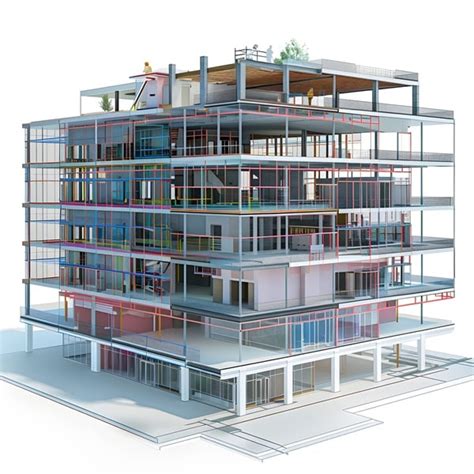
En combinant les paramètres de fil avec des outils avancés comme RailClone, les artistes 3D peuvent créer des scènes complexes et dynamiques avec un contrôle précis sur chaque élément.
tags: #3ds #max #wire #parameters #rotate #local