
Rendu d'animation avec V-Ray et 3ds Max : Guide complet
3ds Max est largement reconnu comme un logiciel de référence dans le domaine de la modélisation et de l'animation 3D. Développé par Autodesk, sa première version, lancée en 1996, a été conçue autour d'une architecture modulaire offrant de nombreuses extensions. Le logiciel a été utilisé pour la création de nombreuses scènes d'animation célèbres et reste un choix privilégié des professionnels de la 3D.
Sa dernière version, 3ds Max 2016, propose des améliorations et nouveautés significatives. L'une des forces majeures de 3ds Max réside dans la qualité exceptionnelle de ses rendus. De nombreux moteurs de rendu sont disponibles et compatibles avec 3ds Max pour atteindre un très haut niveau de qualité. Parmi eux, on peut citer V-Ray et Octane Render, pour lesquels plusieurs formations sont proposées.
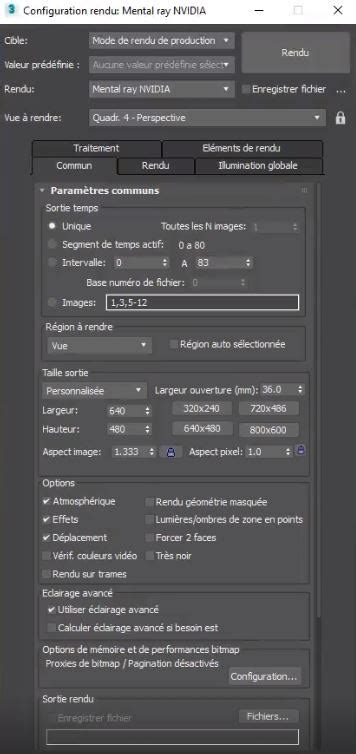
Configuration du rendu sous 3ds Max
Pour réaliser un rendu sous 3ds Max, il est nécessaire d'utiliser la fenêtre de rendu et le panneau environnement. Bien que l'utilisation soit relativement simple, une prise en main approfondie du logiciel est indispensable pour le maîtriser. La retouche des détails requiert une initiation spécifique, que l'on peut acquérir grâce à des tutoriels dédiés.
Le site Tuto.com propose des tutoriels gratuits pour s'initier à 3ds Max et perfectionner ses connaissances. Ces formations sont conçues par des experts en modélisation 3D.
Rendu d'animation avec V-Ray : Optimisation pour le mouvement
Pour le rendu d'animations, notamment celles impliquant des objets en mouvement ("moving-object"), V-Ray offre des solutions performantes. Le secret d'une animation réussie réside dans une pré-calculisation minutieuse.
Il existe plusieurs méthodes pour le rendu d'animation. L'une d'elles consiste à isoler les "moving objects" pour ne rendre que ces éléments, une technique détaillée dans la documentation en ligne de V-Ray. Une autre approche, bien que peut-être moins aboutie mais éprouvée, consiste à utiliser les paramètres habituels pour l'irradiance map, en veillant à ne pas activer le "Detail Enhancement" qui, issu du "brute force", peut provoquer du scintillement (flickering).
Utilisation de l'Irradiance Map en mode "Animation Prepass"
La première étape consiste à régler l'irradiance map en mode "Animation Prepass". Depuis la version SP4 (ou SP3), une nouveauté notable est l'option "Use Camera Path". Cette fonctionnalité permet au moteur de rendu de prendre en compte la position de la caméra, attribuant ainsi une position aux samples réutilisés d'une image à l'autre, ce qui est particulièrement efficace.
Il est ensuite nécessaire de charger la première map calculée. Un nouveau paramètre devient modifiable : l'"Interpolate Frame". Ce paramètre permet d'interpoler les maps sur un certain nombre d'images. Vous conservez également la possibilité de régler les "Interpolate Samples" pour corriger d'éventuels artefacts qui, bien que peu probables, peuvent apparaître.
Il est recommandé d'utiliser une seule passe pour le rendu afin de ne pas altérer la qualité de la Global Illumination. Cependant, l'utilisation de plusieurs "bounces" peut réduire l'intensité lumineuse de la scène.
Découvrir V-Ray 3.0 pour 3ds Max: Utiliser l'illumination globale
Configuration du rendu de sortie dans 3ds Max
Avant de lancer le rendu, il est conseillé de se rendre dans "Afficher zones d’images valides" (ou via le raccourci Maj + F) dans les paramètres pour visualiser la zone de rendu.
Pour commencer le rendu, accédez à l'onglet "Configuration de rendu" dans la barre d'outils. La première étape consiste à choisir le moteur de rendu parmi les options disponibles dans 3ds Max et installées sur votre ordinateur, telles que Mental Ray, V-Ray, Corona, Arnold, ou FStormRender. Pour ce tutoriel, nous utiliserons le rendu par défaut du logiciel, appelé "rendu lignes de balayage".
Une fois le moteur de rendu sélectionné, vous devez choisir la vue à rendre. Par défaut, c'est souvent la vue "Perspective".
Paramètres de sortie temporelle et résolution
La prochaine étape concerne les paramètres de la "Sortie temps". Cela détermine quelle partie de votre animation sera rendue : l'intégralité, les 20 premières images, ou une seule image pour une retouche ultérieure dans un logiciel comme Photoshop.
Pour le rendu de quelques images (en sélectionnant "images"), une notation spécifique est à prendre en compte. Par exemple, pour rendre les images 1 et 3, il faut écrire "1,3". Il vous faudra ensuite régler la résolution de votre animation ainsi que sa taille de sortie, en fonction de l'utilisation prévue et du support de lecture.
Pour finir, cliquez sur "Fichiers…" dans la section "Sortie rendu" pour définir le répertoire d'enregistrement et le format de votre fichier. Bien que des formats vidéo comme AVI ou QuickTime soient couramment utilisés, pour des productions professionnelles, il est préférable d'opter pour des séquences d'images dans des formats tels que OpenEXR ou Targa. Ces formats permettent des modifications plus poussées dans des logiciels comme After Effects.
Dans l'exemple, le format TARGA a été sélectionné car il inclut les données de la couche Alpha (transparence), très utile pour intégrer l'animation dans un décor. Après avoir choisi le format, cliquez sur "Enregistrer". Le logiciel vous demandera alors des informations d'encodage.
Traitement des rendus image par image
Une fois le rendu terminé, rendez-vous dans le dossier que vous avez prédéfini pour retrouver votre animation sous forme de séquence d'images. Si votre animation compte 100 images, vous trouverez 100 fichiers image dans ce dossier.
Sous Windows, il n'est pas possible de lire directement une animation au format séquence d'images. Il est nécessaire d'utiliser un logiciel tiers tel qu'After Effects. Ce logiciel vous permettra de lire, modifier votre animation en ajoutant des décors, des effets, puis d'enregistrer le résultat final dans un format vidéo.
Présentation des technologies de production virtuelle et de rendu
Les outils de production virtuelle et de rendu jouent un rôle crucial dans le workflow de création d'effets visuels.
Outils pour la production virtuelle et la post-production
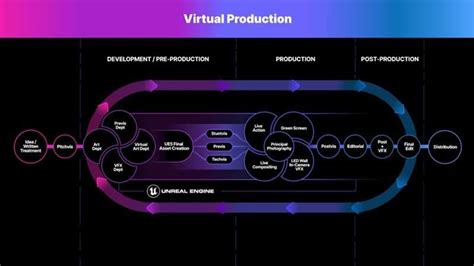
Nuke Stage est un outil conçu spécifiquement pour la production virtuelle, permettant aux artistes d'intégrer le processus et aux équipes d'itérer sur le contenu de la pré-production à la post-production.
Flix est une plateforme centralisée utilisée par les plus grands studios d'animation pour gérer le développement des scénarios. Il offre une collaboration plus fluide, des flux de travail synchronisés et un "roundtripping" transparent.
Texturing, Lighting et Compositing
Mari permet de peindre des textures 3D numériques haute résolution et de créer de nouveaux mondes sans interrompre le flux artistique, grâce à ses fonctionnalités de peinture 2D et sa bibliothèque croissante de masques intelligents.
Katana est un outil puissant pour l'éclairage et le développement de l'apparence ("Look Development"), offrant le chargement différé et l'éclairage multi-plans ("multishot lighting"). Il prend également en charge le "roundtripping" complet avec USD.
La famille Nuke propose une gamme d'outils de compositing et de revue, standards de l'industrie, pour donner vie aux histoires.
Redraw : Rendu IA pour l'architecture
Redraw est une plateforme de rendu basée sur le cloud, utilisant l'intelligence artificielle pour transformer des captures d'écran de modèles 3D (SketchUp, Revit, ArchiCAD) en images architecturales photoréalistes en moins de 30 secondes. Elle élimine le besoin de matériel coûteux, de logiciels complexes ou de prompts.
Redraw centralise les meilleurs modèles d'IA entraînés spécifiquement pour l'architecture sur une seule plateforme web, fluidifiant ainsi le processus de rendu dans le flux de conception. La plateforme compte plus de 10 000 abonnés mensuels actifs et est pionnière dans le rendu IA dédié à la visualisation architecturale. Elle est compatible avec SketchUp, Revit, ArchiCAD et tout autre logiciel 3D, et supporte les scènes intérieures et extérieures.
Fonctionnalités de Redraw
- Conceptual Design & Ideation : Tester différentes directions visuelles et styles avant d'investir dans la modélisation 3D détaillée.
- Client Presentations : Générer des rendus professionnels pour les réunions clients et les approbations.
- Ajustements de texture, éclairage et amélioration des blocs : Améliorer des rendus existants provenant de logiciels comme Lumion, Promob, Enscape, V-Ray, Unreal, D5 Render, tout en conservant la fidélité du projet.
- Générateur d'idées pour intérieurs et extérieurs : Explorer des milliers de possibilités pour un projet, des suggestions de façade aux changements de style complets, passant du rustique au moderne en quelques secondes.
- Rendu à partir de traits : Transformer un croquis ou un brouillon en images réalistes de l'environnement idéal en quelques secondes.
- Brush : Permet des modifications précises d'objets, de textures spécifiques en sélectionnant uniquement la zone souhaitée.
- Générateur d'images à partir de texte : Créer des images complexes ou simples à partir de descriptions textuelles, sans limitations.
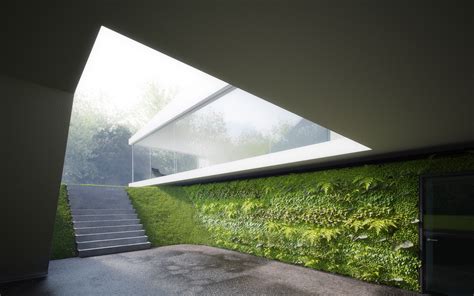
Intégration de modèles d'IA et génération vidéo
Redraw intègre des modèles d'IA de pointe pour créer des images et des vidéos de manière efficace et créative. Il est idéal pour les utilisateurs recherchant clarté architecturale et détails raffinés, interprétant les références pour livrer des vidéos réalistes et cohérentes.
La plateforme permet de générer des vidéos ultra-réalistes avec mouvement, textures et éclairage cinématographique, idéales pour des scènes animées d'intérieurs et d'extérieurs de niveau professionnel. Redraw intègre l'IA de Kling pour des vidéos de qualité professionnelle.
L'IA d'OpenAI est utilisée pour améliorer la productivité avec des suggestions intelligentes, l'aide à la description d'images, la génération de commandes, les suggestions de style et l'automatisation des tâches.
Redraw accélère la production de vidéos réalistes, parfaites pour présenter des projets de manière percutante sans nécessiter de logiciels d'édition complexes.
Maya : Un pilier de l'industrie de la 3D
Autodesk Maya, souvent appelé simplement Maya, est un logiciel commercial réputé pour la création d'images de synthèse, développé initialement par Alias Systems Corporation. Il est largement utilisé dans l'industrie cinématographique, principalement sous Linux.
Maya a fusionné les fonctionnalités avancées de trois logiciels : The Advanced Visualizer (Wavefront), Explore (TDI) et Power Animator (Alias). En 1993, Wavefront a acquis TDI, et en 1995, Silicon Graphics Incorporated (SGI) a racheté Alias et Wavefront, unifiant leurs forces pour développer un logiciel unique : Maya.
Au milieu des années 1990, la pipeline la plus courante dans les films hollywoodiens combinait Alias Studio pour la modélisation, Softimage pour l'animation et PhotoRealistic RenderMan pour les rendus. Cette combinaison a été utilisée pour des films emblématiques comme Jurassic Park, Abyss et Terminator 2 : Le Jugement dernier.
Développement et langages de Maya
Au début de son développement, Maya était basé sur le langage TCL. Après la fusion des sociétés, un débat a eu lieu pour choisir entre TCL, Perl ou Sophia. Sophia, étant plus rapide à l'exécution, est devenu le nouveau langage de développement.
À sa commercialisation en 1998, Alias|Wavefront a cessé la production et le support de ses anciens logiciels d'animation pour encourager l'adoption de Maya par ses clients. En 2003, Alias|Wavefront a été rebaptisé Alias.
Modules et formats de fichiers Maya
- Maya nCloth : Module permettant de simuler le mouvement des vêtements grâce à un moteur physique.
- Outils de création et de simulation de cheveux longs.
- Format MA (Maya ASCII) : Format propriétaire de Maya, ouvert avec un éditeur de texte, utile pour corriger des problèmes de compatibilité ou des fichiers corrompus. Les scènes sont codées en ASCII.
- Format MB (Maya Binary) : Format le plus couramment utilisé par Maya pour enregistrer une scène, codant la scène en binaire (0 et 1).
Maya inclut nativement le moteur de rendu Mental Ray.

Virtual Production et outils d'entreprise
Les artistes en effets visuels peuvent être intégrés au processus de production virtuelle, permettant aux équipes d'itérer sur le contenu de la pré-production à la post-production avec Nuke Stage, un outil dédié.
Flix, la plateforme centralisée des plus grands studios d'animation, gère le développement des scénarios avec des flux de travail synchronisés et un "roundtripping" transparent.
Mari permet de peindre des textures 3D haute résolution et de créer de nouveaux mondes sans perturber le flux artistique, grâce à la peinture 2D et une bibliothèque de masques intelligents.
Katana, outil puissant pour l'éclairage et le développement de l'apparence, offre le chargement différé et l'éclairage multi-plans, avec un "roundtripping" complet avec USD.
La famille Nuke fournit des outils de compositing et de revue, standards de l'industrie, pour donner vie aux histoires.
Gestion des rendus sur ferme de calcul
Le service Rebus Farminizer télécharge votre travail de rendu, y compris tous les assets nécessaires. Vous pouvez suivre l'avancement du téléchargement et du rendu via le ControlCenter.
Si l'option "Autostart render" a été activée avant le téléchargement, le processus de rendu démarre automatiquement une fois le téléchargement terminé. Sinon, il faudra lancer le rendu manuellement depuis le ControlCenter.
Une fois le travail de rendu terminé, les résultats sont automatiquement téléchargés du cloud de rendu vers le chemin de sauvegarde défini dans votre configuration de rendu.
Gestion des abonnements et annulations
Toutes les transactions sont sécurisées par une plateforme de paiement.
Différences entre plan mensuel et annuel
- Plan Mensuel : Droit à un remboursement dans les 7 jours suivant l'abonnement. Après cette période, le paiement actuel n'est pas remboursé, mais vous ne serez pas facturé le mois suivant.
- Plan Annuel : Droit à un remboursement dans les 7 jours suivant l'abonnement. Le plan annuel est un achat unique valable 12 mois, payé par carte. Après cette période, vous conservez l'accès jusqu'à la fin des 12 mois, et l'annulation empêche uniquement le renouvellement.
Conditions d'annulation
Vous pouvez demander l'annulation à tout moment auprès de la plateforme de traitement des paiements.
En cas d'annulation, vous pourrez continuer à utiliser les images disponibles pendant le mois de l'achat. Passé ce délai, vous ne pourrez plus utiliser les images, même s'il en reste.
tags: #rendu #v #ray #animation #3ds #max