
Organisation et Renommage dans Final Cut Pro
Dans le domaine du montage vidéo, une organisation rigoureuse des rushes est fondamentale pour un flux de travail efficace. Final Cut Pro offre des outils puissants pour structurer votre espace de travail, permettant de gérer une multitude de clips vidéo de manière intuitive. Cette leçon vous guidera à travers les étapes essentielles pour organiser vos projets, en commençant par le renommage de fichiers et la gestion des événements.
Structurer votre Bibliothèque de Médias
Avec un grand nombre de clips à gérer, il devient crucial de structurer votre espace de travail pour retrouver facilement vos médias. Final Cut Pro permet de renommer des fichiers qui portent des noms génériques, tels que "IMG", afin de les rendre plus explicites et faciles à identifier. Au-delà du renommage des clips individuels, la plateforme permet une organisation poussée au niveau des événements.
Gestion des Événements pour une Organisation Optimale
La leçon aborde également la gestion des événements en créant des catégories spécifiques. Par exemple, vous pouvez regrouper différentes marques de voiture sous des événements distincts, facilitant ainsi la recherche et la sélection de séquences lors du montage.
Options d'Importation et Renommage d'Éléments
La leçon inclut un aperçu des options d'importation qui permettent de copier des médias directement dans la bibliothèque Final Cut Pro. Ces options offrent également des outils pour analyser et corriger automatiquement des erreurs de couleur et d'optique, optimisant ainsi la qualité de vos rushes dès le départ.
Dans Final Cut Pro, vous avez la possibilité de changer le nom de plusieurs éléments clés : les plans (clips vidéo individuels), les projets (assemblages de plans) et les événements (groupements de plans ou de médias).
Comprendre l'Instance d'un Plan
Il est important de noter que le fait de renommer un plan n'a d'effets que sur cette instance particulière du plan. Ainsi, les plans que vous ajoutez à la timeline depuis le navigateur, ou que vous copiez d'un événement à l'autre, ou encore au sein de la timeline, constituent des instances de plan (des copies) indépendantes les unes des autres. Chacune de ces instances peut avoir son propre nom personnalisé.
Important : Le changement du nom d'un plan dans Final Cut Pro n'est pas répercuté sur le nom du fichier de données source de ce plan sur votre Mac ou le périphérique de stockage. Le renommage est une action purement interne à Final Cut Pro.
Méthodes de Renommage dans le Navigateur
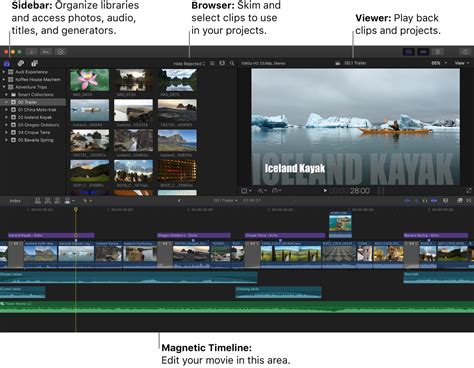
Final Cut Pro propose plusieurs méthodes pour renommer un plan ou un projet directement depuis le navigateur, l'espace où tous vos médias et projets sont listés.
Renommage dans la Présentation en Pellicule
Dans la présentation en pellicule (filmstrip view) du navigateur, vous pouvez renommer un plan ou un projet en cliquant simplement sur son nom, puis en attribuant le nouveau nom désiré.
Renommage dans la Présentation en Liste
Pour la présentation en liste (list view), la procédure est similaire : cliquez sur le nom du plan ou du projet, appuyez sur la touche Retour (Entrée), puis saisissez le nouveau nom.
Pour en savoir plus sur les différentes présentations du navigateur, consultez les ressources dédiées à l'introduction aux présentations du navigateur.
Renommer un Projet depuis ses Réglages
Il est également possible de renommer un projet directement depuis ses réglages. Cependant, cette méthode peut parfois présenter des difficultés, notamment lorsque des tâches d'arrière-plan sont en cours d'exécution dans Final Cut Pro. Il est recommandé de s'assurer qu'aucune tâche de rendu ou d'analyse n'est active pour garantir le bon fonctionnement de cette opération.
L'application peut parfois montrer une certaine lenteur lors de l'exécution de fonctions comme le renommage, surtout si des tâches en arrière-plan sont actives. Cela peut s'avérer problématique, car il est souvent nécessaire de renommer un projet immédiatement après sa duplication. Si une fonction est en cours d'exécution dans le dossier du projet, le changement de nom peut être bloqué.

Renommer une Bibliothèque : Considérations Spécifiques
La question du renommage d'une bibliothèque (library) dans Final Cut Pro est un sujet qui peut prêter à confusion. Contrairement aux plans et projets, le renommage d'une bibliothèque peut nécessiter une approche différente, et le clic droit ne fonctionne pas toujours pour cette opération.
Il est important de distinguer le renommage des fichiers dans Final Cut Pro de la modification des noms des fichiers réels sur votre disque dur (dans le Finder). Contrairement à d'autres logiciels de montage comme Avid, vous pouvez généralement changer les noms des fichiers réels dans le Finder, mais vous devrez alors manuellement relier ces fichiers au sein de Final Cut Pro la prochaine fois que vous travaillerez sur le projet.
La structure de Final Cut Pro présente les bibliothèques en haut de la hiérarchie dans le panneau de navigation. Si vous cherchez à changer le nom d'une bibliothèque déjà établie, ou d'une nouvelle bibliothèque, il est essentiel de comprendre que Final Cut Pro gère les bibliothèques comme des dossiers sur le disque dur. Si une opération est en cours sur ce dossier, le renommage peut être impossible.
Final Cut Pro Débutant #01 • Nouvelle bibliothèque
tags: #renommer #projet #final #cut #pro