
Renommer des calques dans Photoshop : optimisation du flux de travail
Dans le domaine de la conception graphique et de la retouche photo, l'organisation d'un fichier est primordiale. Une étape souvent sous-estimée, mais essentielle, est le renommage des calques dans Photoshop. Bien que cette tâche puisse sembler fastidieuse, surtout lorsqu'un projet comporte un grand nombre de calques, elle permet de gagner un temps précieux et d'éviter toute confusion lors des phases ultérieures de travail ou de livraison. Heureusement, des solutions existent pour simplifier ce processus.
Pourquoi renommer ses calques ?
Lorsque vous travaillez sur des projets complexes, comme le détourage d'images, la gestion de nombreux calques devient rapidement décourageante si ceux-ci conservent leurs noms par défaut. Un fichier bien organisé, avec des calques clairement nommés, est comparable à une voiture de course bien entretenue : il est plus efficace et plus agréable à utiliser. Cette clarté permet de retrouver rapidement le calque désiré, de comprendre sa fonction et d'apporter des modifications ciblées sans affecter d'autres éléments du projet.
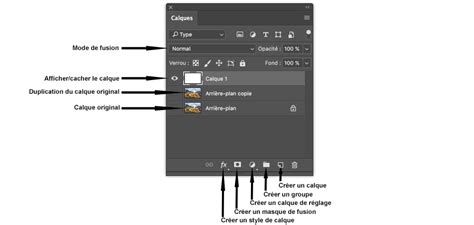
Méthodes manuelles de renommage
Photoshop offre plusieurs façons de renommer un calque individuellement. La méthode la plus directe consiste à cliquer deux fois sur le nom du calque dans le panneau Calques, puis à saisir le nouveau nom. Une autre option est de cliquer sur le calque tout en appuyant sur la touche Ctrl (ou Commande sur Mac), puis de choisir la commande "Renommer le calque" dans le menu contextuel qui apparaît.
Simplification du flux de travail grâce aux scripts
Face à la multiplication des calques dans les projets, le renommage manuel peut s'avérer très chronophage. Pour pallier cette difficulté, des graphistes ont développé des scripts spécialisés dans le renommage de calques. Ces outils automatisent une partie du travail, rendant le processus beaucoup plus rapide et moins laborieux.
Scripts recommandés pour le renommage de calques
Après exploration des différentes possibilités, deux scripts se distinguent par leur efficacité :
1. Layer name edit
Ce script est très complet et remplit la plupart des fonctions attendues d'un outil de renommage de calques. Il permet des opérations comme la fonction "chercher et remplacer", mais il ne propose pas de numérotation automatique des calques.
Vous pouvez trouver ce script sur le site : site du script Layer name edit et le télécharger via : télécharger Layer name edit.
2. Group Layer Renaming
Bien que moins polyvalent que le premier script, car il ne gère pas la fonction "chercher / remplacer", ce script est indispensable pour une raison clé : il permet de numéroter plusieurs calques. Pour cela, il suffit d'utiliser la formule magique "%n" dans le nom du calque.
Ce script est disponible sur : site du script Group Layer Renaming et peut être téléchargé ici : télécharger Group Layer Renaming.
Installation des scripts
Pour installer ces scripts, vous devez placer les fichiers téléchargés dans le dossier suivant de votre installation Photoshop :
Adobe Photoshop CS6 > Presets > Scripts
Une fois installés, vous pourrez lancer ces scripts directement depuis Photoshop en naviguant dans le menu Fichier > Scripts > [Nom du script].
Configuration des raccourcis clavier
Pour un accès encore plus rapide aux scripts, il est possible de leur assigner des raccourcis clavier personnalisés. Rendez-vous dans l'onglet Raccourcis clavier des préférences de Photoshop. Sélectionnez ensuite votre script (il se trouve généralement dans la catégorie "Fichier") et attribuez-lui la combinaison de touches de votre choix. Cela vous évitera d'avoir à naviguer dans les menus à chaque utilisation.
Utilisation des scripts : sélection des calques
L'utilisation de ces scripts est simple. Une fois le script lancé, sélectionnez les calques que vous souhaitez renommer dans le panneau Calques. Pour sélectionner plusieurs calques, cliquez sur chaque calque tout en maintenant la touche Commande (ou Ctrl sur Windows) enfoncée.
Il est important de noter que lors de l'utilisation de ces scripts, leurs fenêtres peuvent disparaître une fois l'action effectuée. Vos calques seront alors renommés selon les paramètres du script.
Fonctionnalités supplémentaires du panneau Calques
Le panneau Calques de Photoshop offre de nombreuses autres fonctionnalités qui contribuent à une meilleure organisation :
Visibilité des calques
- L'icône en forme d'œil dans la colonne la plus à gauche indique si un calque est visible.
- Pour masquer un calque, cliquez sur son icône d'œil. Une barre traversant l'icône signifie que le calque est masqué.
- Faites glisser la souris sur la colonne des yeux pour afficher ou masquer plusieurs calques simultanément.
- Pour afficher un seul calque, cliquez sur son icône d'œil tout en maintenant la touche Option (ou Alt sur Windows) enfoncée. Cliquez à nouveau avec Option enfoncée pour réafficher tous les calques.
Gestion des vignettes
Vous pouvez choisir une autre taille pour les vignettes de vos calques, ou sélectionner l'option "Sans" pour les masquer complètement, afin d'optimiser l'espace dans le panneau Calques.
Verrouillage des calques
Le verrouillage des calques permet de protéger leur contenu contre les modifications accidentelles. Un cadenas s'affiche à droite du nom d'un calque verrouillé. Il existe plusieurs types de verrous :
- Verrouiller tous les pixels : empêche toute modification du contenu du calque.
- Verrouiller les pixels transparents : empêche la peinture sur les zones transparentes du calque.
Cliquez sur l'icône de verrou correspondante dans le panneau Calques pour activer ou désactiver le verrouillage.
Simplification des calques
Pour appliquer certains filtres ou éditer avec des outils de peinture, il peut être nécessaire de simplifier des calques complexes tels que les calques d'objet dynamique, de cadre, de texte, de forme, de remplissage ou de groupe importé. Pour cela, sélectionnez le calque et utilisez la commande "Simplifier le calque" (disponible dans le menu Calque ou le menu du panneau Calques).
Suppression des calques
Pour supprimer un calque, cliquez sur l'icône "Supprimer le calque" dans le panneau Calques. Une boîte de dialogue de confirmation apparaîtra. Pour éviter cette confirmation à l'avenir, maintenez la touche Option (ou Alt) enfoncée lorsque vous cliquez sur l'icône de suppression.
Conclusion : un flux de travail optimisé
Le renommage des calques, bien que souvent perçu comme une tâche fastidieuse, est une étape cruciale pour maintenir un projet organisé dans Photoshop. L'utilisation de scripts dédiés, combinée à une bonne maîtrise des outils du panneau Calques, permet d'optimiser considérablement votre flux de travail, vous faisant gagner un temps précieux et réduisant le risque d'erreurs. Cette méthodologie est particulièrement utile pour des opérations minutieuses comme le détourage, où la gestion de multiples calques est essentielle pour obtenir un résultat professionnel.
TRANSFORMER TRAIT DE DECOUPE EN RAINAGE
tags: #renommer #un #calque #photoshop