
Autodesk SketchBook Pro : Un Outil Complet pour l'Art Numérique
Pendant longtemps, j’étais un grand fan de l’utilisation de Photoshop pour l’art numérique. Bien sûr, c’est un logiciel de retouche photo, mais il a des pinceaux et des couleurs, afin que vous puissiez facilement l’utiliser pour la peinture. Ce n’était pas jusqu'à ce que j’ai donné quelques autres programmes un essai que j’ai réalisé comment maladroit Photoshop est par rapport à nombreuses solutions de rechange moins chers spécialement conçu pour l’art numérique. Autodesk SketchBook Pro est l’un d’entre eux.
Avec une interface conçue pour tablette (vous pouvez travailler sans clavier !), un excellent moteur de brosses, un espace de travail propre et magnifique et de nombreux outils d'aide au dessin, c'est un choix parfait pour les débutants et les professionnels.
Interface et Navigation
Une fois que vous ouvrez SketchBook Pro, vous êtes accueilli par une interface avec les panneaux de base déjà présents. Vous pouvez les déplacer et les redimensionner comme bon vous semble. Vous trouverez également deux autres panneaux utiles. Dans ces panneaux, vous trouverez tout ce dont vous avez besoin pour commencer à dessiner / peindre.
Gestion des Pinceaux
Comme son nom l'indique, le panneau des pinceaux vous permet d'accéder rapidement aux pinceaux choisis. Si vous avez l'habitude de dessiner avec des marqueurs, cet outil vous conviendra parfaitement. C'est un outil polyvalent pour le dessin, l'encrage, et même la coloration, étant 100% dur. Il existe également des pinceaux spéciaux "d'ajustement" dans la palette.
Variété de Pinceaux
Mais ce ne sont que des outils de base, rien d’extraordinaire. Vous trouverez ici d'autres jeux par défaut avec des variantes plus complexes des outils de base : crayons texturés, formes de pinceaux variées, pinceaux de maculage avancés... Tous les ensembles de pinceaux que vous téléchargez seront également placés ici.
Gestion des Ensembles de Pinceaux
Vous pouvez gérer les jeux de pinceaux en maintenant le cercle en pointillé dans le coin supérieur droit. Pour créer un nouveau pinceau, copiez-en un, puis modifiez ses paramètres à votre guise. Enfin, vous pouvez faire glisser le pinceau de votre choix sur la palette. Vous pouvez également supprimer les pinceaux que vous ne souhaitez pas utiliser simplement en les faisant glisser hors du panneau.
Édition des Pinceaux
Chaque pinceau peut également être édité. Cependant, la plupart des brosses vous donnent accès aux propriétés avancées.
Contrôle de la Taille et de l'Opacité
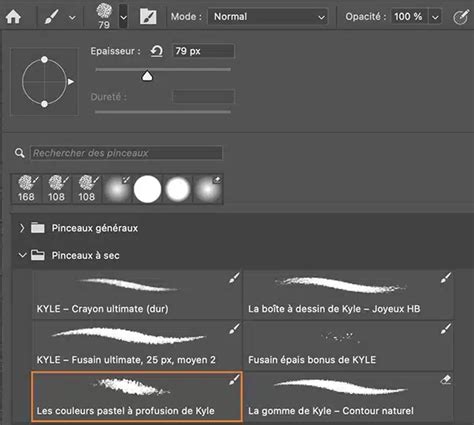
Une fois que vous avez choisi le pinceau avec lequel vous souhaitez peindre, vous pouvez modifier sa taille ou son opacité. Bien sûr, ils peuvent être modifiés dans le panneau Propriétés du pinceau, mais il serait très fatigant d'y aller souvent. Le cercle blanc vous permet de changer à la fois la taille et l'opacité en cliquant dessus et en les faisant glisser. Faites glisser vers la gauche pour réduire la taille et vers la droite pour l'augmenter. Faites glisser vers le bas pour diminuer l'opacité et vers le haut pour l'augmenter.
L'Importance des Calques
Si vous voulez une expérience traditionnelle complète, vous pouvez ignorer complètement l'éditeur de calque, mais je pense qu'il serait dommage de rejeter toutes ces possibilités. Un calque pour l'esquisse, un calque pour l'encrage, un calque pour les couleurs, l'art numérique accélère le processus de création ! L'éditeur de calques dans SketchBook a toujours au moins deux calques. Le calque d'arrière-plan peut être désactivé si vous souhaitez enregistrer votre image sans arrière-plan, mais il peut également vous fournir une base idéale pour la peinture.
Menu Calque
Le menu Calque offre plus d'options. Le petit cadenas sur le calque vous permet de verrouiller ses pixels pour peindre uniquement sur ce qui est déjà peint. Dans le menu Calques, vous avez des options plus spécifiques, mais elles sont principalement utilisées lorsque vous souhaitez modifier plusieurs calques à la fois.
Modes de Fusion
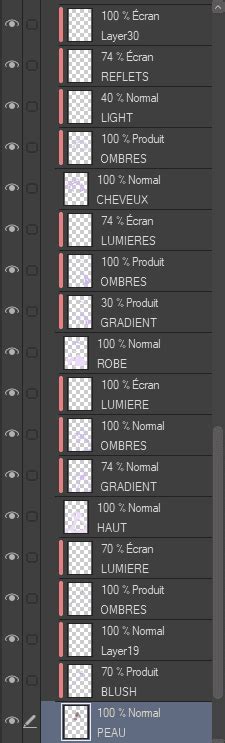
Chaque calque possède également un mode de fusion, comme dans Photoshop ! Si vous ne le connaissez pas bien, un mode de fusion définit les interactions entre le calque et les calques situés en dessous. Par exemple, Multiplier fonctionne comme un filtre assombrissant, il est donc idéal pour ajouter des ombres.
Mode Aléatoire (Randomize)
Il existe également un troisième mode, Aléatoire (Randomize), qui est plutôt cool. Il vous permet de définir une plage de couleurs à peindre, de sorte que chaque trait sélectionne une couleur aléatoire dans la plage.
Bibliothèque de Marqueurs Copic
SketchBook Pro possède également une autre caractéristique unique : une bibliothèque de marqueurs Copic. Si vous êtes habitué aux vrais marqueurs Copic, la transition vers l'art numérique sera extrêmement facile pour vous grâce à cette fonctionnalité. Elle peut également vous permettre de créer des illustrations numériques ressemblant à de vrais dessins réalisés avec les marqueurs.
Palette de Couleurs
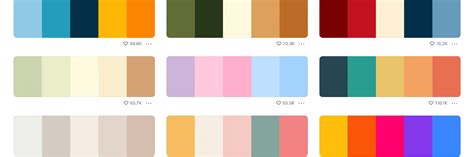
Mais si l'éditeur de couleurs est si important, pourquoi n'est-il pas inclus dans l'un des panneaux par défaut ? Eh bien, c'est parce que SketchBook propose un autre moyen de choisir les couleurs, celui qui vous permet d'économiser de l'espace supplémentaire à l'écran : la palette de couleurs. C'est un cercle noir sur lequel vous pouvez cliquer et faire glisser, tout comme le Puck Brush. Cliquez dessus pour faire apparaître une mini-roue de couleurs là où se trouve la rondelle.
Barre d'Outils et Outils de Sélection
Jetons un coup d'œil à la barre d'outils maintenant. Cet outil est également utile pour avoir assigné tout le temps à l'un des boutons de votre stylet, surtout si vous ne voulez pas utiliser le clavier. Vous trouverez ici tous les outils de sélection : Rectangle, Ovale, Lasso, Polyligne et Baguette magique.
Outil Pot de Peinture et Dégradés
Il fonctionne exactement comme l'outil Pot de Peinture connu de Photoshop… mais mieux. Vous pouvez remplir le contour ou une sélection avec une couleur unie ou un dégradé.
Outils d'Aide au Dessin
Un calque de texte est un type de calque différent. Dans le dessin traditionnel, les artistes ont accès à une variété d’outils pour les aider. Dans SketchBook, vous pouvez aussi les utiliser !
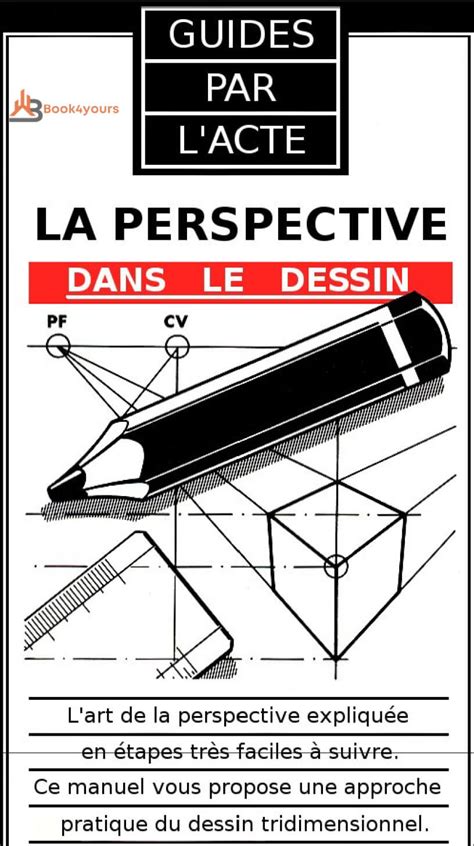
Grille de Perspective
Pour dessiner correctement en perspective, vous avez d’abord besoin d’une grille de perspective. Mais cet outil vous en donne plus que cela : il dirige vos traits le long de la grille que vous avez configurée !
Trait Régulier et Stabilisation
Avez-vous besoin de dessiner deux moitiés exactes de quelque chose ? Ce n'est pas facile de dessiner sur une tablette graphique, même si vous pouvez très bien dessiner sur papier. C'est pourquoi SketchBook propose une option appelée trait régulier : le programme vous aide à tracer une ligne pour vous assurer qu'elle est lisse. Cet outil est une variation de trait constant. Lorsque vous dessinez quelque chose qui vacille, le programme tente de prédire votre intention et corrige le résultat.
Guides de Formes
SketchBook vous propose également des guides pour tracer des lignes, des rectangles, des ovales et des polylignes.
Le Lagon
Il y a aussi une barre d'outils spéciale dans le coin : le lagon.
Fonctionnalité Cachée : FlipBook pour l'Animation
Il existe également une fonctionnalité "cachée" de SketchBook Pro : l’outil d’animation FlipBook. Vous pouvez l'utiliser en allant dans Fichier > Nouveau > FlipBook. L'éditeur est assez simple : vous pouvez utiliser la plupart des fonctions normales de SketchBook pour dessiner votre animation image par image.
🟠 Comment animer avec Autodesk Sketchbook. - Tutoriel d'animation.
Outils d'Édition d'Image
Bien que SketchBook ne soit pas un logiciel de retouche photo, il inclut certaines options pouvant s'avérer utiles lors de la finition de votre peinture, comme les ajustements de luminosité, de contraste, de teinte, de saturation, de niveaux de couleur, et l'équilibre des couleurs. Le menu Image contient également d'autres options que vous ne trouverez dans aucune barre d'outils, mais qui peuvent être très utiles, comme Miroir Canvas ou Miroir Layer.
Outil Rogner
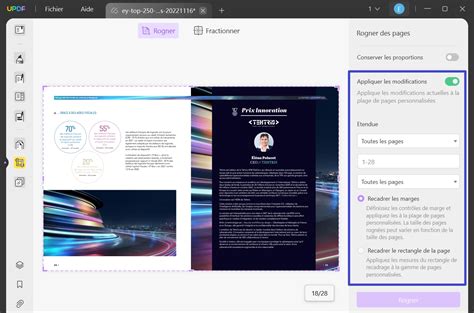
L'outil rogner permet de rogner l'affichage d'une image insérée. Seul l'affichage est rogné, l'image insérée n'est pas modifiée. Une image doit être sélectionnée pour permettre le rognage. Dans Impress et Draw, aucune boîte de dialogue ne s'affiche lorsque vous cliquez sur l'icône, mais vous voyez huit poignées de rognage. Cet outil peut être appelé via l'icône dédiée ou via le menu Image.
Conservation de l'Échelle
L'option Conserver la taille d'origine de l'image après le rognage ne modifie que l'échelle de cette image. Pour réduire l'échelle de l'image, sélectionnez cette option et saisissez des valeurs négatives dans les zones correspondant au rognage. Si l'option Conserver l'échelle est sélectionnée, saisissez une valeur positive selon laquelle le côté gauche de l'objet graphique doit être coupé ou saisissez une valeur négative correspondant à l'espace à ajouter à gauche de l'objet. Il en va de même pour les côtés droit, supérieur et inférieur.
Taille de l'Image et de la Zone de Dessin
Le menu Image permet d'intervenir sur la taille de l'image, ses dimensions ainsi que sa couleur par différents réglages. Il comporte également des appels à des outils comme l'outil rogner. Dans la fenêtre Image, vous pouvez modifier la largeur et la hauteur en pixels, ainsi que la résolution. Vous pouvez également choisir de recadrer par le centre une nouvelle dimension, par exemple, pour obtenir un fichier de 1000 pixels sur 1000 pixels au format carré.
Paramètres d'Ajustement
SketchBook offre des interventions possibles au travers du sous-menu d'ajustement. Vous pouvez jouer sur la luminosité et le contraste de votre dessin. Il est également possible de modifier les teintes et la saturation, ainsi que la luminance. D'autres paramètres sont accessibles, comme les niveaux de couleur ou un mode noir et blanc en gamme de gris. La fonction d'inversion des valeurs (contrôle z) permet d'annuler les modifications.
Miroir et Symétrie
Il est très pratique de pouvoir mettre le calque en miroir. Lorsque vous travaillez par exemple sur un portrait ou un personnage, cela permet de vérifier la bonne tenue de votre dessin en inversant le sens de lecture. Il est également possible de basculer la zone de dessin verticalement pour créer un reflet. La symétrie radiale est un autre outil accessible par la barre d'outils.
Conseils pour le Dessin de Portraits
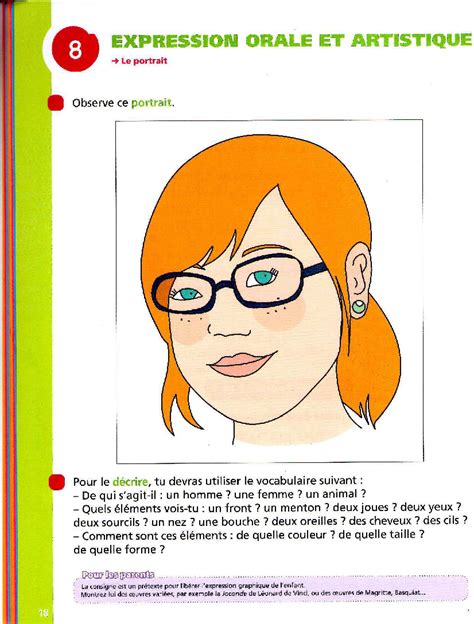
Pour dessiner un portrait, il est conseillé de commencer par créer un nouveau calque transparent en laissant l'arrière-plan blanc et cadenacé. Il faut situer les oreilles pile entre le nez et les yeux. En général, plus une personne a un long visage (et un grand nez), plus ses oreilles seront grandes, et inversement. La distance entre les deux yeux est égale à la largeur d'un œil, et aussi à la largeur du nez. Ainsi, plus une personne aura un nez large, plus ses yeux seront larges, et inversement.
Continuez à placer les ombres et la lumière en affinant peu à peu, toujours avec un gros pinceau. Commencez à affiner le trait plus sérieusement, et à lisser l'ensemble. Quand les bases du visage sont bien posées, attaquez-vous aux yeux. Pour réhausser certaines couleurs, il est possible de baisser l'opacité et le fond du calque de couleur, éventuellement en le passant en mode « produit », jusqu'à obtenir l'effet désiré.
Pour dessiner des mèches de cheveux plus claires, plus foncées, ou d'une autre couleur, dessinez une base très grossière avec un gros pinceau à l'opacité et au flux bas (toujours sur un nouveau calque !). À force de va-et-vient ordonnés, on arrive plus ou moins à donner l'illusion d'une chevelure.
Conclusion sur SketchBook Pro
Bien que SketchBook Pro semble si simple, j'ai découvert qu'il avait tout ce dont vous avez besoin pour créer de belles œuvres d'art à partir de rien. Vous n'avez pas besoin d'ajustements magiques ni de filtres pour dessiner : ils peuvent être utiles lorsque vous avez terminé, mais la plupart du processus ne nécessite pas vraiment d'outils sophistiqués. Si vous êtes débutant, vous allez adorer ce programme pour sa simplicité.
tags: #rogner #grise #sketchbook