
Sélectionner des objets dans 3ds Max : Guide complet
Dans le domaine de la modélisation 3D avec 3ds Max, la capacité à sélectionner et organiser efficacement les objets est primordiale. Les Name Selection Set (ensembles de sélection nommés) représentent des outils puissants pour mémoriser et gérer des sélections d'objets ou de sous-objets (tels que les sommets, les polygones, etc.) au sein de vos projets. Plutôt que de grouper des éléments, ce qui pourrait entraver leur manipulation individuelle, les Name Selection Set vous permettent de les sauvegarder sous un nom spécifique, facilitant ainsi leur réutilisation.
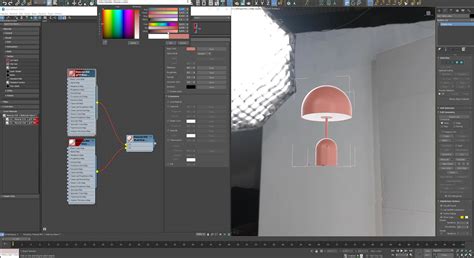
Cet outil se distingue par sa grande flexibilité, puisqu'il prend en charge différents niveaux de hiérarchie : objets, sommets et polygones. En effet, les Name Selection Set fonctionnent également en mode sous-objet, offrant une granularité de sélection accrue.
Outils de sélection avancée dans la barre d'outils 3ds Max
La barre d'outils de 3ds Max regorge d'outils conçus pour optimiser votre flux de travail de sélection. L'utilisation de filtres de sélection, par exemple, vous permet de cibler spécifiquement certains types d'objets, comme les caméras ou les lumières, évitant ainsi les manipulations accidentelles d'autres éléments de la scène.
L'outil Select and Place (Sélectionner et Placer) est particulièrement utile pour positionner et faire pivoter des objets de manière rapide et efficace. De plus, la compréhension des modes View (Vue) et World (Monde) est essentielle pour manipuler les objets dans l'espace tridimensionnel, et pour éviter les problèmes courants liés aux axes lors du passage entre différentes vues.
Sélection par matériau
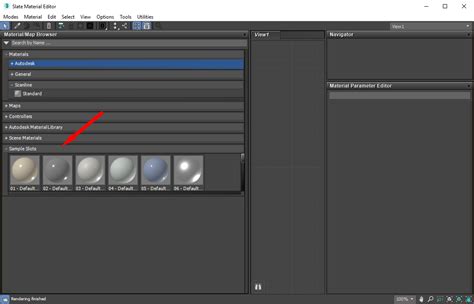
Une méthode de sélection particulièrement intéressante est la sélection par matériau. En cliquant sur un champ d'échantillon contenant un matériau présent dans la scène, puis sur le bouton (Sélectionner par matériau) dans l'Éditeur de matériaux compact, vous pouvez afficher une boîte de dialogue qui liste tous les objets auxquels ce matériau est affecté. En sélectionnant ces objets, vous pouvez ensuite leur appliquer des modifications ou des ajustements de manière groupée.
Si vous décidez de modifier la sélection, il est important de cliquer sur (Attribuer le matériau à la sélection) pour que le matériau actif soit appliqué aux nouveaux objets sélectionnés.
Exploration des fonctions de sélection dans l'onglet 'Sélection'
L'onglet 'Sélection' de 3ds Max offre une panoplie de fonctions avancées pour manipuler et sélectionner efficacement les polygones, les sommets et les arêtes. Parmi les outils disponibles, on retrouve :
- Modes sous-objets : Permettent de travailler à un niveau de détail précis (sommets, arêtes, polygones).
- Outils de sélection avancée : Tels que 'random' (aléatoire), 'select by half' (sélection par moitié), et 'non quads' (non quadrilatères).
- Outils spécialisés : Incluant 'select by view' (sélection par vue), 'select by angle' (sélection par angle), et 'select by material ID' (sélection par identifiant de matériau).
Ces outils visent à améliorer votre flux de travail et à vous offrir une maîtrise complète de la sélection en modélisation 3D.
Méthodes de sélection de base avec la souris et le clavier
Les méthodes de sélection fondamentales dans 3ds Max reposent sur l'utilisation de la souris, souvent combinée à des touches du clavier pour des actions spécifiques.
Utilisation de la souris
Pour sélectionner un objet, placez le pointeur de la souris sur celui-ci. Le pointeur se transforme en une petite croix lorsqu'il survole un objet sélectionnable. Les zones de sélection valides varient selon le type d'objet et le mode d'affichage de la fenêtre (ombré ou filaire).
- En mode ombré : Toute surface visible de l'objet est sélectionnable.
- En mode filaire : Toute arête ou segment de l'objet est sélectionnable, y compris les lignes masquées.
Un simple clic sur l'objet le sélectionne et désélectionne simultanément tous les objets précédemment choisis. Un objet sélectionné en mode filaire devient blanc. En vues ombrées, les objets sélectionnés peuvent s'afficher avec leurs faces délimitées ou avec des délimiteurs blancs aux coins de leur boîte englobante.
Pour activer l'affichage des délimiteurs dans les fenêtres non filaires : Cliquez sur [+] dans la fenêtre, ouvrez le menu Étiquette principale dans fenêtre, choisissez Configurer les fenêtres, puis dans le groupe Style visuel & Apparence, activez l'option Délimiteurs sélection.
Gestion des objets qui se chevauchent : Lorsque vous sélectionnez des objets ou des sous-objets qui se chevauchent avec la souris, le premier clic sélectionne l'objet le plus proche de votre point de vue. Les clics suivants parcourent les objets les plus proches dans l'ordre. Si vous déplacez la souris de plus de cinq pixels, le clic suivant recommence avec l'objet le plus proche.
Utilisation du clavier
Le clavier offre des raccourcis et des fonctions complémentaires pour la sélection :
- Sélectionner tout : Choisissez Édition > Sélectionner tout ou appuyez sur Ctrl + A pour sélectionner tous les objets de la scène.
- Inverser la sélection : Utilisez le menu Édition > Inverser sélection ou appuyez sur Ctrl + I. Cette fonction inverse la sélection courante : les objets sélectionnés sont désélectionnés, et vice versa.
- Ajouter à la sélection : Maintenez la touche Shift enfoncée tout en cliquant sur un objet pour l'ajouter à la sélection existante. Cette méthode fonctionne également pour la sélection par région.
- Supprimer de la sélection : Maintenez la touche Ctrl enfoncée tout en cliquant sur un objet pour le retirer de la sélection courante. Cette option est également applicable à la sélection par région.
Note importante concernant les versions de 3ds Max antérieures à 3ds Max 2011 : Dans ces versions, la touche Shift permettait de basculer l'état de sélection d'un objet. Désormais, pour ajouter un objet, utilisez Shift, et pour le supprimer, utilisez Ctrl.
Verrouillage de la sélection
Pour éviter de perdre une sélection lors de manipulations ultérieures, vous pouvez activer le mode de sélection verrouillée. Sélectionnez un objet, puis cliquez sur le bouton (Bascule Verrouillage sélection) dans la barre d'état. Tant que la sélection est verrouillée, vous pouvez déplacer la souris sans modifier votre sélection. Le curseur affichera l'icône de la sélection courante. Pour désactiver ce mode, cliquez à nouveau sur le bouton Verr.. Le raccourci clavier pour basculer ce mode est Alt + L.
Désélectionner des objets
Pour désélectionner des objets spécifiques, maintenez la touche Ctrl enfoncée et cliquez sur l'objet à désélectionner, ou délimitez la région qui le contient. Pour désélectionner tous les objets de la scène, accédez au menu Édition > Tout désélectionner, ou cliquez dans une zone vide d'une fenêtre.
Optimisation des modèles 3D pour la réalité mixte avec 3ds Max
Lors de la préparation de fichiers CAO pour des applications comme Microsoft Dynamics 365 Guides ou des composants de réalité mixte dans Power Apps, des obstacles de performance et de qualité peuvent survenir. 3ds Max, en tant que suite de création de contenu numérique (DCC), offre des capacités uniques pour relier les objets paramétriques et la modélisation polygonale en temps réel.
Il est crucial de vérifier les options d'importation pour s'assurer que la scène est importée correctement. Si le nombre de polygones est excessif, le modèle peut ne pas fonctionner de manière optimale dans les applications de réalité mixte. Pour améliorer les performances, l'optimisation des objets 3D par réduction du nombre de polygones est essentielle.
Sous l'onglet Setup, cochez la case Polygon Count et sélectionnez l'option Total + Selection. Dans la section Application, cochez la case Show Statistics in Active View.
L'ajout d'un modificateur Edit Poly peut aider à résoudre les problèmes d'ombrage survenant lors de la modification. La meilleure approche pour réduire la taille du modèle tout en préservant la fidélité visuelle consiste à identifier les objets avec le plus grand nombre de polygones et à les optimiser.
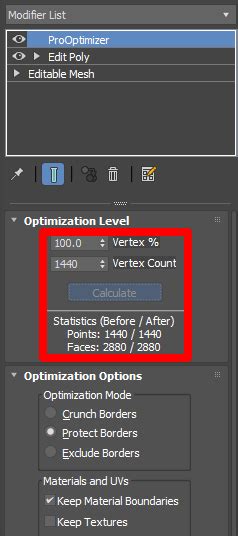
Vous pouvez également effectuer une recherche en haut du menu Select from Scene. Si le modèle contient de nombreux filets, essayez de les rechercher. Une fois les objets avec le plus grand nombre de polygones sélectionnés, vous pouvez utiliser des outils comme ProOptimizer pour réduire leur complexité. Il est conseillé de ne pas réduire excessivement pour maintenir la fidélité visuelle, en ajustant le niveau d'optimisation selon vos besoins.
Si les objets 3D présentent des surfaces courbes qui apparaissent facettées, l'activation de l'option Auto Smooth sous Parameters et l'ajustement de la valeur Threshold peuvent lisser ces surfaces.
Conversion et optimisation des matériaux
Tous les matériaux CAO ne sont pas compatibles avec les applications en temps réel et nécessitent une conversion. Dans 3ds Max, il est possible de changer les matériaux pour un type compatible avec le format GLB, tel que le Physical Material.
Si votre objet 3D contient plus de 10 matériaux, les performances peuvent être impactées. Dans ce cas, la combinaison de ces matériaux en un seul peut améliorer les performances. Cela peut être réalisé en "cuisant" les couleurs des matériaux dans une carte d'image unique. Bien que cette capacité soit optionnelle, elle peut être utile en cas de problèmes de performance.
La cuisson, les UV et les cartes de texture sont des concepts avancés. L'objectif est de vous guider à travers le processus pour que vous puissiez utiliser vos objets 3D avec Dynamics 365 Guides et Power Apps.
Pour combiner les objets 3D, sélectionnez un objet et ajoutez-lui un modificateur Edit Poly. Sous le menu Tool, cliquez sur le bouton situé à droite du bouton Attach.
Les paramètres importants à examiner dans le Material Editor incluent Base Color et Reflections.
Dans le cas où le modèle contient des surfaces courbes qui peuvent apparaître facettées, l'activation de l'option Auto Smooth sous Parameters et l'ajustement de la valeur Threshold peuvent lisser ces surfaces et améliorer l'apparence visuelle.
Une fois le modèle suffisamment optimisé, vous pouvez procéder à son exportation en tant que fichier GLB.
Tutoriel 3ds Max Corona Renderer Intérieur - Guide de l'Architecte Complet 2025
Les captures d'écran de ce document proviennent du logiciel Autodesk 3ds Max, dans le but de fournir des instructions claires. Microsoft Corporation ne peut être tenu responsable des dommages résultant de l'utilisation d'Autodesk 3ds Max ou de la confiance accordée à ces instructions.
tags: #select #object #3ds #max