
Manipulation et animation de texte dans After Effects CS6
After Effects, logiciel de composition et d'effets visuels, a été lancé en janvier 1993 par The Company of Science and Art, une société américaine basée dans l'État du Rhode Island, plus précisément à Providence. En 1994, Adus rachète ce programme permettant de créer des animations graphiques et des effets spéciaux sur toutes les formes de supports. Adobe Systems, qui en est l'éditeur, a sorti la dernière version en 2015, connue sous le nom d'After Effects CC 2015.
Dans cette leçon, vous apprendrez à manipuler et animer des calques de texte dans After Effects. Nous commencerons par ajuster les options principales des calques de texte et les adapter sur une trajectoire. Ensuite, nous nous focaliserons sur l'animation, en attribuant et en modifiant des propriétés comme l'échelle et la couleur du fond.
Animation de texte avancée avec le sélecteur de plage
Le concept clé abordé sera le sélecteur de plage, qui permet de contrôler précisément quelles portions du texte sont affectées par différentes propriétés au fil du temps. Vous verrez comment utiliser le paramètre de décalage pour animer le sélecteur de plage et créer des effets dynamiques, tels que des vagues qui se déplacent à travers le texte. Nous explorerons également les options avancées du sélecteur de plage pour obtenir des animations plus fluides et esthétiques.
La création des effets de texte avec le logiciel d'effets visuels et de composition After Effects est une opération qui comporte trois grandes phases. Il faut dans un premier temps ajouter un animateur en vue de la spécification des propriétés à animer. Ensuite, vous devez utiliser le sélecteur. Le but de cette action étant de montrer la manière dont l'animateur agit sur les différents caractères. La dernière étape consiste enfin à procéder au réglage de l'animation des effets de texte dans After Effects.
Utilisation des animateurs et des sélecteurs de texte
Vous pouvez animer des calques de texte entiers de la même façon que les autres calques dans After Effects. Toutefois, les calques de texte présentent des options d'animation supplémentaires grâce auxquelles vous pouvez animer le texte au sein des calques. Appliquez des animations de texte prédéfinies. Animez le texte source du calque, afin que les caractères se transforment en d'autres caractères ou utilisent des formats de caractère ou de paragraphe différents au fil du temps. Utilisez des animateurs et des sélecteurs de texte pour animer plusieurs propriétés de caractères individuels ou d’une suite de caractères.
Pour lisser les contours et le mouvement du texte animé, activez le flou directionnel pour le calque de texte concerné.
Recherche et application d'animations prédéfinies
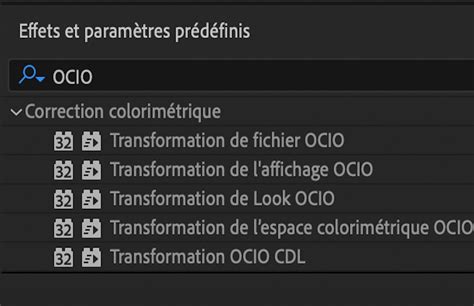
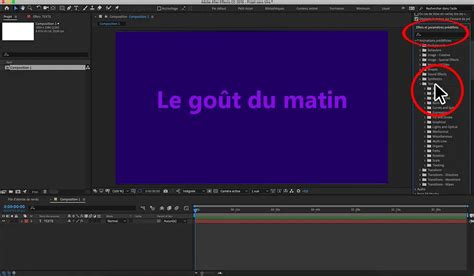
Recherchez et appliquez n'importe quelle animation de texte prédéfinie comme vous le feriez pour toute autre animation prédéfinie. Vous pouvez rechercher des animations prédéfinies dans After Effects et les appliquer à partir du panneau Effets et paramètres prédéfinis ou dans Adobe Bridge. Pour ouvrir le dossier Paramètres prédéfinis dans Adobe Bridge, choisissez la commande Parcourir les paramètres prédéfinis dans le menu du panneau Effets et paramètres prédéfinis ou dans le menu Animation.
Un moyen simple de découvrir comment les utilisateurs expérimentés travaillent avec After Effects consiste à appliquer une animation prédéfinie et à appuyer ensuite sur U ou UU pour afficher uniquement les propriétés de calque animées ou modifiées.
Les animations de texte prédéfinies sont créées dans une composition NTSC DV 720 x 480, et chaque calque de texte utilise la police Myriad Pro en 72 points. Certaines animations prédéfinies déplacent le texte sur, hors ou à travers la composition. Les valeurs de position des animations prédéfinies peuvent ne pas convenir à une composition beaucoup plus grande ou beaucoup plus petite que 720 x 480. Par exemple, une animation supposée démarrer hors de l’image risque de démarrer sur l’image.
Lorsque vous utilisez une animation de texte prédéfinie dans la catégorie Tracés, son nom remplace automatiquement le texte source et les caractères deviennent blancs. La catégorie Fond et contour des animations prédéfinies renferme des animations prédéfinies susceptibles de modifier la couleur de fond et les propriétés du contour de l’animation prédéfinie que vous appliquez.
Paramétrage des propriétés d'animation
Dans le panneau Montage, réglez les valeurs des différentes propriétés d’animation. Dans le cas d’un sélecteur de plage, il peut s’avérer plus simple de raisonner en nombres de caractères plutôt qu’en pourcentages pour les propriétés de début et de fin. Faites glisser les barres du sélecteur dans le panneau Composition.
Les propriétés d’animation ont les mêmes fonctionnalités que toute autre propriété de calque. La seule différence est que leurs valeurs influencent uniquement les caractères sélectionnés par les sélecteurs du groupe d’animation.
Activation de la 3D par caractère
Sélectionnez l’option Activer la 3D par caractère pour ajouter des propriétés de 3D à un calque de texte. Pour ajouter un groupe d’animation à un calque de texte, sélectionnez ce calque dans le panneau Montage et choisissez une propriété dans le menu Animation > Animer texte ou dans le menu Animer correspondant au calque dans la colonne Options/Modes du panneau Montage.
Pour ajouter une nouvelle propriété d’animation à un groupe d’animation existant, sélectionnez ce groupe dans le panneau Montage et choisissez la propriété dans le menu Animation > Animer texte ou dans le menu Ajouter du groupe d’animation dans le panneau Montage.
Propriétés d'animation des caractères
- Point d'ancrage : Définit le point d’ancrage des caractères, autrement dit le point de référence utilisé pour les transformations (par exemple, échelle et rotation).
- Position : Spécifie la position des caractères. Vous pouvez spécifier les valeurs de cette propriété dans le panneau Montage ou la modifier en la sélectionnant dans le panneau Montage et en faisant glisser le calque dans le panneau Composition à l’aide de l’outil Sélection, qui se transforme en outil de déplacement lorsqu’il est placé sur du texte.
- Échelle : Spécifie l’échelle des caractères.
- Inclinaison : Spécifie l’inclinaison des caractères. Si les propriétés de 3D par caractère sont activées, vous pouvez définir la rotation de chaque axe de manière individuelle.
- Alignement : Spécifie l’alignement pour l’approche dans chaque ligne de texte.
- Décalage de caractères : Spécifie le nombre de valeurs Unicode nécessaires pour décaler les caractères sélectionnés. Par exemple, une valeur de 5 remplace les caractères du mot par ceux qui se trouvent cinq places plus loin dans l’alphabet.
- Valeur de caractère : Spécifie la nouvelle valeur Unicode des caractères sélectionnés et remplace chaque caractère par un autre représenté par la nouvelle valeur. Par exemple, une valeur de 65 remplace tous les caractères d’un mot par le caractère Unicode numéro 65 (A). Ainsi, le mot "value" devient "AAAAA".
- Limites au caractère : Cette propriété apparaît dès que vous ajoutez la propriété Décalage de caractères ou Valeur de caractère à un calque. Sélectionnez l’option Préserver la casse et les chiffres afin de maintenir les caractères dans leurs groupes respectifs. Les groupes comprennent : les caractères romains majuscules, les caractères romains minuscules, les chiffres, les symboles, le katakana japonais, etc.
- Flou gaussien : Spécifie la quantité de flou gaussien à ajouter aux caractères.
Les sélecteurs de plage : contrôler l'animation
Chaque groupe d’animation comprend un sélecteur de plage par défaut. Les sélecteurs se rapprochent beaucoup des masques : vous les utilisez pour spécifier quelle partie d’une plage de texte doit être affectée, et à quel degré. Vous pouvez utiliser plusieurs sélecteurs et spécifier un paramètre Mode pour chacun d’eux afin de déterminer son interaction avec le texte et les autres sélecteurs du même groupe d’animation.
Si vous n’avez qu’un seul sélecteur, le paramètre Mode spécifie l’interaction entre le sélecteur et le texte. Si vous supprimez tous les sélecteurs d’un groupe d’animation, les valeurs des propriétés d’animation s’appliquent à tous les caractères du calque.
Utilisez le sélecteur Tremblement pour faire varier une sélection au sein d’une plage spécifiée dans le temps. Utilisez les sélecteurs d’expression pour utiliser des expressions afin de spécifier de manière dynamique le degré d’affectation des caractères par une propriété d’animation.
Ajout et configuration des sélecteurs
Pour ajouter un sélecteur à l’aide du panneau Montage, sélectionnez un groupe d’animation dans le panneau Montage et choisissez l’option Sélecteur dans le menu Ajouter du groupe d’animation, ou sélectionnez Animation > Ajouter le sélecteur de texte.
Pour ajouter un sélecteur à l’aide du panneau Composition, sélectionnez une plage de caractères dans le panneau Composition, cliquez avec le bouton droit de la souris (Windows) ou maintenez la touche Contrôle enfoncée (macOS) et cliquez sur le texte, puis sélectionnez Ajouter le sélecteur de texte dans le menu contextuel.
Paramètres du sélecteur de plage
- Mode : Spécifie la manière dont chaque sélecteur s’associe au texte et au sélecteur situés au-dessus de lui, ce qui s’apparente à l’association de plusieurs masques lors de l’application d’un mode de masque.
- Portée : Définit la portée des propriétés d’animation sur la plage de caractères. À 0 %, les propriétés d’animation n’affectent pas les caractères. À 50 %, la moitié de la valeur de chaque propriété affecte les caractères. Cette option est utile pour animer le résultat des propriétés d’animation au fil du temps.
- Unités : Spécifie les unités utilisées pour les options Début, Fin et Décalage. Vous pouvez utiliser deux types d’unités (soit un pourcentage, soit un index) et baser votre sélection sur les caractères, les caractères sans les espaces, les mots ou les lignes.
- Début et Fin : Le début et la fin de la sélection.
- Décalage : Le degré de décalage de la sélection par rapport aux valeurs spécifiées par les propriétés Début et Fin.
- Forme : Contrôle la manière dont les caractères sont sélectionnés entre le Début et la Fin de la plage. Chaque option modifie la sélection en créant des transitions entre les caractères sélectionnés à l’aide de la forme choisie. Par exemple, lors de l’animation des valeurs Position Y de caractères de texte à l’aide de l’option Dégradé du bas, les caractères se déplacent progressivement en diagonale du coin inférieur gauche au coin supérieur droit.
- Lisser vers le haut : Détermine la vitesse de changement lors de la modification des valeurs de la sélection de complètement incluses (haut) à complètement exclues (bas). Par exemple, lorsque la propriété Lisser vers le haut est définie sur 100 %, le caractère change plus progressivement (changement plus fluide) quand il est totalement ou partiellement sélectionné. Lorsque la propriété Lisser vers le haut est définie sur -100 %, le caractère change rapidement quand il est totalement ou partiellement sélectionné.
- Lisser vers le bas : Par exemple, lorsque la propriété Lisser vers le bas est définie sur 100 %, le caractère change plus progressivement (changement plus fluide) quand il est partiellement sélectionné ou n’est pas sélectionné du tout.
- Ordre aléatoire : Rend aléatoire l’ordre dans lequel la propriété est appliquée aux caractères spécifiés par le Sélecteur de Plage.
- Graine aléatoire : Calcule l’ordre aléatoire d’un sélecteur de plage lorsque l’option Ordre aléatoire est activée. Lorsque la valeur Graine aléatoire est nulle, la graine est basée sur son groupe d’animation.
- Valeur max : Spécifie la corrélation entre les variations pour chaque caractère. À 100 %, tous les caractères tremblent avec la même intensité au même moment.
- Uniforme : Change l’échelle de chacune des dimensions de la sélection en leur appliquant la même valeur.
Animation d'une scène de plage || Décomposition du projet After Effects
Expressions et point d'ancrage pour des animations personnalisées
Développez le groupe de propriétés Sélecteur d’expressions, puis le groupe de propriétés Valeur pour afficher le champ de l’expression dans le panneau Montage. Le sélecteur d’expression permet de définir les valeurs du sélecteur de chaque caractère. L’expression est évaluée une fois par caractère. Pour en savoir plus sur l’utilisation des sélecteurs d’expression, appliquez l’animation prédéfinie Rebond de texte ou Chenille arpenteuse sur un calque de texte.
Les animateurs de texte animent la position, la rotation et les propriétés liées à la taille des caractères par rapport à un point d’ancrage. Vous pouvez utiliser la propriété de texte Emplacement du point d’ancrage pour spécifier si le point d’ancrage utilisé pour les transformations est celui de chaque caractère, chaque mot, chaque ligne ou du bloc de texte entier. Choisissez comment regrouper les points d’ancrage de caractère dans le menu Emplacement du point d’ancrage.
- Diminuez les valeurs Alignement du point d’ancrage pour déplacer chaque point d’ancrage vers le haut et vers la gauche.
- Augmentez les valeurs Alignement du point d’ancrage pour déplacer chaque point d’ancrage vers le bas et vers la droite.
Pour centrer le point d’ancrage dans une chaîne de majuscules, essayez une valeur Alignement du point d’ancrage de 0 %, -50 %.
Calques de texte 3D et propriétés de caractère
Lorsque vous sélectionnez certaines propriétés d’animation de texte dans le panneau Montage, les points d’ancrage s’affichent désormais dans le panneau Composition. Vous pouvez déplacer, redimensionner et faire pivoter chaque caractère en trois dimensions à l’aide des propriétés d’animation en 3D. Ces propriétés sont disponibles lorsque vous activez les propriétés 3D par caractère pour le calque.
Les options Position, Point d’ancrage et Échelle gagnent une troisième dimension, et deux propriétés Rotation (Rotation X et Rotation Y) deviennent disponibles. Les calques de texte 3D sont dotés d’une option d’orientation automatique, Orienter chaque caractère indépendamment, qui oriente chaque caractère autour de son point d’ancrage individuel afin de faire face à la caméra active.
La sélection de cette option Orienter chaque caractère indépendamment active les propriétés 3D par caractère d’un calque de texte, si elles ne sont pas déjà actives. En activant les propriétés 3D par caractère, chaque caractère du calque de texte se comporte comme un calque 3D individuel au sein du calque de texte, lequel se comporte comme une précomposition avec des transformations condensées. Le calque de texte lui-même devient automatiquement un calque 3D dès que vous activez les propriétés 3D pour les caractères qu’il contient.
Les Calques 3D par caractère peuvent diminuer les performances de rendu. Lorsque vous convertissez un calque de 3D par caractère en 2D, les propriétés et dimensions d’animation spécifiques aux Calques 3D par caractère sont perdues.
Animation d'une scène de plage || Décomposition du projet After Effects
Texte sur un tracé et masques
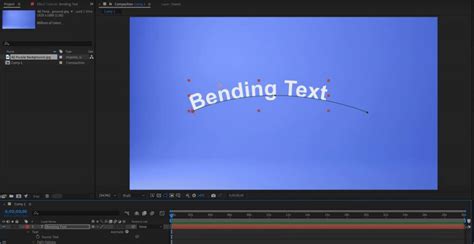
Une fois que vous avez placé un masque dans un calque de texte, vous pouvez faire en sorte que le texte suive le masque en tant que tracé. Vous pouvez alors animer le texte le long de ce chemin ou animer le chemin lui-même. Vous pouvez utiliser des masques ouverts ou fermés pour créer les chemins que suivra le texte. Après avoir créé un chemin, vous pouvez le modifier à tout moment.
Pour désactiver le groupe de propriétés Options de chemin pour un calque de texte, cliquez sur le bouton d’option de visibilité (œil) du groupe de propriétés Options de chemin. Dans le panneau Montage, développez le groupe de propriétés Options de chemin du calque de texte et sélectionnez le masque dans le menu Chemin.
Paramètres des options de chemin
- Faites glisser un repère de marge tout en appuyant sur la touche Maj pour aligner celui-ci sur les sommets du masque.
- Sélectionnez une propriété dans le groupe de propriétés Texte du panneau Montage pour visionner les commandes de marge dans le panneau Composition.
- Utilisez les propriétés Options de chemin pour spécifier un chemin et modifier la manière dont chaque caractère apparaît sur ce chemin (perpendiculaire au chemin, aligné à gauche ou droite, inversé, etc.).
- Position du premier caractère : Spécifie la position du premier caractère en pixels, par rapport au début du chemin.
- Position du dernier caractère : Spécifie la position du dernier caractère en pixels, par rapport à la fin du chemin.
Création d'effets visuels et d'animations divers
Ce cours couvre également la création de transitions abstraites et destructurées entre vos différents textes, de manière dynamique et colorée. Vous apprendrez à créer des ralentis extrêmes et du slow motion sur vos vidéos à l'aide des effets temporels d'After Effects. Aucun plugin payant n'est nécessaire.
Nous apprendrons à créer et animer des effets d'étincelles en 2D, en utilisant seulement des calques de formes. Vous apprendrez également à créer et animer une sphère 3D, à partir de vos vidéos ou images.
Techniques supplémentaires et applications
- Apprendre à animer une photo à l'aide de la technique de plans multiples.
- Préparation de sa photo dans Photoshop avant de passer sur After Effects.
- Utiliser les calques de formes comme outils de création, afin d'obtenir un effet d'animation typographique riche à l'aide de manipulations simples.
- Créer une "boîte magique" sur After Effects.
- Intégrer un texte 3D dans une vidéo, directement sur After Effects CS6 avec le tracking 3D natif et le moteur de raytracing.
- Créer des lignes dynamiques et colorées, sans aucun plugins, directement à l'aide des effets pré-installés sur After Effects.
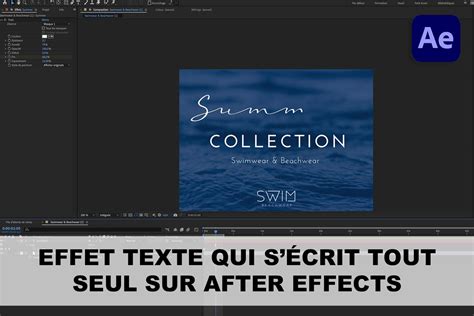
Aujourd'hui, on va voir ensemble : Comment animer un texte manuscrit sur After Effects ? C’est un exercice que je qualifierais de classique et que tout débutant en motion design essaie de reproduire à un moment donné sur After Effects. Je vais donc vous montrer mes techniques pour animer efficacement des textes et des logos façon lettering et hand writting.
L'utilisation de l'outil marionnette pour déformer de la typographie est assez peu utilisée, alors que c'est un moyen assez simple de donner du caractère à vos animations.
Animation d'une scène de plage || Décomposition du projet After Effects
Publiée le : 11 décembre 2025. Comment faire apparaitre un texte After Effect ? - Tutoriel texte After Effect. Dans ce tuto, je te montre comment faire apparaitre un texte After Effect. Bien sûr, pour animer un texte, il y a plusieurs possibilités sur After Effect. Mais aujourd’hui, je vais t’en montrer une en particulier. C’est le choix le plus simple et le plus rapide quand tu veux faire apparaitre un texte. C’est l’animation pré-définie ! En 2 clics, tu peux avoir une animation propre et stylée.
La première étape est de créer un texte. Tu écris ce que tu veux avec l’outil texte dans le panneau à gauche. Ensuite, tu peux déjà l’animer grâce aux animations pré-définies ! Pour ça, tu dois sélectionner ton texte puis aller dans Animations prédéfinies dans le panneau à droite de l’interface After Effect. Une fois trouvé, tu peux taper dans la barre de recherche « fondu lent » et tu tomberas directement sur l’animation propre et stylée dont je te parlais au début. La dernière étape est de double cliquer sur « fondu lent » pour l’appliquer sur ton texte. Voilà ton texte est animé, tu peux appuyer sur ta touche espace pour pré-visualiser l’animation.
Il existe de nombreux champs d’application pour les calques de texte animés : titres animés, tiers inférieurs, génériques de fin et typographie dynamique.
tags: #texte #en #mouvement #after #effects #cs6