
Optimisation de l'utilisation du GPU dans Photoshop : Résolution des problèmes de performance et de compatibilité
L'utilisation d'une carte vidéo compatible (GPU) avec Photoshop peut considérablement améliorer les performances et débloquer des fonctionnalités supplémentaires. Cependant, des problèmes peuvent survenir si votre carte vidéo est ancienne, si sa VRAM est limitée, ou si les pilotes ne sont pas correctement installés ou à jour. Ce document explore les exigences relatives aux GPU pour Photoshop, les problèmes courants et les solutions pour garantir une expérience utilisateur optimale.
Comprendre le rôle du GPU dans Photoshop
Le GPU joue un rôle crucial dans l'accélération de nombreuses opérations au sein de Photoshop. Il est notamment utilisé pour accélérer les nouveaux filtres de flou et d'autres fonctionnalités gourmandes en ressources. Lorsque le GPU ou son pilote est défectueux ou non pris en charge, ces fonctionnalités peuvent ne pas fonctionner correctement, entraînant des ralentissements, des blocages ou des erreurs d'affichage.
Il est important de noter que certaines fonctionnalités de Photoshop, telles que les Neural Filters, la Sélection d'objet, le Zoom avant et le Zoom arrière, peuvent être sensiblement plus lentes si le GPU n'est pas disponible ou fonctionne en mode "Processeur" (CPU). Ce mode signifie que Photoshop utilise uniquement le processeur central pour ces tâches, sans les optimisations offertes par le GPU.

Configuration matérielle et exigences du pilote
Adobe teste et répertorie régulièrement les cartes vidéo compatibles avec les différentes versions de Photoshop. Il est essentiel de consulter la documentation officielle pour connaître les cartes testées et recommandées. Les cartes vidéo sont généralement répertoriées par série, et Adobe met à jour ces listes à mesure que de nouvelles cartes sont testées.
Il est à noter que certaines générations de cartes graphiques plus anciennes, telles que les cartes AMD/ATI séries 1000 à 4000, les nVidia GeForce séries 7000 à 9000 et 100 à 300, ainsi que l'Intel HD Graphics (première génération), ne sont plus testées et ne sont pas officiellement prises en charge dans les versions récentes de Photoshop CC.
Important :
- Certains fabricants de cartes vidéo peuvent exiger la mise à jour d'un logiciel supplémentaire en plus du pilote vidéo.
- Le GPU fonctionnant sur des machines virtuelles (VMs) n'est pas testé ou officiellement pris en charge.
- L'utilisation de plusieurs cartes vidéo peut entraîner des problèmes avec les fonctions accélérées par GPU. Il est vivement recommandé de connecter deux moniteurs (ou plus) à une seule carte vidéo. Si plusieurs cartes vidéo sont nécessaires, assurez-vous qu'elles soient de marques et de modèles identiques.
Problèmes courants et solutions
Plusieurs problèmes peuvent être rencontrés lors de l'utilisation du GPU avec Photoshop. Voici les plus fréquents et leurs solutions :
Pilotes graphiques obsolètes ou incorrects
Des pilotes d'affichage mis à jour peuvent résoudre de nombreux problèmes, tels que les blocages, l'affichage incorrect d'objets et les problèmes de performances. La meilleure approche consiste à se rendre sur la page de support du fabricant de votre PC, puis à télécharger et réinstaller la version des pilotes graphiques recommandée pour votre modèle.
Dans le cas d'un système comportant à la fois des graphiques Intel et Nvidia, il est crucial de s'assurer que les pilotes Nvidia sont correctement installés. Si des erreurs sont détectées dans le Gestionnaire de périphériques, il est conseillé de suivre la procédure de réinstallation des pilotes recommandée par le fabricant de votre PC.
Conflits logiciels et paramètres OpenGL
Open CL est une norme ouverte pour le calcul parallèle sur des unités de calcul hétérogènes, y compris les processeurs graphiques. Il est utilisé par certaines applications pour accélérer les tâches.
Si vous rencontrez des problèmes, il peut être utile de réinitialiser les préférences de Photoshop pour rétablir les paramètres OpenGL par défaut. Pour ce faire, maintenez enfoncées les touches Maj+Ctrl+Alt (Windows) ou Maj+Option+Commande (Mac OS) immédiatement après le démarrage de Photoshop.
Dans le panneau Performances de Photoshop, vous pouvez également essayer de désélectionner l'option "Utiliser le processeur graphique". Si le problème persiste alors que cette option est désactivée, il est probable qu'OpenGL ne soit pas la cause du problème.
Erreurs du processeur graphique
Dans certains cas, Photoshop peut signaler une "erreur irrécupérable du processeur graphique", désactivant l'accélération GPU pour la session en cours. Cela peut se produire lors de l'utilisation de fonctionnalités gourmandes en ressources, comme la création de masques complexes ou la manipulation de curseurs d'exposition et de contraste dans Camera Raw.
Une solution qui a montré son efficacité consiste à désactiver le GPU NVIDIA spécifiquement pour Photoshop via le Panneau de configuration NVIDIA et à forcer Photoshop à utiliser le GPU intégré (ou un seul cœur CPU). Cela suggère qu'un conflit peut exister entre le GPU NVIDIA et Photoshop dans certaines configurations.
Outils de diagnostic :
- GPU Sniffer : Photoshop utilise un programme appelé GPU Sniffer pour tester la compatibilité du GPU et de ses pilotes. Si GPU Sniffer échoue, Photoshop n'utilisera pas le GPU et affichera un message d'erreur lors du premier échec. Si vous résolvez le problème (en remplaçant la carte vidéo ou en mettant à jour le pilote), GPU Sniffer devrait réussir lors des lancements suivants.
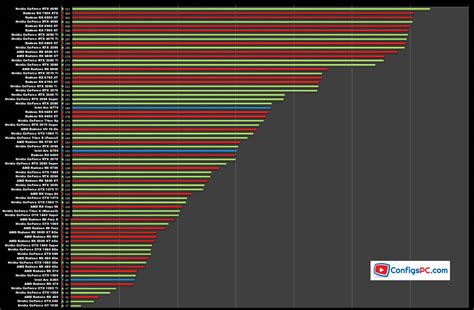
- PassMark GPU Benchmark : Il est conseillé de consulter les exigences techniques de Photoshop et d'envisager l'utilisation de GPU ayant une moyenne de 2 000 opérations par seconde ou plus dans le tableau de référence des GPU d'ordinateur de PassMark.
- Compatibilité du processeur graphique dans Photoshop 23.0 : Avec la version 23.0 de Photoshop, il est possible de vérifier la compatibilité du processeur graphique pour s'assurer que votre GPU est compatible.
Performances dégradées
Si vous constatez des problèmes de performance avec les fonctions GPU, vérifiez les paramètres de votre cache dans les préférences de Photoshop. Des niveaux de cache définis à la valeur 1 peuvent potentiellement causer des problèmes de performance GPU.
Dans les cas où le GPU cesse de fonctionner, plusieurs fonctions peuvent être affectées. Photoshop peut alors passer en mode "Processeur", où toutes les fonctionnalités continueront de fonctionner mais sans les optimisations GPU, ce qui peut entraîner des ralentissements notables.
Comment mettre à jour efficacement les Drivers/Pilotes graphiques INTEL sur Windows | INTEL GRAPHIC
Configuration d'ordinateurs avec plusieurs cartes graphiques
Bien que l'utilisation de plusieurs cartes vidéo ne soit pas officiellement prise en charge et puisse entraîner des problèmes, si vous devez utiliser un tel système, il est impératif de vous assurer que les cartes sont de marques et de modèles identiques. Cela minimise les risques de conflits et améliore la stabilité des fonctions accélérées par GPU.
tags: #aucune #option #gpu #disponible #pour #photoshop