
Simulation de freinage réaliste dans After Effects
Dans ce tutoriel, nous allons explorer comment créer une distorsion temporelle dans Adobe After Effects pour simuler de manière réaliste un freinage lors d'une simulation d'accident de voiture. L'objectif est de réduire artistiquement la vitesse du véhicule afin de renforcer l'effet dramatique de l'accident. Bien que des connaissances préalables en After Effects soient utiles, chaque étape sera expliquée en détail pour faciliter la compréhension, même pour les débutants.
Principes fondamentaux de la simulation de freinage
L'utilisation de techniques telles que l'allongement temporel et la distorsion temporelle est primordiale pour simuler un freinage réaliste. Ces méthodes permettent de manipuler la perception du temps, créant ainsi un effet visuel convaincant de décélération. Les keyframes jouent un rôle essentiel dans le contrôle précis de la distorsion temporelle, permettant de définir des points de départ et d'arrivée pour le changement de vitesse. Une approche douce et progressive de la variation de vitesse est cruciale pour obtenir un effet authentique et éviter des transitions abruptes.
Guide étape par étape pour la création de la distorsion temporelle
1. Importation et préparation des éléments
Commencez par importer vos fichiers de projet dans After Effects et créez un nouveau projet. Assurez-vous que tous les éléments nécessaires sont présents dans votre projet avant de procéder.
2. Analyse du mouvement du véhicule
Avant d'appliquer des effets, il est bénéfique d'analyser le mouvement caractéristique du véhicule. Souvent, une vitesse constante est utilisée, ce qui n'est pas toujours réaliste. Pour simuler un freinage crédible, il est nécessaire de ralentir la voiture.
3. Utilisation de l'allongement temporel
Pour manipuler la vitesse, vous pouvez utiliser la fonction « Image fixe » ou « Allongement temporel ». Pour nos besoins, nous allons nous concentrer sur l'allongement temporel. Définissez un moment où la voiture roule à 100% de sa vitesse, puis indiquez à partir de quand elle commence à ralentir, par exemple, à 110%.
Utilisez la combinaison de touches Ctrl + Shift + D pour fractionner la couche à ce repère temporel. Vous pouvez ensuite définir l'allongement temporel de ce plan à 110%. Dans l'aperçu, vous constaterez que la durée du plan change.
Sélectionnez les repères temporels suivants pour continuer à ralentir la voiture, par exemple à 120%, puis progressivement jusqu'à atteindre une valeur d'environ 150%. Il est important de noter qu'une transition en douceur est essentielle ; la vitesse ne doit pas passer abruptement de 100% à 150%.
4. Application de la distorsion temporelle
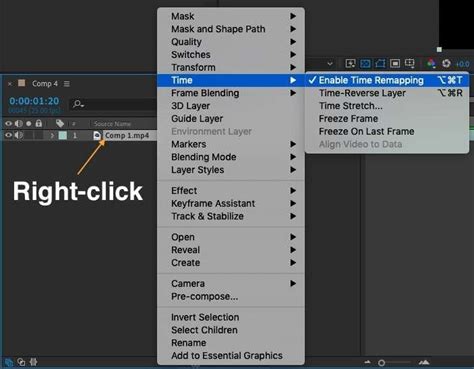
Intégrez à nouveau la voiture dans la composition pour travailler avec la distorsion temporelle. Faites un clic droit pour ouvrir le menu « Temps » et sélectionnez « Activer la distorsion temporelle ». Deux keyframes seront automatiquement ajoutés, marquant le début et la fin de la distorsion temporelle.
Déterminez les moments clés pertinents pour vos keyframes. Placez un keyframe lorsque la voiture entre dans le cadre et un second lorsqu'elle en sort complètement. Ces deux points sont cruciaux pour le timing de la distorsion temporelle.
5. Ajustement des keyframes dans l'éditeur de graphiques
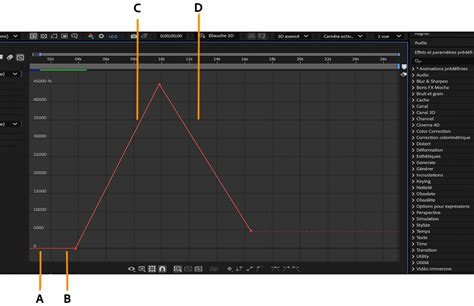
Observez le mouvement dans l'éditeur de graphiques. Entre les keyframes, vous pouvez visualiser et ajuster la zone où la voiture ralentit visuellement. Augmentez la distance entre le deuxième et le troisième keyframe pour intensifier le ralentissement.
Si vous décalez le troisième keyframe vers la droite, vous remarquerez que la vitesse du plan augmente pour compenser la différence de temps. N'hésitez pas à expérimenter avec ces valeurs pour obtenir l'effet souhaité.
Pour ralentir davantage la distorsion temporelle, sélectionnez le keyframe et déplacez-le à nouveau vers la droite. Augmentez l'espace pour réduire la vitesse. Alignez soigneusement le centre de la composition pour créer une transition harmonieuse à la fin.
6. Optimisation et rendu
Pour une simulation plus réaliste, ajustez l'effet des keyframes dans les zones où la voiture commence à apparaître ou juste avant de quitter l'image. Évitez les mouvements rapides consécutifs qui ne représentent pas un freinage réaliste.
Réduisez la zone de travail au dernier cadre pour optimiser le rendu. Enregistrez la composition en sélectionnant l'option « Ajouter à la file d'attente Adobe Media Encoder » dans le menu « Composition ».
7. Vérification et ajustements post-rendu
Après avoir rendu le projet, vous pouvez revoir les effets et ajuster si nécessaire. Il est conseillé de dupliquer le fichier original pour comparer directement la version non traitée et la version modifiée.
Comprendre les concepts avancés de manipulation temporelle
Interpolation spatiale et temporelle
Dans After Effects, l'interpolation est un outil essentiel pour contrôler la fluidité des animations. L'interpolation linéaire crée des changements brusques, tandis que l'interpolation Bézier permet des transitions plus fluides. Comprendre la différence entre ces deux types est fondamental pour ajuster la vitesse et le mouvement des objets.
L'éditeur de graphiques offre une visualisation détaillée de la courbe de vitesse d'une animation. En ajustant les poignées de contrôle, vous pouvez moduler l'accélération et la décélération, imitant ainsi des mouvements naturels, tels que ceux d'un ballon qui rebondit.
Remappage temporel
Le Remappage temporel est une technique puissante qui permet de contrôler précisément la vitesse de lecture d'un clip vidéo. Il offre la possibilité d'étirer, de compresser, de lire à l'envers ou de figer des parties d'un calque. Cette méthode est idéale pour créer des effets de ralenti, d'accéléré et de marche arrière dans une seule séquence.
Lors de l'application du remappage temporel à des calques contenant de l'audio et de la vidéo, ceux-ci restent synchronisés. Le remappage temporel peut également être appliqué à des fichiers audio pour modifier progressivement le ton, lire la bande audio à l'envers ou créer des effets sonores spécifiques.
COMMENT FAIRE DU SPEED RAMPING ? (After Effect )
Interpolation d'images pour des mouvements fluides
Lorsque vous modifiez la vitesse d'un métrage, notamment lors d'un ralentissement ou d'une accélération, le mouvement peut apparaître saccadé si la cadence d'images n'est pas adaptée. Pour pallier ce problème, After Effects propose deux types d'interpolation d'images : Fusion d'images et Déplacement des pixels.
Ces options permettent de générer des images intermédiaires afin d'assurer une fluidité visuelle. La qualité de l'interpolation, influencée par les options de qualité de composition, impacte directement la régularité du mouvement. L'interpolation est particulièrement utile pour les métrages en direct et peut améliorer la qualité des mouvements altérés temporellement.
L'effet Déformation temporelle
L'effet Déformation temporelle est une alternative au remappage temporel lorsqu'il s'agit de modifier la vitesse de lecture d'une vidéo sans affecter le son. Cet effet permet de paramétrer l'interpolation de type déplacement de pixels et peut recréer un flou directionnel dû aux mouvements rapides.
Il est important de noter que cet effet ne modifie pas la durée du calque. Si vous ralentissez une vidéo et avez besoin d'allonger la durée du calque, vous devrez soit précomposer le calque dans une composition plus longue, soit ajouter le remappage temporel dans le seul but de prolonger la fin du calque.
tags: #simuler #vitess #sur #objet #after #effect