
Comment intégrer une police dans Photoshop
Adobe Photoshop est l'un des logiciels d'édition d'images les plus réputés au monde, utilisé aussi bien par les professionnels que par les amateurs. L'une de ses fonctionnalités les plus courantes consiste à ajouter du texte sur des images ou des photos, et le logiciel propose une large collection de polices, en plus de celles déjà installées sur votre ordinateur.
Comprendre les formats de polices compatibles
Avant d'ajouter une nouvelle police à Photoshop, il est essentiel de comprendre les formats de fichiers compatibles. Photoshop prend en charge plusieurs types de polices, mais les deux plus courants et pratiques sont TrueType (TTF) et OpenType (OTF). Chacun de ces formats a ses particularités et ses avantages.
Le format TrueType (TTF)
Le format TrueType, développé à l'origine par Apple et Microsoft, est l'un des plus répandus. Pour des projets basiques ou lorsque je travaille avec des clients qui utilisent différentes plateformes, je privilégie souvent les polices en TTF. Ce format offre une compatibilité maximale entre Windows et macOS, et son installation est particulièrement simple.
Le format OpenType (OTF)
Le format OpenType est une évolution du TrueType, développé par Adobe et Microsoft. Si vous travaillez sur un projet nécessitant une typographie détaillée ou des effets personnalisés, les polices OTF sont votre meilleure option. Ce format intègre des fonctionnalités avancées comme les glyphes alternatifs, les ligatures automatiques et une prise en charge étendue des caractères multilingues.
Où trouver et télécharger des polices
Trouver la police parfaite pour vos projets peut faire toute la différence dans vos créations. Mais avant de vous lancer, il est important de savoir où chercher et de bien vérifier la licence d'utilisation de chaque police pour éviter les mauvaises surprises. Pour vos recherches, privilégiez des sites de confiance qui offrent une large sélection de polices de qualité, gratuites ou payantes.
Sources recommandées pour le téléchargement
- Google Fonts : Une référence incontournable pour des polices gratuites et faciles à intégrer.
- DaFont : Un site très populaire pour télécharger des polices variées.
- FontSquirrel : Une excellente option pour des polices gratuites et vérifiées pour un usage commercial.
- MyFonts : Si vous recherchez des polices premium, MyFonts propose un choix impressionnant.
Il est important de noter que toutes les polices ne peuvent pas être utilisées librement, surtout dans un cadre professionnel. Vérifiez toujours les conditions de licence, qu'elles soient d'usage personnel ou commercial.

Installer une police sur votre système d'exploitation
Une fois la police téléchargée, l'étape suivante est de l'installer sur votre ordinateur. La méthode diffère légèrement entre Windows et Mac, mais rassurez-vous, c'est rapide et simple. L'installation d'une police dans Photoshop passe obligatoirement par l'installation sur votre système d'exploitation. Contrairement aux anciennes versions qui permettaient d'ajouter des typographies directement dans les dossiers Adobe, les versions récentes de Photoshop utilisent exclusivement les polices installées sur Windows ou macOS.
Installation sur Windows
- Localisez votre fichier téléchargé dans le dossier « Téléchargements », souvent compressé au format ZIP.
- Extrayez le contenu en cliquant droit sur le fichier compressé et sélectionnez « Extraire tout ».
- Double-cliquez ensuite sur le fichier TTF ou OTF pour ouvrir la fenêtre d'aperçu du système.
- Cliquez sur le bouton « Installer » pour finaliser l'opération.
Si vous avez plusieurs polices à installer, sélectionnez-les toutes dans le dossier extrait, faites un clic droit et choisissez « Installer pour tous les utilisateurs ».
Installation sur macOS
- Le processus sur Mac suit une logique similaire. Recherchez votre fichier dans « Téléchargements » et décompressez-le si nécessaire.
- Double-cliquez sur le fichier de police pour ouvrir l'aperçu.
- Cliquez sur le bouton « Installer la police » situé en bas de la fenêtre d'aperçu.
Il est important de noter que la version de votre système d'exploitation importe peu ; vous pouvez installer des polices même sur des versions plus anciennes comme Windows XP.
Utiliser la nouvelle police dans Photoshop
Une fois votre police installée sur votre ordinateur, il ne reste plus qu'à l'utiliser dans Photoshop. Toutes les polices activées via Creative Cloud sont disponibles dans la rubrique Mes polices Adobe de votre profil et peuvent être gérées depuis l'onglet Polices actives.
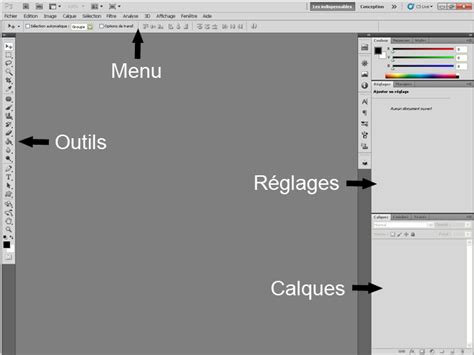
- Sélectionner l'outil Texte : Dans la barre d'outils située à gauche de l'écran, cliquez sur l'icône en forme de T (outil Texte).
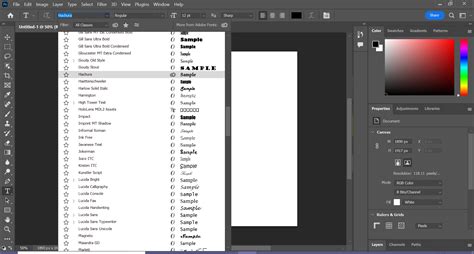
- Choisir la police : Dans la barre d'options située en haut de l'écran, cliquez sur le menu déroulant des polices.
- Appliquer la police : Cliquez sur votre police pour la sélectionner, puis cliquez sur votre document pour créer un nouveau champ de texte. Vous pouvez également sélectionner un texte existant pour lui appliquer votre nouvelle typographie.
Pour que cela fonctionne, assurez-vous que Photoshop n'est pas en cours d'exécution lors de l'installation de nouvelles polices. Si les polices viennent sous forme de fichiers compressés, extrayez-les d'abord.
Résolution des problèmes courants
Parfois, une police installée n'apparaît pas dans Photoshop. Plusieurs solutions existent.
- Redémarrer Photoshop : Après l'installation d'une police, il peut être nécessaire de redémarrer Photoshop pour qu'il mette à jour sa liste de polices.
- Redémarrer l'ordinateur : Si cela ne suffit pas, redémarrez votre ordinateur.
- Vérifier les mises à jour : Assurez-vous que Photoshop est à jour via Creative Cloud. Une version obsolète de Photoshop peut ne pas reconnaître certaines polices récentes ou spécifiques.
- Vérifier la compatibilité : Photoshop ne prend pas en charge toutes les polices. Cherchez les polices True Type ou Open Type pour vous assurer qu'elles fonctionneront.
Utiliser Adobe Fonts
Les utilisateurs Creative Cloud bénéficient d'un avantage considérable avec Adobe Fonts. Cette bibliothèque intégrée propose plus de 25 000 polices de qualité professionnelle, synchronisées automatiquement avec toutes vos applications Adobe. Pour activer une police Adobe Fonts, connectez-vous à votre compte Creative Cloud Desktop. Naviguez dans le catalogue en ligne et cliquez sur « Ajouter une famille » pour rendre la police immédiatement disponible dans Photoshop. Évitez les problèmes de licence avec Adobe Fonts qui fait partie de la souscription à Creative Cloud.
Vous pouvez rechercher des polices en ligne en tapant "polices gratuites", puis cliquer dessus pour télécharger celles que vous désirez. La version du système d'exploitation que vous utilisez importe peu.
Incorporation des polices pour l'impression
L'incorporation des polices est cruciale lorsque vous créez des données d'impression pour éviter que le rendu ne change lors de l'impression. Lors de la création de données d'impression, vous choisissez généralement une police pour votre projet, placez le texte dans la police sélectionnée sur le document, puis exportez le projet fini au format PDF. Si vous envoyez le projet d'impression à un atelier d'impression au format PDF, celui-ci ne possédera pas exactement les mêmes polices de caractères que vous si elles ne sont pas incorporées.
Lors de l'exportation d'un projet d'impression, vous pouvez voir un message tel que « Seules les polices comportant le nombre de bits autorisé seront incorporées ». Avec une police entièrement incorporée, le jeu de caractères complet est ajouté au document PDF, alors qu'avec une police partiellement incorporée, seuls les caractères réellement utilisés dans le PDF sont inclus. Même les polices partiellement incorporées sont suffisantes pour transmettre le PDF à votre imprimeur.
Si une police ne peut pas être incorporée ou si sa représentation dans le PDF est incorrecte, elle doit alors être convertie en chemin (objet vectoriel). Cela permet d'éviter les problèmes d'affichage ou d'intégration, mais le texte ne sera plus éditable. Cette conversion devrait être l'une des dernières étapes de votre workflow.
Vérifier gratuitement les fichiers PDF avec Artworker.com (et comparer avec Acrobat)
Des programmes comme Adobe Acrobat peuvent aider à vérifier les paramètres d'exportation et les polices intégrées dans un document PDF. Les polices courantes comme Arial, Helvetica, Futura ou Frutiger sont généralement exportées sans problème.
Gestion des polices dans Photoshop
Les polices sont de puissants outils de design graphique à la portée de tous les utilisateurs, quel que soit leur niveau de compétence. Photoshop utilise les polices qui sont activées sur un ordinateur.
Les polices les plus fréquemment utilisées dans Photoshop et jugées « compatibles avec le web » incluent Arial, Calibri, Verdana, Times New Roman, Georgia, Helvetica, Tahoma et Trebuchet MS. Elles sont disponibles sur la grande majorité des ordinateurs et des appareils.
Les nouveautés Photoshop incluent souvent un explorateur de polices optimisé qui classe automatiquement les typographies par catégories, facilitant la recherche de la police parfaite pour chaque projet.
tags: #comment #incorporer #une #police #sur #photop