
Maîtriser le stylet Wacom dans Adobe Illustrator : des tracés précis aux effets dynamiques
L'utilisation d'une tablette Wacom avec Adobe Illustrator peut parfois présenter des défis, notamment des problèmes de connexion, de fonctionnement des outils ou de réactivité du stylet. Ces difficultés peuvent découler de pilotes Wacom obsolètes, d'un manque de connexion de l'appareil, ou de configurations logicielles spécifiques. Cet article vise à explorer les diverses fonctionnalités et solutions pour optimiser l'utilisation de votre stylet Wacom dans Illustrator, en abordant aussi bien les bases que les techniques avancées.
Résolution des problèmes courants avec la tablette Wacom et Illustrator
Il est fréquent de rencontrer des problèmes lors de l'utilisation d'une tablette Wacom, en particulier avec des documents Illustrator complexes ou des écrans interactifs comme le Wacom Cintiq. Les causes peuvent être variées, allant de pilotes Wacom incomplets ou obsolètes à des dysfonctionnements temporaires de la connexion entre la tablette et l'ordinateur.
Problèmes de pilotes et de connexion
Si vous rencontrez des difficultés, une première étape consiste à vérifier l'état de vos pilotes Wacom. Des pilotes obsolètes ou corrompus sont une cause fréquente de dysfonctionnement. Sur macOS, il est possible de vérifier et de gérer les fichiers de framework Wacom. Pour ce faire, dans une nouvelle fenêtre du Finder, accédez à "Aller" > "Aller au dossier", puis entrez le chemin /Library/Frameworks et cliquez sur "Aller".
Dysfonctionnements des outils et des fonctions
Certains utilisateurs signalent des problèmes spécifiques, comme le non-fonctionnement de la fonction de zoom arrière ("Pomme -") sur le Touch Strip de la tablette, alors que le zoom avant ("Pomme +") fonctionne. Pour pallier ce souci, il est souvent conseillé de se référer aux paramètres du pilote Wacom.
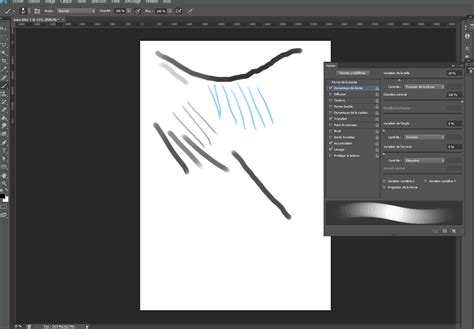
Il est également possible que la pression du stylet ne soit pas correctement activée dans Illustrator, ce qui peut rendre les traits fins et sans modulation. Cela peut se manifester par un trait qui commence fin, puis devient brusquement épais et rond, manquant de la fluidité naturelle attendue.

Exploration des outils et des fonctionnalités d'Adobe Illustrator avec un stylet Wacom
Adobe Illustrator offre une multitude d'outils qui bénéficient grandement de la sensibilité à la pression et à l'inclinaison d'un stylet Wacom. Comprendre comment ces outils interagissent avec votre stylet peut transformer votre processus créatif.
Les Pinceaux (Brushes) et la sensibilité à la pression
Illustrator propose plusieurs types de pinceaux, notamment les Calligraphic Brushes, les Scatter Brushes, les Art Brushes et les Pattern Brushes. Les pinceaux calligraphiques, en particulier, permettent de créer des traits dont l'épaisseur varie en fonction de la pression appliquée. Par défaut, un trait de pinceau calligraphique peut être illustré par un trait fin oblique.
Lorsque la pression du stylet est activée, votre trait affiche des modulations d'épaisseur, transformant un simple coup de crayon en une forme calligraphique dynamique. Les options de ces pinceaux, accessibles via la fenêtre Brushes, permettent de contrôler des paramètres tels que la taille, la forme, la couleur et l'espacement. La variation de l'épaisseur peut être configurée pour atteindre un maximum spécifique, par exemple 15 points, avec une légère pression donnant 8 points.
Il est crucial de s'assurer que la pression du stylet est bien activée dans les préférences d'Illustrator et dans les paramètres du pilote Wacom. Un trait dessiné sans activation de la pression ressemblera à un dessin fait à la souris, sans aucune modulation.
Les Outils de Symboles et l'impact de la pression
Les outils de symboles dans Illustrator permettent d'appliquer des objets répétés sur votre tracé. Ces outils incluent le Symbol Sprayer, le Symbol Shifter, le Symbol Scruncher, le Symbol Sizer, le Symbol Spinner, le Symbol Stainer, le Symbol Styler et le Symbolta. Pour la plupart de ces outils, la pression du stylet détermine l'intensité de l'effet appliqué.
Par exemple, avec le Symbol Sprayer (parfois appelé Spray à symbole), la pression du stylet peut influencer la densité des symboles dispersés. Plus vous appuyez, plus les symboles seront nombreux ou intenses. Ceci est particulièrement utile pour créer des textures naturelles, comme des nuages de points ou des champs de fleurs.
Pour tous les outils de symboles, l'utilisation d'un stylet Wacom permet de contrôler finement l'application des symboles. Par exemple, avec le Symbol Sizer, la pression du stylet peut varier la taille des symboles appliqués, permettant de créer des dégradés de taille ou de mettre en évidence certaines zones.
Les Outils de Transformation et de Liquéfaction
Illustrator propose également des outils de transformation qui peuvent être modulés par la pression du stylet. Les outils de liquéfaction (Liquify Tools en anglais), tels que le Pucker Tool, le Bloat Tool, le Scallop Tool, le Crystallize Tool, le Warp Tool, le Twirl Tool, le Pinch Tool et le Punch Tool, permettent de déformer des objets vectoriels comme s'il s'agissait d'une surface d'eau.
Avec le Pucker Tool et le Bloat Tool, la pression du stylet modifie l'intensité de l'effet de contraction ou de dilatation. Par exemple, le Bloat Tool, appliqué sur les côtés bas et gauche de l'objet, peut le faire gonfler. La forme de ces outils peut également être personnalisée, et la pression du stylet déterminera l'intensité de la déformation appliquée.
Configuration et dépannage avancés du stylet Wacom
Lorsque les problèmes persistent ou pour affiner votre expérience, une configuration plus poussée du pilote Wacom et d'Illustrator peut être nécessaire.
Paramétrage du pilote Wacom
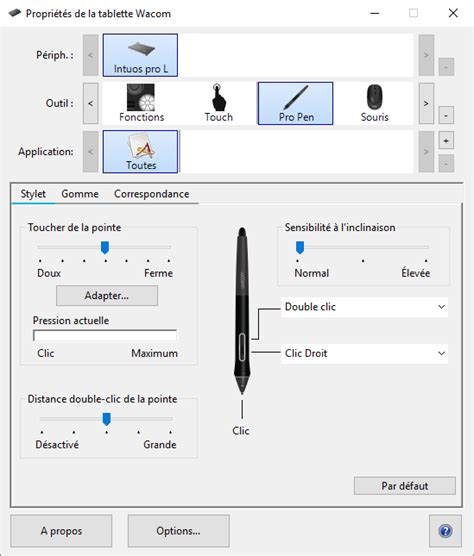
Le Wacom Desktop Center est l'outil central pour configurer votre tablette et votre stylet. Dans les paramètres de votre stylet, vous trouverez des options d'Étalonnage du Stylet qui peuvent aider à corriger les imprécisions. Il est également possible de régler la pression du stylet, soit globalement, soit spécifiquement pour chaque pinceau utilisé dans Illustrator ou d'autres logiciels de dessin.
La vérification du graphique de réglage de la pression du stylet dans les propriétés de la tablette Wacom est essentielle. Ce graphique permet de visualiser la courbe de réponse de la pression et de l'ajuster selon vos préférences. Des captures d'écran de ce graphique, ainsi que du menu "Réglage du niveau de détection de la pression du stylet" dans CLIP STUDIO PAINT (si vous l'utilisez), peuvent être utiles pour le diagnostic.
Réinitialisation et réinstallation des pilotes
En cas de problèmes persistants, il peut être nécessaire de réinstaller les pilotes Wacom. Il est recommandé d'essayer d'abord la version la plus récente du pilote. Si le problème persiste, une version précédente peut être essayée. Assurez-vous de fermer tous les programmes (Illustrator, CLIP STUDIO PAINT, etc.) avant de procéder à la réinstallation ou à la mise à jour d'un pilote. Un redémarrage du PC après ces modifications est souvent bénéfique.
Il est également conseillé de vérifier les paramètres d'exclusion de votre logiciel de sécurité, car certains antivirus peuvent interférer avec le fonctionnement des pilotes de tablette.
Paramètres spécifiques à Windows et macOS
Sur Windows, une animation autour du curseur lors de l'utilisation d'un stylet peut parfois être gênante. Depuis la mise à jour 1903 de Windows 10, il est possible de désactiver cet effet via les "Paramètres du stylet" dans les paramètres de Windows. La fonction d'alignement pointe de stylet/curseur permet également d'ajuster la position du curseur par rapport à la pointe du stylet, offrant ainsi une meilleure précision visuelle.
Conseils pour une utilisation optimale du stylet et de la tablette
Pour garantir une expérience fluide et précise, quelques bonnes pratiques sont à adopter.
Vérification de l'alignement et de la sensibilité
Assurez-vous que l'alignement entre la pointe du stylet et le curseur à l'écran est correct. Testez l'alignement dans différentes zones de votre écran interactif. Vérifiez également la sensibilité de la pointe, de la gomme et des boutons du stylet en les approchant de la surface active de la tablette. Testez l'inclinaison et la rotation du stylet pour vérifier que les valeurs correspondantes (Inclinaison X, Inclinaison Y, Rotation) changent comme prévu.
Gestion des animations et des paramètres du système
Soyez attentif aux animations système, comme celle qui s'affiche lors de l'utilisation d'un stylet sous Windows. Ces animations peuvent parfois gêner le dessin. Assurez-vous que votre PC n'est pas en veille avec la tablette allumée ou le logiciel de dessin ouvert, car cela peut entraîner des problèmes de pilote.
Utilisation des Express Keys et des fonctions personnalisées
Les tablettes Wacom, notamment les modèles comme l'Intuos 3, disposent de touches programmables appelées Express Keys. Ces touches peuvent être configurées pour simuler des raccourcis clavier, comme "Alt + Clic", ce qui peut accélérer votre flux de travail dans Illustrator. La personnalisation de ces touches peut grandement améliorer votre efficacité.
Comment dessiner avec une tablette dans Illustrator [Tuto Illustrator]
En résumé, une utilisation efficace du stylet Wacom dans Adobe Illustrator repose sur une bonne compréhension des outils du logiciel, une configuration adéquate du pilote de la tablette, et une résolution proactive des problèmes techniques. En maîtrisant la sensibilité à la pression et les différentes fonctionnalités, vous pourrez exploiter pleinement le potentiel créatif de votre matériel.
tags: #stylet #wacom #illustrator #le #trace #commence