
Comment ajouter des bulles dans Inkscape
Inkscape est un logiciel de dessin vectoriel gratuit et puissant. Ce tutoriel vous guidera à travers les étapes pour ajouter des bulles de texte à vos créations, un moyen efficace d'égayer vos dessins ou vos photos.
Introduction aux bulles de texte dans Inkscape
L'ajout de bulles de texte est une fonctionnalité courante pour la création de bandes dessinées ou pour ajouter des annotations à des diagrammes. Inkscape offre plusieurs méthodes pour y parvenir, allant de la création de formes personnalisées à l'utilisation d'outils spécifiques.
Méthode 1 : Utilisation des courbes de Bézier
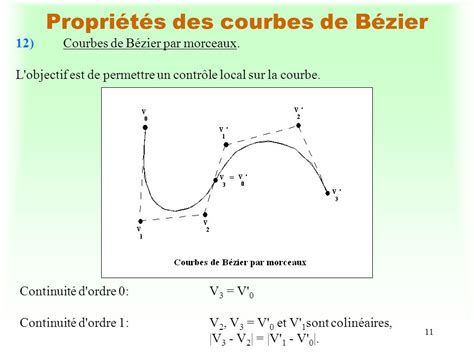
Une approche flexible pour créer des bulles personnalisées consiste à utiliser l'outil de dessin de courbes de Bézier.
- Ouvrez Inkscape et importez l'image sur laquelle vous souhaitez ajouter une bulle via Fichier > Importer.
- Ajustez la page de votre document à la taille de votre image en allant dans Fichier > Propriétés du document, puis en cliquant sur "Ajuster la page au dessin ou à la sélection".
- Sélectionnez l'outil "Tracer des courbes de Bézier" (icône de plume sur la barre d'outils de gauche).
- Tracez une forme approximative de bulle. Vous pouvez créer une forme fermée en cliquant sur le point de départ à la fin de votre tracé.
- Pour arrondir les coins, sélectionnez les nœuds que vous souhaitez modifier (l'outil de sélection de nœuds peut être activé en double-cliquant sur l'objet ou en sélectionnant l'outil approprié). Cliquez ensuite sur le bouton "Rendre symétriques les nœuds sélectionnés" pour créer des courbes lisses.
Personnalisation de l'apparence de la bulle
Une fois la forme de base créée, vous pouvez ajuster son apparence.
- Accédez à la fenêtre "Objet > Remplissage et contour".
- Dans l'onglet "Fond", vous pouvez définir la couleur de remplissage de votre bulle.
- Dans l'onglet "Style de contour", ajustez l'épaisseur et le style de la bordure. Par exemple, pour un contour de 5 pixels, entrez "5,000" dans le champ "Épaisseur".
Ajout et formatage du texte
L'étape suivante consiste à intégrer le texte à votre bulle.
- Utilisez l'outil "Texte" (icône "A" sur la barre d'outils) pour ajouter votre texte à l'intérieur de la bulle.
- Sélectionnez le texte et modifiez la police, la taille et la couleur selon vos préférences dans la barre d'outils contextuelle ou dans la fenêtre "Texte et polices".
- Ajustez les nœuds des courbes de Bézier de la bulle pour qu'elle entoure le texte de manière harmonieuse.

Duplication et sauvegarde
Pour créer plusieurs bulles similaires, vous pouvez utiliser la fonction de duplication.
- Utilisez la commande CTRL+D pour dupliquer une bulle sélectionnée. Cela permet de conserver les proportions et le style.
- Enregistrez votre travail au format souhaité, par exemple *.png, via Fichier > Enregistrer sous.
Méthode alternative : Utilisation de formes standards et modification
Une approche plus simple peut consister à partir d'une forme standard et à la modifier.
- Créez un cercle ou un rectangle comme forme de base.
- Pour définir la couleur de remplissage, utilisez l'outil "Capturer des couleurs depuis l'image" (pipette) dans la section "Fond" de la fenêtre "Fond et contour". Cliquez sur la couleur désirée sur votre image.
- Pour activer l'édition des vecteurs, sélectionnez votre objet et allez dans "Chemin > Objet en chemin".
- Avec l'outil "Editer les nœuds ou les poignées de contrôle d’un chemin", vous pouvez modifier la forme de votre objet.
Conseils et astuces supplémentaires
- Pour masquer le décor et accéder plus facilement au modèle, dézoomez et choisissez le bon calque.
- L'ajout de triangles avec l'outil Bézier, suivi de la fusion des formes, peut être utilisé pour créer des queues de bulles personnalisées.
- Pour des détails supplémentaires sur les courbes de Bézier, vous pouvez consulter des ressources dédiées à cet outil.
Tuto vidéo : Utiliser les textes dans Inkscape
Bien que ce tutoriel se concentre sur Inkscape, des logiciels comme Photoshop ou Illustrator offrent également des fonctionnalités pour créer des bulles et ajouter du texte.
tags: #sur #inkscape #comment #mettre #une #bulle