
Synchronisation Audio et Vidéo dans Final Cut Pro X : Un Guide Complet
Des images cinématographiques magnifiquement capturées, avec des résultats clairs comme du cristal et un son mélodieux, attirent les spectateurs et laissent une impression durable. Seul un logiciel de montage vidéo avancé comme Final Cut Pro X peut résoudre ce problème et faire en sorte que tout soit aligné et cohérent. Sa fonction de synchronisation automatique vous permet d'ajuster l'audio à la vidéo et de présenter vos séquences de manière réaliste et créative.
Comprendre la Désynchronisation Audio-Vidéo
La désynchronisation de l'audio et de la vidéo est un problème courant rencontré par la plupart des utilisateurs de Final Cut Pro X. Lorsque vous êtes confronté à un problème de désynchronisation, ne supposez pas que les clips de votre séquence sont également désynchronisés. De multiples facteurs peuvent provoquer des problèmes de synchronisation, le plus important étant la surcharge du processeur lorsqu'il essaie d'exécuter le programme à son maximum. Parfois, une surcharge du processeur peut entraîner un retard dans la vidéo éditée par Final Cut Pro X. L'audio et la vidéo sont alors désynchronisés, ce qui diminue la qualité de la vidéo.
La Fonction de Synchronisation Automatique de Final Cut Pro X
Final Cut Pro X est une application de montage vidéo avancée et conviviale. Il a introduit une fonction de synchronisation automatique qui analyse et synchronise automatiquement les clips audio et vidéo. Pour utiliser cette fonction, utilisez plusieurs clips audio et vidéo enregistrés à partir de différentes ressources au cours de la même prise. Une fois la sélection effectuée, Final Cut Pro commence automatiquement à analyser les clips à la recherche de points de synchronisation tels que la date de création du fichier, les marqueurs, le contenu audio et le code temporel, etc. Après l'analyse des clips, le processus de synchronisation commence. Ces clips audio et vidéo sont synchronisés pour former un nouveau clip sans affecter le clip d'origine.
Synchronisation de Plans Automatique
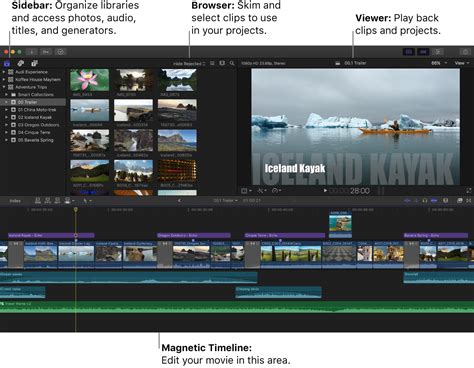
Dans le navigateur de Final Cut Pro, sélectionnez les plans audio ou vidéo à synchroniser. Vous pouvez ensuite choisir l'option Plan > Synchroniser les plans (ou appuyer sur les touches Option + Commande + G). Alternativement, cliquez sur la sélection tout en maintenant la touche Contrôle enfoncée, puis choisissez Synchroniser les plans. Dans la fenêtre qui s'affiche, attribuez un nom au plan synchronisé dans le champ Nom de plan synchronisé. Vous pouvez également choisir l'événement dans lequel vous voulez créer le plan synchronisé et spécifier un Timecode de début si nécessaire.
Pour synchroniser des plans à l'aide de données de forme d'onde audio, sélectionnez « Utiliser l’audio pour la synchronisation ». Cette option permet des ajustements de synchronisation précis en s’appuyant sur des formes d’onde audio. Si vous voulez que Final Cut Pro désactive le son dans les plans contenant de la vidéo et de l’audio, sélectionnez l’option « Désactiver les composants audio des plans AV ». Par exemple, si vous enregistrez du son double-système, vous pouvez désactiver la piste de référence enregistrée sur la caméra après avoir terminé la synchronisation.
Si vous souhaitez continuer à voir les plans source dans le navigateur après avoir créé le plan synchronisé, décochez « Masquer les plans d’origine ». Par défaut, les plans source sont masqués pour réduire l'encombrement.
Cliquez sur OK et laissez le programme terminer le processus de synchronisation. Final Cut Pro crée un plan synchronisé dans l’événement que vous avez spécifié.
Synchronisation de Plans à l’aide de Réglages Personnalisés
Pour un contrôle plus précis du processus de synchronisation, vous pouvez utiliser des réglages personnalisés afin d’ajuster plusieurs paramètres. Après avoir sélectionné les plans à synchroniser et choisi Plan > Synchroniser les plans, cliquez sur « Utiliser les réglages personnalisés ».
Dans les réglages personnalisés, vous pouvez choisir le mode de synchronisation des plans :
- Automatique : Final Cut Pro synchronise les plans automatiquement.
- Timecode : Final Cut Pro synchronise les plans en fonction du timecode enregistré. C'est une méthode rapide et précise.
- Contenu créé : Final Cut Pro synchronise les plans à l’aide des informations de date et d’heure enregistrées par votre dispositif d’enregistrement vidéo. Il est recommandé de sélectionner également « Utiliser l’audio pour la synchronisation » pour une précision accrue.
- Début du premier plan : Final Cut Pro utilise la première image de chaque plan comme point de synchronisation.
- Premier marqueur sur le plan : Final Cut Pro utilise le premier marqueur de chaque plan comme point de synchronisation.
Vous pouvez également modifier les réglages de propriétés vidéo, de rendu ou audio pour le plan synchronisé selon vos besoins. Une fois les réglages terminés, cliquez sur OK.
Comment synchroniser rapidement l'audio et la vidéo dans Final Cut Pro
Synchronisation Multicam dans Final Cut Pro X
Le Multicam est une fonctionnalité étonnante de Final Cut Pro X qui permet aux utilisateurs de synchroniser un travail à plusieurs caméras et de gérer un nombre illimité d'angles vidéo et audio. Vous pouvez réaliser des clips Multicam avec diverses sources de médias et inclure autant de clips que vous le souhaitez dans un angle donné. Assurez-vous d'avoir étiqueté vos clips avec un nom de caméra ou un angle pour que Final Cut Pro X synchronise correctement le Multicam.
Dans le menu FCPX, cliquez sur View > Browser > Toggle Filmstrip/List View pour régler le navigateur d'événements sur List View. Si l'heure de certains de vos clips est incorrecte, vous devez d'abord les ajuster.
Pour vérifier ou ajuster la synchronisation, ouvrez le clip Multicam dans l'éditeur d'angle et faites-le glisser vers la gauche ou la droite. La synchronisation peut être assez facile avec des outils de montage pratiques, comme Final Cut Pro.
Ajustement Manuel de la Synchronisation
Il est parfois nécessaire d'ajuster un plan synchronisé (en faisant coulisser la synchronisation, par exemple). Vous devez pour cela ouvrir le contenu du plan synchronisé dans la timeline. Dans Final Cut Pro, sélectionnez le plan dans le navigateur ou dans la timeline, puis choisissez Plan > Ouvrir un plan. La timeline affiche le contenu du plan.
Le contenu d'un plan synchronisé est constitué d'un plan dans le scénario principal et d'un ou de plusieurs plans connectés. Vous pouvez ajuster ou faire coulisser la synchronisation en faisant glisser les plans connectés vers la gauche ou vers la droite pour changer leurs points de connexion au plan dans le scénario principal. Lorsque vous avez terminé, cliquez sur la flèche gauche dans le coin supérieur gauche de la timeline pour enregistrer vos modifications et fermer le contenu du plan synchronisé.
Pour afficher facilement tous les plans synchronisés, vous pouvez créer une collection intelligente utilisant comme critère de recherche la catégorie Type réglée sur Synchronisé.
Fonctionnalité « Faire correspondre l’audio »
La fonctionnalité « Faire correspondre l’audio » utilise l’égalisation pour faire correspondre le son d’un plan sélectionné à celui d’un autre plan. Cela s’avère particulièrement utile lorsque vous possédez divers plans audio enregistrés dans des environnements différents et que vous souhaitez qu’ils adoptent un son similaire.
Dans la timeline de Final Cut Pro, sélectionnez le ou les plans dont vous comptez calquer l’audio sur celui d’un autre plan. Pour les plans comportant plusieurs composants audio, réalisez cette sélection au niveau des composants.
Conseils d'Organisation
Gardez à l'esprit l'organisation, car vous devrez peut-être gérer plusieurs clips en fonction de la taille de votre projet. Assurez-vous d'avoir une bonne gestion de vos fichiers importés pour faciliter le processus de synchronisation.
tags: #synchronisation #audio #final #cut #pro #x