
Changer la couleur d'arrière-plan dans After Effects : Un guide complet
Savoir comment changer la couleur d'arrière-plan d'une vidéo dans After Effects est une compétence précieuse qui peut grandement améliorer la qualité de vos productions vidéo. Cela permet non seulement d'assurer la cohérence avec l'image de marque, mais aussi de résoudre des problèmes techniques et d'améliorer l'esthétique générale.
Pourquoi modifier la couleur d'arrière-plan dans After Effects ?
La modification de la couleur d'arrière-plan dans After Effects offre plusieurs avantages:
Cohérence avec l'image de marque
Adapter la couleur de l'arrière-plan vidéo à la palette de couleurs d'une entreprise renforce l'identité visuelle de la marque. Cette uniformité rend le contenu plus reconnaissable, ce qui contribue à établir la confiance du public et à fidéliser la clientèle.
Correction des problèmes d'éclairage
Un éclairage insuffisant peut rendre l'arrière-plan de votre vidéo terne ou inégal, affectant ainsi la qualité globale. Changer la couleur d'arrière-plan dans After Effects est une solution efficace pour améliorer ces situations.
Création d'ambiance et de ton
Les couleurs d'arrière-plan peuvent définir l'ambiance d'une vidéo. Les tons chauds peuvent créer une atmosphère d'excitation, tandis que les couleurs plus douces peuvent adoucir le ton général. La manipulation de la teinte permet de véhiculer l'émotion souhaitée auprès du public.
Amélioration de la lisibilité du texte
Lorsque du texte est ajouté à une vidéo, il est crucial qu'il soit clairement visible et lisible sur l'arrière-plan. Changer la couleur d'arrière-plan peut améliorer le contraste, facilitant ainsi la lecture du texte et enrichissant l'expérience du spectateur.
Préparation pour l'écran vert
Les séquences filmées sur fond vert nécessitent souvent un remplacement de l'arrière-plan pour s'intégrer harmonieusement à la vidéo finale. After Effects permet de modifier la couleur de l'arrière-plan pour remplacer l'écran vert par un décor approprié, créant ainsi une transition fluide et réaliste.
Comment changer la couleur d'arrière-plan dans After Effects
Changer la couleur d'arrière-plan d'une vidéo dans After Effects est un processus relativement simple, accessible même aux débutants. Que vous réalisiez une vidéo pour les réseaux sociaux, un court métrage ou une publicité, cette fonctionnalité peut capter l'attention de votre public.
Méthode 1 : Modification des paramètres de composition
Cette méthode est idéale pour définir une couleur d'arrière-plan unie pour l'ensemble de votre composition.
ÉTAPE 1 : Importer et ajouter une vidéo
Importez votre vidéo dans After Effects en sélectionnant "Fichier" > "Importer" > "Fichier". Ensuite, faites glisser le clip dans la Timeline pour le préparer au montage.
ÉTAPE 2 : Ouvrir les paramètres de composition
Cliquez avec le bouton droit sur la vidéo dans la Timeline et sélectionnez "Paramètres de composition". Vous pouvez également utiliser le raccourci clavier Ctrl+K (Windows) ou Commande+K (Mac). Cela ouvrira la fenêtre des paramètres où vous pourrez modifier la couleur d'arrière-plan.
ÉTAPE 3 : Définir la couleur d'arrière-plan
Dans la fenêtre "Paramètres de composition", localisez l'option "Couleur d'arrière-plan" et choisissez la couleur souhaitée dans le sélecteur. Cliquez sur "OK" pour appliquer la nouvelle couleur d'arrière-plan à votre vidéo.
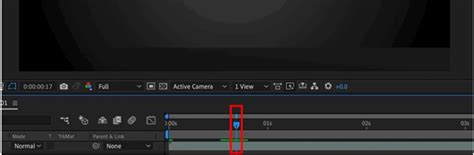
Méthode 2 : Utilisation de l'effet Keylight pour l'écran vert
L'effet Keylight est un outil puissant pour supprimer les arrière-plans de couleur unie, comme les écrans verts, et les remplacer par n'importe quel autre arrière-plan.
ÉTAPE 1 : Appliquer l'effet Keylight
Accédez au panneau "Effets et préréglages", recherchez l'effet "Keylight" et faites-le glisser sur votre clip vidéo dans la Timeline. Cela activera le processus de suppression de l'écran vert.
ÉTAPE 2 : Utiliser le sélecteur de couleurs
Dans le panneau "Keylight", cliquez sur le "Sélecteur de couleurs d'écran". Utilisez ensuite l'outil compte-gouttes pour sélectionner la couleur verte de l'arrière-plan dans la fenêtre de composition. L'écran vert devrait disparaître instantanément.
ÉTAPE 3 : Ajuster l'effet
Après avoir supprimé l'écran vert, vous pouvez affiner l'arrière-plan à l'aide des paramètres de Keylight. Ajustez des options telles que "Gain d'écran" et "Balance d'écran" pour garantir une transition propre et fluide.

Méthode 3 : Utilisation de calques de couleur unie
Cette méthode consiste à supprimer l'arrière-plan existant et à le remplacer par un nouveau calque de couleur unie.
- Supprimez la couleur d'arrière-plan existante de votre vidéo.
- Ajoutez un nouveau calque de couleur unie en allant dans "Calque" > "Nouveau" > "Solide".
- Dans la fenêtre "Paramètres de couleur unie", sélectionnez la couleur désirée et cliquez sur "OK".
- Assurez-vous que ce calque de couleur unie est placé sous votre clip vidéo dans la Timeline.
Intégration d'animateurs de couleurs pour une personnalisation avancée
Pour une flexibilité accrue, After Effects permet d'intégrer des animateurs de couleurs à vos éléments graphiques. Cela vous permet de modifier facilement les couleurs des textes et des fonds dynamiques, que ce soit dans After Effects ou dans Premiere Pro via des modèles d'animation graphique.
Exportation de modèles d'animation graphique
Vous pouvez exporter vos projets After Effects en tant que modèles d'animation graphique (.mogrt), qui peuvent ensuite être utilisés dans Premiere Pro. Cela permet aux éditeurs de modifier les couleurs et d'autres paramètres sans avoir besoin d'ouvrir After Effects, offrant ainsi un flux de travail plus efficace.
Utilisation d'images comme arrière-plans pour le texte
Il est également possible d'importer des images et de les utiliser comme arrière-plans pour vos textes. Vous pouvez ensuite ajuster les couleurs de votre texte pour qu'elles correspondent à ces images, créant ainsi des visuels cohérents et esthétiques.
Avantages et inconvénients de l'utilisation d'After Effects
After Effects offre une puissance et une flexibilité considérables pour la modification des couleurs d'arrière-plan, mais présente également certains défis.
Avantages :
- Contrôle total : After Effects offre un contrôle granulaire sur chaque aspect de la modification de l'arrière-plan, permettant de faire correspondre des thèmes spécifiques ou des identités de marque.
- Flexibilité : Des ajustements rapides peuvent être effectués sans affecter d'autres parties de la composition.
- Attrait visuel : L'amélioration de l'arrière-plan aide à concentrer l'attention du spectateur sur le contenu principal.
- Accessibilité pour les débutants : Des méthodes simples, comme l'utilisation de calques de couleur unie, rendent la modification de l'arrière-plan accessible aux novices.
Inconvénients :
- Complexité : La courbe d'apprentissage d'After Effects peut être plus abrupte que celle d'autres logiciels de montage vidéo.
- Temps de rendu : Des effets complexes ou des résolutions élevées peuvent augmenter les temps de rendu.
- Problèmes potentiels : Des arrière-plans lumineux ou contrastés, s'ils ne sont pas choisis avec soin, peuvent détourner l'attention du contenu principal.
- Erreurs courantes : Une mauvaise saisie, une frange de couleur visible ou des différences de couleur dans des arrangements complexes peuvent nécessiter des corrections supplémentaires.
Alternatives à After Effects : CapCut
Pour ceux qui recherchent une solution plus simple et plus conviviale, des alternatives comme CapCut offrent des fonctionnalités efficaces pour modifier les couleurs d'arrière-plan.
CapCut, en particulier son éditeur vidéo de bureau, est un outil polyvalent qui simplifie la modification des couleurs d'arrière-plan, même dans les scènes rapides. Il convient aussi bien aux modifications rapides pour les réseaux sociaux qu'aux projets plus élaborés, permettant d'obtenir facilement des résultats professionnels.
Caractéristiques clés de CapCut :
- Suppression de l'arrière-plan en un clic : Élimine les arrière-plans en un seul clic, idéal pour les modifications rapides sur écran vert ou la création de séquences transparentes.
- Effet d'écran vert : Permet de remplacer facilement les arrière-plans d'écran vert par n'importe quelle image ou vidéo.
- Personnalisation de la couleur d'arrière-plan : Offre un contrôle créatif total pour adapter la couleur de l'arrière-plan à votre image de marque ou définir le ton de votre projet.
- Flou de mouvement : Ajoute un flou de mouvement aux objets ou scènes en mouvement pour un rendu plus réaliste et cinématographique.
- Redimensionnement et amélioration par IA : Permet de redimensionner ou d'améliorer des vidéos sans perte de qualité grâce à l'intelligence artificielle.
CapCut : Changer l'arrière plan d'une vidéo sans fond vert
Comment modifier la couleur d'arrière-plan dans CapCut :
ÉTAPE 1 : Importer la vidéo
Importez votre vidéo dans CapCut en cliquant sur "Importer" ou en la faisant glisser dans l'espace de travail. Ensuite, déplacez-la sur la chronologie.
ÉTAPE 2 : Changer la couleur d'arrière-plan
Importez la vidéo du sujet avec l'arrière-plan coloré et placez-les sur deux calques différents. Sélectionnez la vidéo du sujet, accédez à "Supprimer BG" et choisissez "Suppression automatique" ou "Clé Chroma" pour supprimer l'arrière-plan. L'arrière-plan coloré du deuxième calque deviendra alors visible. Vous pouvez ensuite appliquer des filtres pour améliorer l'apparence de votre vidéo.
ÉTAPE 3 : Exporter et partager
Une fois les modifications terminées, cliquez sur "Exporter", définissez votre résolution et votre format préférés, puis cliquez à nouveau sur "Exporter" pour enregistrer votre vidéo.
Questions fréquentes
1. Quel est l'impact du changement de couleur d'arrière-plan sur les temps de rendu dans After Effects ?
Le changement de couleur d'arrière-plan dans After Effects peut avoir un léger impact sur les temps de rendu, en fonction de la complexité de l'effet et de la résolution des images. Des résolutions plus élevées nécessitent généralement plus de puissance de traitement, ce qui peut entraîner des temps de rendu plus longs. Pour un rendu fluide et une modification sans effort, des alternatives comme CapCut peuvent être utilisées.
2. Est-il possible de modifier la couleur d'arrière-plan dans After Effects de manière non destructive ?
Oui, changer la couleur d'arrière-plan dans After Effects est possible sans modifications destructrices des images en utilisant des méthodes non destructives telles que les effets et les calques de réglage, qui préservent l'intégrité du contenu original. CapCut est également une option plus simple et conviviale pour des changements non destructifs.
3. Quels sont les problèmes courants liés au changement de couleur d'arrière-plan dans After Effects ?
Certains problèmes courants incluent une mauvaise saisie, une frange de couleur visible ou des différences de couleur dans des arrangements complexes. Le travail supplémentaire requis pour résoudre ces problèmes peut parfois ne pas en valoir la peine.
tags: #changement #couleur #fondu #after #effect