
Utilisation d'Inkscape pour le dessin vectoriel et la préparation de fichiers pour l'usinage
Introduction à Inkscape pour le Fablab
Inkscape est un logiciel très complet qui propose de nombreuses fonctionnalités, principalement tournées vers le dessin vectoriel. Cet article vise à fournir les outils les plus utiles pour mettre en forme ou créer des designs destinés à l'usinage sur des machines comme la découpeuse laser ou le plotter vinyle, plutôt qu'un tutoriel exhaustif de toutes ses fonctionnalités. Nous ne rentrerons donc pas dans les détails qui concernent plus la création de logo, de visuels pour le web ou le print.
Paramétrage du document et de la page
Il peut être pertinent d'adapter la taille du document au contexte d'usinage envisagé. Par exemple, pour la découpeuse laser Speedy 100, une page de 600x300mm, taille du plateau de la découpe laser, permet de se rendre compte de la taille des découpes.
Dans Fichier > Propriétés du document, on peut cliquer sur "Redimensionner la page au contenu" pour déployer de nouvelles commandes. Une fois l'objet sélectionné sur la page, on peut personnaliser les marges ou les laisser à zéro et cliquer sur "Ajuster la page au dessin ou à la sélection".
Outils de dessin fondamentaux
La grille
La grille est un quadrillage qui peut nous aider dans nos tracés.
Lignes et courbes de Bézier
Pour tracer une ligne, on clique sur la page pour ajouter un point, puis on double-clique pour indiquer la fin de la ligne. On peut créer une ligne brisée en cliquant aux plusieurs sommets de la ligne brisée et en terminant par un double-clic.
En appuyant sur la touche Ctrl, on peut verrouiller le tracé pour qu'il ne puisse aller que dans certaines directions : horizontalement, verticalement, et à quelques angles intermédiaires. Cela peut être utile pour s'assurer qu'on trace bien des lignes horizontales ou verticales.
Pour tracer des courbes de Bézier, on utilise le même outil que pour les lignes. En gardant le clic prolongé quand on crée un nouveau nœud, on ajoute et contrôle des poignées qui adoucissent le tracé au niveau du nœud. Les poignées ainsi créées sont dites douces.
On peut aussi créer directement des poignées dures, c'est-à-dire que les deux côtés du nœud vont dans des directions différentes. Pour cela, on crée la première direction de poignée (en maintenant le clic) puis on appuie sur la touche Maj, qu'on maintient également. On peut alors bouger la deuxième poignée indépendamment de la première. On relâche ensuite la souris et la touche pour continuer à tracer notre courbe.
Manipulation des objets
Transformation en chemin
Afin que le texte soit identifié par des logiciels comme JobControl / Silhouette, et que la typographie soit respectée au sein d'Inkscape sur un autre ordinateur, il faut le transformer en chemin.
Pour transformer un texte en chemin (ce qui sera nécessaire pour passer sur une autre machine et surtout pour usiner votre fichier), allez dans Chemin > Objet en chemin ou utilisez le raccourci Ctrl + Maj + C.
Pour éditer les nœuds d'une forme indépendamment les uns des autres, il est nécessaire de la transformer d'abord en chemin. C'est un bon réflexe à avoir lorsqu'on doit découper ou marquer des formes, car cela peut éviter des problèmes lors du passage sur le logiciel qui pilote la machine. Ainsi, si on a personnalisé l'arrondi d'un rectangle mais pas transformé cette forme en chemin, il arrive que le logiciel JobControl ne voie pas les arrondis.
Par ailleurs, il est nécessaire de partir de chemins pour réaliser des opérations booléennes comme l'intersection ou la différence. Il est donc vivement conseillé de toujours transformer une forme en chemin quand vous devez usiner votre design.
Avant d'être transformé en chemin, un rectangle se contrôle à l'aide des coins et d'une poignée ronde (avec des réglages supplémentaires dans le menu en haut). Une fois transformée en chemin, la forme est traduite en nœuds.
Il peut être utile de transformer le contour en chemin.
Duplication d'objets
Attention, lorsqu'on duplique un objet, la copie se superpose à celui-ci, ce qui peut être très pratique dans certains cas.
Modification de la taille et rotation
Après avoir cliqué sur un objet, des flèches noires apparaissent autour. En les tirant, on modifie la taille de l'objet dans la dimension correspondante. Les dimensions sont aussi indiquées en haut de l'interface par L (largeur) et H (hauteur), l'unité étant précisée à côté.
Il est possible d'appliquer une rotation à la main en cliquant deux fois sur l'objet. Cette fonctionnalité peut servir si vous souhaitez floquer un design (plotter vinyle) ou graver les deux faces d'un objet.
Fond et contour
Il est possible de customiser la palette qui s'affiche en bas de l'écran.
Allez dans Objet > Fond et contour (ou raccourci Maj + Ctrl + F ou clic sur son icône) pour ouvrir la fenêtre des commandes de fond. Sélectionnez l'objet et modifiez les paramètres de fond et contour depuis cette fenêtre.
Il peut aussi être nécessaire de modifier l'épaisseur du trait. Au Fablab, on conseille 0,3 mm pour l'épaisseur du trait de découpe afin qu'il soit bien reconnu par le logiciel JobControl. Néanmoins, attention, l'épaisseur du trait joue sur les dimensions.
Groupement d'objets
Grouper des objets signifie les associer en un même ensemble, ce qui permet d'appliquer le même effet à tous les éléments de l'ensemble en une seule fois.
Pour grouper des objets, commencez par cliquer sur l'outil de sélection, puis sélectionnez tous les éléments à grouper, soit en maintenant le clic appuyé et en tirant la sélection autour des objets, soit en maintenant la touche Maj appuyée et en cliquant sur chaque élément à grouper.
Alignement et distribution
Pour afficher les outils d'alignement, allez dans Objet > Aligner et distribuer (ou raccourci Ctrl + Maj + A). Une fenêtre s'ouvre avec de nombreuses commandes.
On peut sélectionner plusieurs objets et choisir de les aligner les uns par rapport aux autres, ou un seul élément aligné à la page ou au dessin.
Organisation en profondeur
Il est possible d'organiser les objets en profondeur sur le même calque.
Nœuds et opérations sur les chemins
Les nœuds
Le logiciel de dessin vectoriel repose sur des points en 2D (plan X,Y) qui permettent de définir des vecteurs. Ces vecteurs peuvent être utilisés pour définir des objets.
Les chemins sont constitués de nœuds. Chaque nœud se caractérise (outre par ses coordonnées) par des poignées situées de part et d'autre de ce nœud. On distingue différents types de nœuds selon la définition de leurs poignées :
- Nœud automatique : les poignées sont alignées avec le nœud.
Bien sûr, on peut mélanger les types de nœuds au sein d'un même chemin.
Pour chacune des opérations sur les nœuds, cliquez avant tout sur l'outil sélection de nœuds.
Opérations de fusion et de division de nœuds
- Fusionner deux nœuds : il faut d'abord les sélectionner tous les deux (cliquez sur l'un, puis en maintenant la touche Maj appuyée, cliquez sur l'autre). Ils passent en surbrillance bleue. Sélectionnez un nœud puis cliquez sur l'icône correspondante. Un nouveau nœud est créé et superposé.
- Séparer un nœud : sélectionnez les deux nœuds puis cliquez sur l'icône.
- Couper un chemin : sélectionnez les deux nœuds puis cliquez sur l'icône.
Opérations booléennes sur les chemins
On peut appliquer des opérations sur les chemins de plusieurs objets (sauf l'opération "séparer") comme l'union, la différence, etc. Ces opérations créent un nouveau chemin selon certaines règles.
Pour appliquer ces opérations, sélectionnez les objets (sans ordre particulier), puis choisissez une des opérations accessible depuis le menu Chemin.
Il est à noter qu'il est nécessaire que les objets ne soient pas groupés ensemble, et que le résultat de l'opération n'est pas le même selon quel objet se situe devant l'autre.
Union et Différence
Ces deux opérations s'appliquent sur les chemins. Combiner est plus spécifique que grouper : il y a une similarité dans le résultat de ces deux opérations, par exemple si l'on déplace le groupe nouvellement formé ou le chemin nouvellement combiné, toutes les "formes" se déplacent simultanément.
À gauche, les éléments sont groupés. On peut sélectionner le disque jaune séparément.
Séparer
L'opération "séparer" n'a d'effet que si le chemin a lui-même des sous-chemins. Si on applique l'opération Séparer à ce chemin, les sous-chemins seront détectés et pourront alors être manipulés indépendamment. Ces sous-chemins constituent même de nouveaux objets indépendants.
Ainsi, dans l'exemple ci-dessous, on a changé la couleur du contour des différents sous-chemins qui ont été séparés. Cela peut s'avérer indispensable dans certaines manipulations de designs avant découpe.
Dilater
Parmi les autres opérations sur les chemins, on peut citer l'opération Dilater qui pourra être utile notamment si l'on souhaite créer de petites formes à la découpeuse laser comme des badges ou des magnets.
En partant de la forme ci-dessous à gauche, on la duplique (la copie se superpose alors à la forme) puis on va dans Chemin > Dilater. Ici, on a appliqué deux fois l'opération Dilater. La copie est "élargie" autour du chemin initial.
Création de formes spécifiques
Dessiner des cercles et ellipses
Pour dessiner un cercle, cliquez quelque part un peu en haut à gauche de la feuille et, en laissant le bouton de la souris appuyé, tirez avec la souris de façon à dessiner un cercle.
Pour un cercle, donner le diamètre souhaité pour la largeur (L) et la hauteur (H) dans la barre d'outils supérieure.
Attention, on dessine un arc (de cercle ou d'ellipse) dans le sens contraire des aiguilles d'une montre. Donc, vous pouvez transformer un cercle en arc ou en camembert.
Les trois copies ont été transformées en camembert, arc et corde. Voyez-vous la différence entre un camembert et une corde ? Un arc est une portion de circonférence, alors que pour un camembert les extrémités sont reliées par une ligne brisée passant par le centre.
Les trois copies sont transformées en arcs d'ellipse fermés en jouant sur les listes "début" et "fin". En effet, on dessine de la droite vers la gauche. Si l'angle de l'arc vaut 180% (ce qui est le cas ici), la demande d'une corde ou d'un camembert donne le même résultat.
Rectangles et polygones
Pour dessiner un rectangle le plus fin possible qui traverse l'épaisseur d'un cylindre, par exemple.
La dernière forme du canevas ci-dessus est intéressante car les coins ont des angles d'arrondi différents.
Grâce au panneau "Propriété de l'objet", il est très facile d'arrondir les angles d'un rectangle ou carré. Les dimensions en pixels de la forme peuvent être saisies comme des entiers.
Il est possible de transformer un rectangle en chemin. Une fois transformé en chemin, la forme est traduite en nœuds.
Pour les polygones, il faut préciser le nombre de sommets. Vous pouvez donc dessiner des triangles, des losanges, des pentagones, des hexagones, etc.
Pour le dernier polygone (hexagone), il y a un contour vert de 4px et la forme est à demi opaque.
Étoiles et engrenages
Le ratio des rayons est le rapport entre le rayon intérieur et le rayon extérieur. Plus le ratio est faible, plus l'étoile a des bras longs.
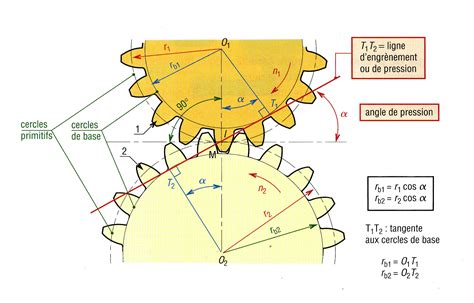
Un engrenage est constitué de la combinaison de plusieurs roues dentées qui se transmettent le mouvement par rotation. Un simple calcul permet d'obtenir le rapport suivant : W2 = W1 * N1/N2.
L'intensité de la force radiale exercée par une dent de la roue 1 sur une dent de la roue 2 est fonction d'un paramètre appelé angle de pression. Plus l'angle de pression est petit, moins cette force radiale sera importante (et générera donc moins de tension sur l'axe de rotation de la roue), en revanche la dent (de par sa forme) sera plus fragile. L'angle de pression des roues dentées pour un engrenage est généralement de 20°.
Pour réduire le frottement sur des points particuliers et donc réduire l'usure sur des dents spécifiques de deux roues dentées, il est nécessaire de prendre un nombre de dents premiers entre eux.
"Nombre de dents" définit le nombre de dents sur la roue. "Angle de pression" agit sur la forme, la résistance des dents, ainsi que sur la force radiale de tension sur l'axe de rotation de la roue.
Préparation de fichiers pour l'usinage
Transformation en chemin pour la découpe
Le fichier de découpe doit obligatoirement être constitué d'une succession de segments plus ou moins longs. Si vous êtes en face d'un objet composé de courbes, vous devrez travailler sur les nœuds pour transformer votre dessin en une suite de segments.
Il est donc fondamental de savoir créer et manipuler les formes de base avant d'aller plus loin.
Exemple de création d'un "crayon coopératif"
Après avoir ouvert Inkscape et créé un nouveau document, commencez par cliquer sur le bouton "étoile / hexagone" sur la gauche.
Sélectionnez votre étoile/hexagone, puis donnez-lui les dimensions souhaitées en haut à droite (l'unité de mesure par défaut est le millimètre).
À gauche, utilisez l'outil "cercle". Tracez un cercle sur un des sommets de votre forme. Comme pour l'étoile, vous pouvez régler ses dimensions en haut. Le diamètre de ce cercle correspond au diamètre des trous dans lesquels vous ferez passer les ficelles de votre crayon coopératif.
Une fois votre premier cercle tracé, utilisez à nouveau l'outil "sélection", faites un clic droit sur votre cercle, dupliquez-le puis déplacez la copie.
Tracez un nouveau cercle. Sélectionnez-le (toujours la flèche !) et déplacez-le à l'intérieur de votre étoile/hexagone.
Maintenez la touche Maj de votre clavier, et cliquez sur votre étoile. Votre nouveau cercle ET votre étoile devraient être désormais sélectionnés.
En haut à droite, cliquez sur l'icône "aligner et distribuer". Réglez l'option "relativement à" sur "objet le plus grand". Choisissez de centrer selon un axe vertical, et selon un axe horizontal. Votre cercle devrait à présent être exactement au centre de votre étoile.
Cliquez en dehors des formes pour les désélectionner. Faites un clic droit sur votre étoile pour la sélectionner elle, sans le cercle central.
Sélectionnez l'outil "crayon", à gauche, et faites un tracé libre qui doit cependant englober tous les cercles que vous aviez positionnés sur les sommets de l'étoile.
Autant de fois que vous le souhaitez, sélectionnez votre tracé, allez dans "chemin", en haut, et sélectionnez "simplifier", afin d'avoir un résultat plus propre ! Vous pouvez aussi régler ses dimensions.
Sélectionnez votre nouvelle forme, sans les cercles.
Sélectionnez votre nouvelle forme, et vos cercles (en maintenant la touche Maj/Shift pour sélectionner plusieurs choses à la fois). À droite, allez dans "fond et contour", puis dans "contour". Réglez la teinte (T) sur "0" (rouge), la saturation (S) sur 100, la luminosité (L) sur 50, et l'alpha (opacité, A) sur 100.
Sélectionnez à nouveau votre forme, sans les cercles. À droite, allez dans "fond et contour", puis dans "fond". Sélectionnez enfin le bouton "motif" (le petit damier) pour choisir le motif de votre choix qui habillera votre crayon coopératif.
Utilisation avancée et astuces
Création de diagrammes circulaires
Ouvrez votre tableur et récupérez des données de telle sorte d'avoir des valeurs en "angle". Pour une représentation graphique, on peut se permettre des arrondis.
Revenons à Inkscape. Prenez le cercle rose, et dupliquez-le. Il arrive au-dessus de la pile, déjà centré.
En conservant ce cercle sélectionné, reprenez l'outil de création des ellipses/cercles. Pour ce cercle comme pour tous les autres, on laissera 0° en "début".
On procède de la même façon, toujours en partant du cercle de base, le rose. On duplique : le nouveau se pose tout au-dessus.
Pour terminer, je préfère que mes "parts" partent du sommet, et non du "0°". Je commence donc non pas à 0° mais à 270° comme valeur de début.
Diagramme circulaire basique avec Inkscape
Graduations circulaires
Dans le cas de graduations en cercle, comme sur un rapporteur, les choses sont nettement plus compliquées.
Faites une ligne droite, en allant de gauche à droite. Positionnez-la et ajustez sa taille.
En gardant la ligne sélectionnée, faites Ctrl + C (copier) puis Ctrl + V (coller). Le doublon est situé exactement sur l'original.
Sélectionnez les traits en les englobant dans un rectangle avec l'outil de sélection. Refaites un Ctrl + C, Ctrl + V.
Sélectionnez tous les traits, refaites un Ctrl + C, Ctrl + V.
Activez le magnétisme pour les points quadrants et les points des objets.
Prenez l'outil courbe de Bézier et choisissez en haut, à gauche, l'option segments de lignes paraxiales.
Tirez une ligne quelconque mais horizontale.
Sélectionnez cette ligne et modifiez sa longueur L à 5mm.
Pavage de clones
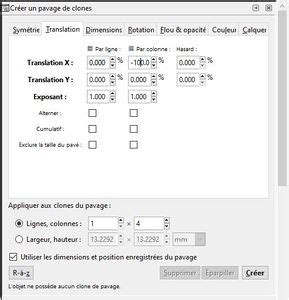
Sous Inkscape, les duplications multiples s'appellent pavage. On fait une duplication à la fois en lignes et en colonnes.
La valeur de x, sous l'onglet translation, indique le décalage sur la droite des différents clones d'une même ligne (ou colonne), avec la convention qu'un décalage de 0 place les différents clones accolés les uns aux autres.
On est obligé de travailler sur deux lignes car la rotation se fait autour du point central de la sélection de départ.
Dans l'onglet rotation, définissez l'angle de rotation des colonnes. Par colonne, 30°.
Ressources supplémentaires
Inkscape est un logiciel libre de dessin vectoriel. Il existe de nombreuses documentations en ligne ou livres traitant du logiciel Inkscape. On trouve aussi un certain nombre de tutoriaux bien illustrés.
tags: #tracer #un #cercle #de #diametre #done