
Inkscape : Maîtriser les Calques et la Transparence pour des Collages Réussis
Inkscape est un éditeur SVG (Scalable Vector Graphics) libre et open-source, offrant des fonctionnalités comparables à des logiciels professionnels tels qu'Adobe Illustrator, CorelDRAW ou Visio. Il se distingue par son moteur d'affichage moderne, prenant en charge l'anti-aliasing, la gestion avancée des transparences (canal alpha), les polices vectorielles, l'exportation SVG vers PNG, la gestion des calques, la création de texte suivant un tracé, et la vectorisation de bitmaps.
Fonctionnalités Clés d'Inkscape pour la Création d'Objets
Inkscape propose une gamme complète d'outils pour la création graphique :
Outils de Dessin et de Forme
- Outil Pinceau : Permet le dessin à main levée avec des chemins simples.
- Outil Crayon : Idéal pour créer des courbes de Bézier et des segments précis.
- Outil Calligraphie : Offre un dessin à main levée utilisant des chemins remplis pour simuler des pleins et des déliés.
- Outils de Forme : Incluent des rectangles (avec coins arrondis), des ellipses (cercles, arcs, cordes), des étoiles/polygones (paramétrables et arrondissables), et des spirales.
- Outil Texte : Prend en charge le texte multiligne avec édition directe sur le canevas.
- Images Matricielles : Permet d'incorporer des images matricielles et de créer des bitmaps à partir d'objets sélectionnés.
- Clones : Crée des copies d'objets liées à l'original, utiles pour les motifs et les répétitions.
Manipulation d'Objets
La manipulation des objets dans Inkscape est flexible et précise :
- Transformations : Déplacement, redimensionnement, rotation et inclinaison peuvent être effectués interactivement ou avec des valeurs exactes.
- Opérations dans le plan : Gestion de l'ordre d'empilement (z-order).
- Groupement d'objets : Permet de sélectionner et de manipuler des groupes d'objets, y compris l'entrée dans un groupe comme calque temporaire.
- Calques : Une gestion avancée des calques avec verrouillage, masquage, réorganisation et organisation hiérarchique.
- Alignement et Distribution : Des commandes précises pour aligner et distribuer les objets.
Remplissage, Contour et Opérations sur les Chemins
Inkscape offre des options avancées pour définir l'apparence des objets :
Remplissage et Contour
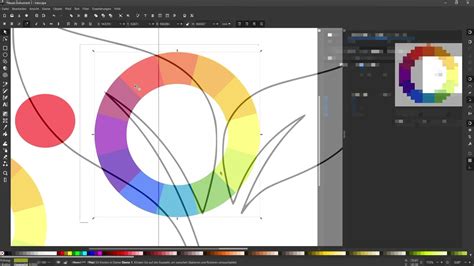
- Sélecteur de Couleur : Supporte les modèles RGB, HSL et une roue chromatique.
- Outil Pipette : Permet de prélever des couleurs directement sur le canevas.
- Copie et Collage de Styles : Facilite l'application des attributs d'un objet à un autre.
- Dégradés : Un éditeur de dégradés avec plusieurs arrêts pour des transitions complexes.
- Remplissage par Motif : Supporte les motifs matriciels et vectoriels.
- Contours : Permet de définir des contours en pointillés avec de nombreux motifs prédéfinis, ainsi que des marqueurs de chemin (flèches, etc.).
Opérations sur les Chemins
L'édition des chemins est au cœur de la création vectorielle :
- Édition des Nœuds : Manipulation des nœuds et des poignées de Bézier, avec des outils d'alignement et de distribution.
- Conversion en Chemin : Transformation des objets texte et des formes en chemins éditables, y compris la conversion des contours.
- Opérations Booléennes : Union, soustraction, intersection, différence, exclusion pour combiner des chemins.
- Simplification de Chemin : Réduction du nombre de nœuds avec un seuil variable.
- Contraction et Dilatation : Création d'offsets dynamiques et liés.
- Vectorisation de Bitmaps : Conversion d'images matricielles en chemins vectoriels (monochromes ou couleur).
Gestion Avancée du Texte
Inkscape propose des fonctionnalités robustes pour la typographie :
- Texte Multiligne : Édition directe sur le canevas.
- Support des Polices : Utilise toutes les polices vectorielles installées, y compris pour les écritures complexes (RTL, etc.).
- Crénage et Interlignage : Ajustement précis de l'espacement des lettres et des lignes.
- Texte sur Chemin : Le texte et le chemin restent éditables indépendamment.
- Texte dans une Forme : Le texte suit le contour de la forme.
Problématiques Courantes et Solutions
Plusieurs utilisateurs ont rencontré des difficultés spécifiques lors de l'utilisation d'Inkscape, notamment concernant la transparence et la gestion des calques.Problème de Transparence des Parties Blanches
Un utilisateur a décrit un problème où les parties blanches de son dessin restaient blanches au lieu d'être transparentes, même en ajustant l'opacité. L'objet concerné (un œil) se trouvait sur un calque séparé, et le déplacement vers le calque de base ainsi que l'utilisation de la fonction d'exclusion n'ont pas résolu le problème.
Conseils potentiels :
- Vérifier que le blanc n'est pas défini comme une couleur de remplissage solide mais qu'il s'agit plutôt de l'absence de remplissage ou d'un blanc avec une opacité de 100% sur un calque qui devrait être transparent.
- Utiliser l'outil "Alignement et distribution" pour s'assurer que les objets sont correctement positionnés les uns par rapport aux autres.
- Examiner les propriétés du calque pour s'assurer qu'il n'y a pas de mode de fusion particulier appliqué qui pourrait affecter la transparence.
- Si le blanc est destiné à être transparent, il peut être nécessaire de le supprimer ou de le remplacer par un objet sans remplissage.
Gestion des Calques et Organisation
La question du déplacement d'objets entre calques, comme dans l'exemple de l'œil, est fondamentale. Inkscape permet de réorganiser les calques, de les verrouiller ou de les masquer. Pour déplacer un objet d'un calque à un autre, il faut généralement le couper (Ctrl+X), sélectionner le calque de destination, puis le coller (Ctrl+V). L'option "Coller dans le calque" peut être utile.
Exportation et Rendu des Fichiers SVG
Des utilisateurs ont rapporté des incohérences dans le rendu des fichiers SVG selon le logiciel utilisé pour les visualiser (Inkscape, navigateurs web, autres éditeurs). L'enregistrement en "SVG Simple" ou "SVG Inkscape" peut avoir un impact sur la manière dont le fichier est interprété.
Exemple : Un utilisateur a constaté que le rendu d'un fichier SVG différait dans Firefox par rapport à Inkscape, même après avoir réenregistré le fichier en "SVG simple".
Recommandations :
- Privilégier l'enregistrement en format "Inkscape SVG" pour conserver toutes les fonctionnalités spécifiques au logiciel.
- Tester le fichier SVG dans plusieurs visualiseurs pour identifier les éventuelles incompatibilités.
- Vérifier les options d'exportation PNG pour s'assurer que la transparence est correctement gérée.
Optimisation des Performances et Résolution de Bugs
Certains utilisateurs ont rencontré des problèmes de performance et des bugs, notamment avec des versions récentes d'Inkscape.
Problèmes de Réactivité et d'Affichage
Une version récente d'Inkscape (1.2) a été signalée comme étant moins réactive, avec un affichage saccadé lors du zoom et un chargement des fichiers par pavés. Des messages d'erreur à la fermeture du logiciel ont également été observés.
Pistes de résolution :
- Vérifier les pilotes de la carte graphique.
- Ajuster les paramètres de rendu dans les préférences d'Inkscape (par exemple, "Rendering tile Multiplier").
- Essayer des versions de développement ou des versions antérieures pour identifier la source du problème.
- Réinitialiser les préférences d'Inkscape.
Blocages lors de l'Enregistrement ou de l'Exportation
Des blocages complets d'Inkscape lors des opérations "Enregistrer sous" ou "Exporter" ont été rapportés, nécessitant l'intervention du gestionnaire des tâches.
Solutions possibles :
- S'assurer que le chemin d'enregistrement n'est pas corrompu ou protégé en écriture.
- Tester l'enregistrement dans un répertoire différent ou avec un nom de fichier plus simple.
- Désinstaller et réinstaller Inkscape, en essayant différentes versions.
- Vérifier la présence de fichiers de préférences corrompus.
INKSCAPE : Comment créer des calques
Fonctionnalités Avancées et Cas d'Usage
Inkscape excelle dans diverses tâches de création graphique, allant de la conception de logos à la préparation de fichiers pour la découpe laser.Vectorisation et Préparation pour la Découpe
La vectorisation d'images matricielles est une fonction clé pour la création de logos et d'illustrations destinées à des machines de découpe comme Cricut. L'outil de vectorisation de bitmaps permet de convertir des images complexes en tracés vectoriels exploitables.
Création de Motifs et Effets Spéciaux
Inkscape permet de créer des motifs répétitifs et d'appliquer des effets complexes, comme des "nœuds en dentelle" ou des textures pour vieillir des photos. La gestion des motifs et des dégradés est essentielle pour ces applications.
Conception de Patron Couture
Pour la création de patrons de couture, la fonction de dilatation des tracés est utilisée pour ajouter une marge de couture. Cependant, des problèmes peuvent survenir avec les angles, nécessitant une attention particulière lors de la création des tracés.
Impression et Exportation
Bien que certains utilisateurs aient rencontré des difficultés d'impression directe depuis Inkscape, l'exportation en PDF est généralement fiable. Les problèmes d'impression peuvent parfois être liés à des incompatibilités avec certaines imprimantes ou des paramètres spécifiques.
Conclusion sur la Polyvalence d'Inkscape
Inkscape s'avère être un outil puissant et polyvalent pour une large gamme d'applications graphiques. Sa nature open-source, sa gratuité et sa communauté active en font une alternative attrayante aux logiciels commerciaux. Bien que des problèmes de performance ou des complexités d'utilisation puissent survenir, la richesse de ses fonctionnalités, notamment la gestion des calques, des transparences, et des opérations sur les chemins, permet de réaliser des projets graphiques sophistiqués.
tags: #probleme #inkscape #collage #calque #sans #transparent