
Créer un rectangle noir sur PhotoFiltre
Ce guide vous expliquera comment créer un rectangle noir simple à l'aide du logiciel de retouche d'images PhotoFiltre. Que vous soyez un utilisateur débutant ou plus expérimenté, suivre ces étapes vous permettra d'ajouter facilement cette forme basique à vos créations.
Utilisation de l'outil de sélection
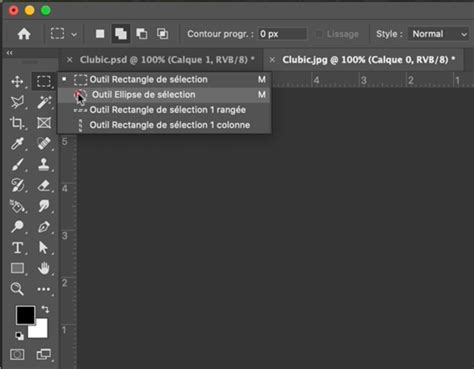
La première étape consiste à sélectionner l'outil de forme appropriée dans la barre d'outils de PhotoFiltre. Pour créer un rectangle, vous utiliserez l'outil de sélection rectangulaire.
Pour ce faire, cliquez sur l'icône représentant un rectangle pointillé dans la barre d'outils. Si vous ne la trouvez pas immédiatement, elle est généralement regroupée avec d'autres outils de sélection comme le lasso ou la sélection elliptique.
Définir la couleur et la forme
Une fois l'outil de sélection rectangulaire activé, vous pouvez définir la couleur de remplissage souhaitée. Dans le cas présent, nous voulons un rectangle noir.
Assurez-vous que votre couleur de premier plan est définie sur le noir. Vous pouvez le faire en cliquant sur le carré de couleur de premier plan dans la palette d'outils et en sélectionnant le noir dans le sélecteur de couleurs. Si le noir n'est pas déjà sélectionné, vous pouvez le choisir manuellement.
Ensuite, cliquez et faites glisser votre souris sur la zone de l'image où vous souhaitez créer le rectangle. Une sélection rectangulaire apparaîtra au fur et à mesure que vous déplacez la souris. Relâchez le bouton de la souris une fois que la taille et la position du rectangle vous conviennent.
Remplir la sélection
Avec la sélection rectangulaire active et la couleur noire définie comme couleur de premier plan, vous pouvez maintenant remplir cette sélection avec du noir.
Pour cela, allez dans le menu Édition, puis sélectionnez Remplir. Vous pouvez également utiliser le raccourci clavier correspondant, qui est généralement Ctrl + F.
La sélection rectangulaire sera alors remplie de la couleur de premier plan, c'est-à-dire le noir.
Désélectionner
Une fois que le rectangle noir est créé et rempli, il est conseillé de désélectionner la zone pour pouvoir continuer à travailler sur votre image sans que la bordure de sélection ne gêne.
Pour désélectionner, allez dans le menu Sélection et choisissez Aucune. Le raccourci clavier pour cette action est généralement Ctrl + D.
Votre rectangle noir est maintenant un élément intégré à votre image, prêt à être utilisé ou modifié davantage.
Comment utiliser Photofiltre : le mode d'emploi
tags: #faire #un #rectangle #noir #sur #photofiltre