
Maîtriser Scribus pour la Création de Livres : Pages Vierges et Mise en Page
Introduction à la Création de Livres avec Scribus
La réalisation d'un livre, qu'il soit composé uniquement de texte ou enrichi d'éléments graphiques, nécessite une préparation minutieuse et l'utilisation d'outils adaptés. Avant de se lancer dans la mise en page avec un logiciel de Publication Assistée par Ordinateur (PAO) tel que Scribus, il est primordial que le texte soit finalisé, corrigé et nettoyé. Cette étape, idéalement réalisée dans un traitement de texte, garantit l'absence de paragraphes vides, d'espaces superflus et assure la correction lexicale, grammaticale et orthographique.
Le choix du format du livre, c'est-à-dire les dimensions de l'ouvrage fermé, est également une décision fondamentale qui précède la création de la maquette. Une fois ces éléments définis, l'utilisation d'un logiciel de PAO devient indispensable pour régler la largeur et la hauteur des pages afin qu'elles correspondent au format choisi.
Il est important de noter que les logiciels de PAO, tels que Scribus, ne sont pas exclusivement dédiés à la fabrication de livres, mais servent également à la création de flyers, d'affiches, et d'autres supports de communication. C'est pourquoi il est nécessaire de leur demander explicitement de créer des blocs de texte sur toutes les pages, une démarche également valable pour d'autres logiciels de PAO.
Configuration du Document dans Scribus
Pour commencer la mise en page dans Scribus, plusieurs réglages sont à effectuer. Il est recommandé de cocher l'option "Cadres de texte automatiques" lors de la création des pages. Cette fonctionnalité permet de préparer le terrain pour l'importation de votre texte.
Par ailleurs, il est conseillé de vérifier dans le menu "Réglage du document - enregistrement et historique" que la sauvegarde automatique est bien activée. Cette option est cruciale pour prévenir la perte de travail en cas d'imprévu.
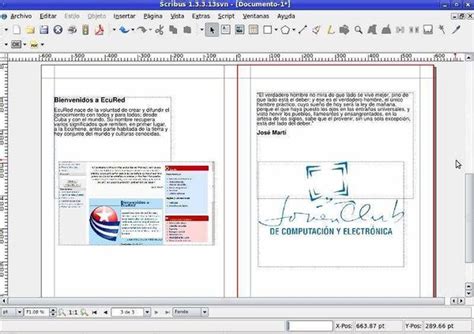
Au stade où le texte est complet, corrigé et nettoyé, il ne doit subsister aucun paragraphe vide ni espace surnuméraire. C'est à ce moment qu'il faut créer les pages supplémentaires nécessaires. Dans Scribus, cela se fait via le menu "Pages - Insérer". Comme le nombre exact de pages n'est pas toujours connu à l'avance, il est judicieux d'insérer une grande valeur pour le nombre de pages, puis de supprimer ultérieurement les pages vides à la fin du document.
Il est à noter que tous les logiciels de PAO ne se comportent pas de la même manière. Certains proposent des combinaisons de touches permettant la création automatique des pages lors de l'importation d'un texte, afin que celui-ci ne "déborde" pas. Cette gestion des blocs de texte liés d'une page à l'autre souligne la différence fondamentale avec un traitement de texte, où la notion de page est implicite et le texte linéaire. Dans un logiciel de PAO, la notion de base est le bloc (texte ou image), et les liens entre les blocs sont une possibilité, mais pas une obligation systématique.
Gestion des Styles de Texte et de Paragraphe
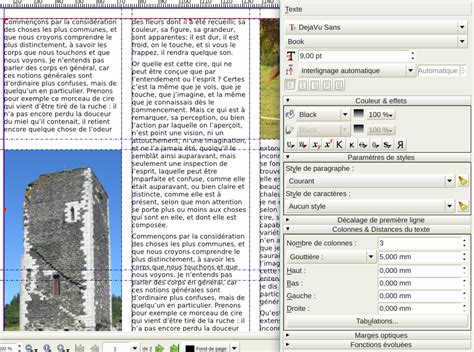
Scribus propose des outils robustes pour la création et l'application de styles de paragraphe et de caractères, similaires à ceux que l'on trouve dans les traitements de texte. Pour se débarrasser du formatage direct, il faut sélectionner le texte concerné et naviguer dans "Fenêtres - Propriétés du texte", puis cliquer sur les icônes représentant des poubelles à droite de "style de paragraphe" et "style de caractères". Il est important de noter que cette manipulation ne peut s'effectuer que bloc par bloc.
L'outil principal pour la gestion des styles est le styleur, accessible via la touche F4. C'est dans cet outil que se trouvent toutes les propriétés nécessaires à la définition des styles.
Une fois les styles créés, il faut les appliquer au texte. Cela implique de parcourir l'ensemble du texte pour styler les paragraphes. Une astuce consiste à sélectionner l'intégralité du texte dans l'éditeur de texte interne et à l'associer au style de paragraphe par défaut. Ensuite, il suffit de repérer les changements de nouvelle et de styler spécifiquement le dernier paragraphe, la date, le titre et le premier paragraphe.
Il est tout à fait possible de modifier les styles existants, que ce soit le corps, l'interlignage ou la typographie, ce qui affectera le "gris" et l'allure générale de la mise en page.
Par exemple, concernant l'interlignage, avec Georgia en 12pt, un interlignage à 120% peut sembler élevé et nécessiter une réduction. Cela se fait en retournant dans l'éditeur de styles et en modifiant le style "parag". Les styles "premierparag" et "dernierparag" seront automatiquement mis à jour grâce à l'héritage des styles, une notion importante qui s'applique également dans les traitements de texte.
Après avoir défini le corps, l'interlignage et la typographie pour un empagement donné, il est possible d'améliorer le rendu visuel et de travailler sur d'éventuelles lézardes. Ceci se fait en ajustant les propriétés du style de "parag", ce qui impactera également "premierparag" et "dernierparag" en raison de l'héritage.
Le réglage de l'interlettrage (distance entre les lettres d'un mot) et de l'intermot (taille de l'espace entre les mots) prend tout son sens dans le cas d'un texte justifié, où il est nécessaire d'ajuster le texte pour qu'il s'aligne à gauche et à droite. Il est conseillé d'essayer différentes valeurs pour ces paramètres, en attendant que l'ordinateur recalcule le rendu après chaque clic sur "Appliquer".
Une fois la mise en page finalisée, il est temps de retirer les pages vides en fin de document. Dans Scribus, cette opération peut nécessiter d'insérer manuellement des sauts de cadre (équivalents à des sauts de page) avant chaque titre de nouvelle, le nombre de sauts dépendant de la parité de la page. Il est crucial de réaliser cette opération à la toute fin de la mise en page, car toute modification ultérieure des dimensions, des polices, de l'interlignage ou d'autres paramètres typographiques pourrait nécessiter de refaire ces ajustements.
Comprendre les Blocs et les Fonds Perdus
Dans les logiciels de PAO comme Scribus, le travail s'articule autour de blocs (ou cadres) de dimensions et de positions définies par l'utilisateur. Ces blocs peuvent contenir du texte ou des images. Il est souvent préférable de découper les blocs de texte en éléments indépendants pour faciliter leur manipulation. Par exemple, des blocs adjacents qui auraient pu être réunis peuvent être séparés pour une gestion plus aisée du contenu.
À l'intérieur d'un même bloc, il est possible de modifier les caractéristiques du texte telles que la typographie, la couleur, le corps, la graisse ou l'alignement. De même, les logiciels de PAO permettent de visualiser ou de masquer les contours des blocs, ce qui est utile pour l'ajustement précis des éléments.
Pour assurer un alignement propre des blocs, il est recommandé d'utiliser le magnétisme des repères et des objets. Il est également utile de garder à portée de main du papier et un crayon pour dessiner des croquis et noter les valeurs utilisées lors des ajustements.
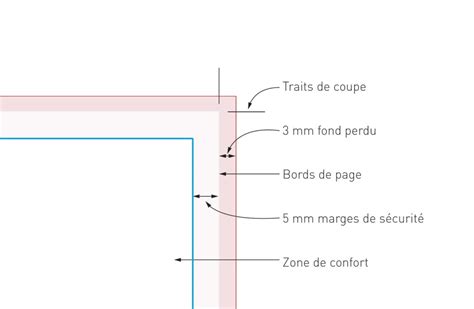
La gestion des fonds perdus est un aspect technique essentiel pour l'impression professionnelle. Les fonds perdus correspondent à une bande autour du bord de la page qui sera coupée après l'impression. Ils permettent d'éviter l'apparition de fines bandes de couleur du papier si l'outil de coupe se décale légèrement vers l'extérieur. Pour ce faire, les blocs d'éléments situés en bord de page doivent déborder sur cette zone de fonds perdus.
Sur une sortie prépresse destinée à un imprimeur, on observe des repères de coupe qui délimitent la page. La zone entre le bord intérieur (bord de la page) et le bord extérieur (limite du document) constitue les fonds perdus. Il est impératif de faire déborder les éléments graphiques dans cette zone pour garantir un rendu impeccable après la coupe.
Mise en Œuvre Visuelle dans Scribus
Lors de la création de la couverture d'un livre avec Scribus, plusieurs éléments visuels et typographiques doivent être pris en compte. L'utilisation de colonnes et de repères verticaux peut aider à structurer l'espace, y compris la tranche du livre. L'activation du magnétisme des repères et des objets est indispensable pour un positionnement précis.
La création d'un bloc sur la tranche, calé entre les repères verticaux, permet de visualiser clairement les limites de cette zone. Il est important de ne pas se fier uniquement à l'aperçu à l'écran, qui peut présenter des approximations. Le remplissage de ce bloc avec une couleur appropriée contribue à l'harmonie visuelle.
La mise en page peut être guidée par une grille, imposant de caler les blocs sur les repères et de s'assurer qu'ils contiennent un nombre entier de cases de la grille. L'utilisation de repères (ou guides) permet également de caler, aligner et harmoniser l'ensemble de la composition.
Il est recommandé de créer les blocs sans mise en forme initiale, en introduisant tous les éléments textuels. L'outil "Rechercher/Remplacer" peut être utilisé pour corriger des erreurs typographiques spécifiques, comme le remplacement de "M." suivi d'une espace normale par "M. " (avec une espace insécable).
Le tableau suivant détaille la mise en forme de certains blocs de contenu :
| Bloc | Contenu et Mise en Forme | Remarques |
|---|---|---|
| 5 | "Contes & Nouvelles" : Georgia Regular, 41pt, 2 paragraphes, interligne 33pt, alignement gauche et bas, pas d'espace autour. Le mot "et" est remplacé par l'esperluette (&) pour un effet graphique. | L'alignement du "&" est ajusté pour se retrouver au-dessus du "e" de la ligne inférieure et dégagé des "ll". Cela peut nécessiter l'ajout d'une espace. |
| 6 | Texte extrait du paragraphe du livre : Georgia 10pt italic, interligne 13pt, ajout de guillemets français au début et à la fin (avec espace insécable à l'intérieur). Alignement à gauche et centré verticalement, couleur blanche, 2 mm de respiration sur les 4 bords pour la lisibilité. | Dans les propriétés du bloc (F2), les couleurs de fond et de contour sont définies à "Cool black 50%". Il est important de le faire avant de changer la couleur du texte en blanc. |
Dans les blocs contenant du texte avec un cadre visible, il est impératif de faire respirer le texte en le dégageant du bord du cadre. Cela améliore significativement la lisibilité et l'esthétique. En revanche, si le contour du bloc n'est pas visible, cette "respiration" n'est pas nécessaire.
Les blocs 10, 11 et 12 sont des blocs de texte standards sans fond ni contour. Les blocs peuvent ensuite être basculés, positionnés et ajustés en largeur sur les repères de la tranche.
Gestion des Images dans Scribus
Lors de l'insertion d'images dans Scribus, il est fréquent que le format de l'image ne corresponde pas à celui du cadre. Dans ce cas, plusieurs options s'offrent à l'utilisateur : rogner l'image ou ne pas remplir le cadre. Il est formellement déconseillé de déformer l'image, car le résultat serait inesthétique.
Il est important de comprendre la distinction entre le cadre (le contenant) et l'image (le contenu). Les coordonnées dans la fenêtre des propriétés concernent l'image à l'intérieur du cadre. Il est possible de modifier l'échelle de l'image, qui est liée à sa résolution. La résolution réelle de l'image doit être supérieure ou égale à la résolution définie pour le document (généralement 300 DPI pour l'impression).
Lorsque les poignées carrées sont visibles autour du cadre, on travaille sur le cadre lui-même. Un double-clic sur le cadre permet d'éditer son contenu.
Les images matricielles nécessitent une définition suffisante pour l'impression professionnelle. Plus la dimension d'affichage souhaitée est grande, plus la résolution (en "point par pouce" ou DPI) doit être élevée. Il est recommandé de vérifier la résolution de l'image pour s'assurer qu'elle est adaptée à l'impression.
Principes de Mise en Page et Typographie
Dans le domaine de la publication assistée par ordinateur, la séparation entre le "fond" (le contenu informatif) et la "forme" (l'aspect graphique) est une méthodologie éprouvée. Cette approche offre une grande souplesse, notamment lors de rééditions ou lorsque plusieurs professionnels interviennent sur un projet. Scribus est conçu pour faciliter cette distinction.
La mise en page dans Scribus suit plusieurs grandes étapes, dont la durée varie en fonction de la complexité du projet et de l'expérience de l'utilisateur. Ces étapes peuvent inclure la recherche et la sélection d'images, la vérification de contenus, et bien sûr, la mise en forme du texte et des éléments graphiques.
Le travail dans Scribus implique la création de cadres (de texte, d'image, etc.) qui constituent les éléments de base de la mise en page. Les propriétés de ces cadres, telles que les couleurs de filet (contour) et de fond, peuvent être ajustées. Il est important de ne pas confondre les propriétés du cadre avec celles du contenu qu'il abrite.
L'utilisation de styles de paragraphe et de caractères est fondamentale pour assurer la cohérence et l'efficacité du processus de création. Les styles permettent de qualifier les éléments et de définir leur apparence, garantissant ainsi une uniformité dans tout le document.
Pour gérer la typographie, Scribus propose des options pour choisir la police, le corps, l'interlignage et l'alignement. Contrairement à certains traitements de texte, Scribus ne simule pas les variantes de polices (comme le gras) si elles ne sont pas explicitement présentes dans le fichier de police. Il est donc essentiel d'utiliser des polices de caractères appropriées.
La gestion des espaces insécables est importante pour éviter les césures disgracieuses, par exemple entre un nombre et son unité, ou avant certains signes de ponctuation. L'affichage des caractères invisibles permet de vérifier leur présence et leur bonne application.
Lorsque le texte dépasse la capacité d'un cadre, il est possible de lier des cadres de texte pour que le texte s'écoule d'un cadre à l'autre. Une flèche peut être affichée pour visualiser ces liens.
L'enregistrement régulier du travail est une pratique indispensable. La sauvegarde automatique de Scribus nécessite que le nom et l'emplacement du fichier soient définis au moins une fois pour fonctionner correctement.
Les repères (ou guides) jouent un rôle crucial dans le positionnement précis des objets. Ils ne sont pas magnétiques par défaut, mais il est possible d'activer cette fonction via les préférences. Le gestionnaire de repères permet de créer des repères de manière relative pour découper la page en zones.
Les calques permettent d'organiser les différentes couches superposées d'un document, offrant une flexibilité similaire à celle que l'on trouve dans des logiciels comme GIMP. L'option d'impression peut être activée ou désactivée pour chaque calque.
Les gabarits sont des modèles de pages qui permettent de définir des éléments récurrents, tels que les en-têtes, les pieds de page ou les numéros de page. Chaque page d'un document est associée à un gabarit. Il est possible de créer plusieurs gabarits pour différents types de pages (gauche, droite, vierge).
Formats d'Image et Modèles Colorimétriques
Dans le domaine de la création graphique, la compréhension des différents formats d'image et des modèles colorimétriques est essentielle pour obtenir un rendu optimal, que ce soit pour le web ou pour l'impression.
Formats d'Image
- Image matricielle : Composée d'une grille de pixels. Peut inclure une composante alpha pour l'opacité. Format courant pour la photographie numérique.
- Image vectorielle : Composée d'objets géométriques définis par des attributs mathématiques. Permet une mise à l'échelle sans perte de qualité. Idéal pour les logos, schémas et illustrations techniques.
- JPEG : Format de compression avec perte de données. Efficace pour les photographies, mais une compression excessive peut altérer la qualité.
- PNG : Format de compression sans perte, supportant la transparence. Idéal pour les images avec peu de couleurs, les logos, schémas et textes.
- GIF : Format plus ancien, limité à 256 couleurs et avec une transparence limitée. Moins utilisé aujourd'hui que le PNG.
- SLA : Format natif de Scribus, décrivant la mise en page, les textes et les objets vectoriels.
- SVG : Standard vectoriel, format de travail d'Inkscape.
- TIFF : Format souvent utilisé pour les images matricielles destinées à l'impression professionnelle, supportant la transparence et les calques.
- ORA : Format de travail de Krita et GIMP, permettant de gérer les calques.
Modèles Colorimétriques
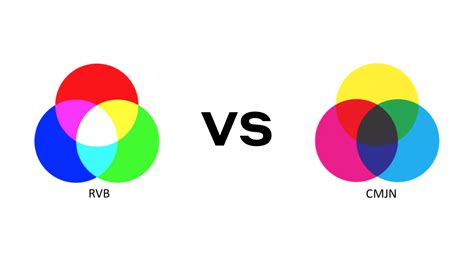
- RVB (Rouge, Vert, Bleu) : Modèle additif utilisé pour les affichages sur écran. Le mélange des trois couleurs primaires produit du blanc. Idéal pour le web et les médias numériques.
- CMJN (Cyan, Magenta, Jaune, Noir) : Modèle soustractif utilisé pour l'impression en quadrichromie. La superposition des quatre encres permet d'obtenir différentes couleurs. Il est recommandé de travailler le plus longtemps possible en RVB et de convertir en CMJN juste avant l'impression, car la conversion n'est pas toujours réversible.
La résolution d'une image est mesurée en DPI (Dots Per Inch) ou PPP (Points Par Pouce). Pour l'impression, une résolution de 300 DPI est généralement considérée comme la norme pour garantir une bonne qualité.
Il est important de connaître la version de son système d'exploitation (32 bits ou 64 bits) pour choisir la version la plus adaptée de Scribus. Sous Linux, Scribus est souvent disponible via le gestionnaire de paquets.
Fonctionnalités Avancées de Scribus
Scribus offre une gamme étendue de fonctionnalités pour la création de documents professionnels, allant de la gestion des styles à la production de fichiers PDF optimisés pour l'impression.
Gestion des Styles et Gabarits
Les styles de paragraphe et de caractère permettent de définir et d'appliquer des mises en forme cohérentes à l'ensemble du document. Le gestionnaire de styles (F4) est l'outil central pour cette gestion. Les gabarits de pages servent de modèles pour des mises en page récurrentes, garantissant une uniformité sur plusieurs pages.
Importation et Liaison de Contenus
Scribus permet d'importer divers types de contenus, y compris des textes provenant de traitements de texte et des images dans différents formats. La liaison des cadres de texte est essentielle pour gérer les longs textes qui s'étendent sur plusieurs pages.
Gestion des Couleurs et des Effets
Scribus permet de définir des palettes de couleurs personnalisées et de travailler avec les modèles RVB et CMJN. Des effets tels que la transparence et les ombres peuvent être appliqués aux blocs, bien que certains effets puissent ne pas être compatibles avec le format PDF/X-1a.
Outils de Mise en Page
L'outil de mise en page de Scribus raisonne en termes de blocs. Les repères (ou guides) sont indispensables pour un alignement précis, et le magnétisme des repères et des objets facilite le positionnement. La fonction "Copies Multiples" permet de dupliquer des objets de manière structurée.
Production PDF et Impression
Scribus est principalement destiné à la production de PDF pour l'impression professionnelle. Il est crucial de travailler en étroite collaboration avec l'imprimeur pour choisir le profil colorimétrique approprié et s'assurer que le document final répond aux exigences techniques.
La création d'une maquette physique de la publication est une étape recommandée pour visualiser le rendu final, notamment pour les dépliants ou les livres dont la reliure dépend du nombre de pages.
Le choix entre l'impression numérique (pour de courts tirages) et l'offset (pour de gros tirages) dépendra également du calendrier de production.
Outils de Dessin Vectoriel
Bien que Scribus soit un logiciel de mise en page, il intègre des outils pour la création de formes géométriques de base. Pour des illustrations vectorielles plus complexes, il est recommandé d'utiliser des logiciels dédiés tels qu'Inkscape.
Scribus 1ère prise en main
tags: #sur #scribus #comment #avoir #des #pages