
Gérer le bruit numérique et optimiser les performances dans la photographie et la vidéographie
Comprendre et gérer le bruit numérique en photographie
Le bruit numérique en photographie est un phénomène de dégradation de l'image qui peut avoir plusieurs origines : la qualité de la lumière, la nature de la scène, la température du capteur, la stabilité du capteur d'image durant l'acquisition, etc.
En photographie animalière, il est principalement dû au manque de lumière, fréquent dans de nombreuses situations (photographie en sous-bois, tard ou tôt le soir, oiseaux en vol, etc.). Pour compenser ce manque de lumière, le photographe est souvent obligé d'augmenter la sensibilité ISO du capteur, afin d'obtenir une photo bien exposée et une vitesse d'obturation suffisante pour figer la scène. Cependant, plus la sensibilité ISO est élevée, plus le bruit numérique est présent sur la photographie, ce qui peut être une source de frustration.
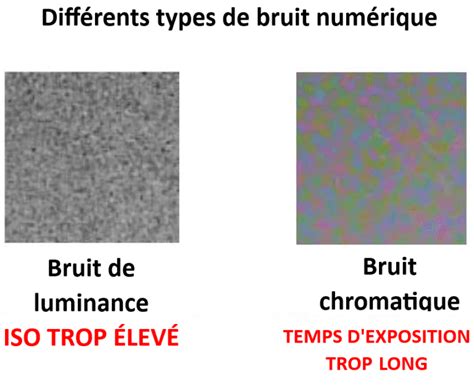
Il est important de distinguer deux types de bruits en photographie :
Le bruit de chrominance
Il correspond aux tâches de couleurs rouges, vertes et bleues visibles sur certaines images. Il est relativement facile à supprimer en post-traitement, souvent par un simple curseur. Des logiciels comme Lightroom activent par défaut une correction du bruit de chrominance automatique lors de l'importation des photos.
Le bruit de luminance
Il correspond aux tâches grises présentes sur l'image, donnant un aspect granuleux et disgracieux. Il peut être comparé au bruit présent sur les photos argentiques. Sa suppression est plus complexe que celle du bruit de chrominance. Les appareils capables de mieux gérer son apparition sont généralement coûteux.
C'est principalement du bruit de luminance dont il sera question dans cet article.
Relativiser l'impact du bruit numérique
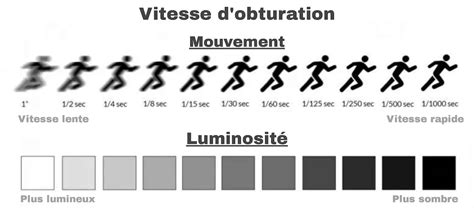
Lorsque l'on augmente les ISO en photographie animalière, c'est souvent pour augmenter la vitesse d'obturation et éviter le flou de bougé et de mouvement. Dans certaines situations, notamment avec un faible éclairage, il est nécessaire d'augmenter considérablement les ISO. C'est le cas pour les oiseaux en vol, où une très grande vitesse d'obturation est nécessaire pour figer le mouvement des ailes.
Par exemple, une sensibilité de 2 000 ISO peut permettre de figer parfaitement le mouvement grâce à une vitesse d'obturation de 1/2 000s. Bien qu'il y ait du bruit numérique, une photo nette et bruitée, corrigible en post-traitement, est préférable à une photo floue mais propre. Le flou de mouvement est totalement irrécupérable, contrairement au bruit numérique.
N'hésitez donc pas à augmenter les ISO !
Vos photos s'afficheront dans la plupart des cas en petit
Sauf si vous êtes un photographe professionnel qui imprime ses images en très grand format, vos photos seront le plus souvent redimensionnées et affichées en taille réduite sur les réseaux sociaux. Sur des plateformes comme Instagram, une image très bruitée ne sera pas perceptible sur un affichage standard, car les abonnés n'auront pas la possibilité de zoomer autant que dans un logiciel de retouche.
Par conséquent, il est souvent acceptable de poster sur les réseaux sociaux des photos bruitées, car ce bruit sera invisible lors d'un affichage normal. De nombreux photographes constatent que leurs abonnés ne parviennent pas à obtenir des photos aussi propres à des sensibilités ISO élevées que les leurs, simplement parce que le bruit n'est pas visible à petite échelle.
Éviter de monter les ISO inutilement
Bien qu'il ne faille pas hésiter à augmenter les ISO lorsque c'est nécessaire, il est également vrai que moins la sensibilité ISO est élevée, moins il y a de bruit numérique. Les photographes amateurs ont souvent tendance à utiliser une sensibilité ISO plus élevée que nécessaire, alors qu'ils pourraient facilement réduire ce réglage.
Conseil n°1 : Analysez la situation et ajustez vos réglages
Trop de photographies affichent une vitesse d'obturation trop élevée par rapport à la situation, que ce soit par erreur ou par volonté de sur-figer le mouvement. Par exemple, une photographie d'un oiseau posé et chantant peut être prise avec une vitesse de 1/2 500s à 5 000 ISO. Or, une vitesse de 1/500s, voire 1/250s, avec une bonne stabilisation, serait suffisante pour figer le mouvement de l'oiseau. Diminuer la vitesse d'obturation permettrait de réduire considérablement la sensibilité ISO et d'obtenir la même image avec beaucoup moins de bruit numérique.
Il est crucial de faire attention à ses réglages et de ne pas surestimer la vitesse d'obturation nécessaire pour figer le sujet.
Conseil n°2 : Paramétrez la valeur ISO maximale autorisée
Dans le mode ISO automatique, l'ouverture du diaphragme et la vitesse d'obturation sont fixes, et l'appareil adapte automatiquement la sensibilité ISO pour obtenir une photo bien exposée. Si la lumière est faible, l'appareil peut être contraint d'utiliser une sensibilité ISO très élevée pour maintenir la vitesse d'obturation imposée.
Certains appareils récents permettent de définir une valeur ISO maximale à ne jamais dépasser en mode ISO automatique. Si votre appareil possède cette option, il est conseillé de déterminer une valeur ISO maximale en fonction de votre tolérance au bruit. Consultez votre manuel pour savoir si cette option est disponible et où elle se situe dans les menus.
Techniques de prise de vue pour réduire le bruit
Conseil n°3 : Apprenez à bien vous stabiliser
La règle selon laquelle la vitesse d'obturation doit être égale à 1/focale pour compenser le flou de bougé est souvent dépassée. Une bonne stabilisation permet d'utiliser des vitesses beaucoup plus lentes.
La photographie à main levée
Même avec des objectifs longs comme un 150-600mm, il est possible d'obtenir des images nettes sans respecter la règle du 1/focale, en apprenant à bien se stabiliser. Par exemple, une photo de héron cendré prise à 546mm avec une vitesse de 1/50s et ISO 400 est parfaitement nette. Cette vitesse d'obturation lente a permis de conserver une faible sensibilité ISO et d'obtenir une photographie très propre, sans bruit numérique.
Il est donc recommandé d'apprendre à se stabiliser au mieux, d'activer la stabilisation de l'objectif si disponible, et de ne pas hésiter à utiliser une vitesse lente pour pouvoir réduire la sensibilité ISO.
La photographie sur trépied
Le trépied offre la meilleure stabilisation, éliminant le flou de bougé. Cependant, de nombreux photographes surestiment la vitesse nécessaire pour figer le mouvement des animaux et augmentent trop les ISO. Il est important de bien connaître son sujet pour savoir analyser les situations et déclencher au bon moment. Par exemple, une aigrette garzette pêchant peut rester immobile pendant plusieurs secondes. Utiliser une pose longue (ici, 0,2 seconde) permet d'obtenir le résultat souhaité et de rester à une sensibilité de 100 ISO, sans aucun grain de bruit numérique.
Analysez les situations et apprenez à bien vous stabiliser pour utiliser des vitesses plus lentes et ainsi réduire la sensibilité ISO.
Conseil n°4 : Faites des photographies les plus nettes possible
La réduction du bruit en post-traitement implique souvent l'application d'un effet de flou pour lisser les grains. Cet effet peut également réduire la netteté du sujet. Il est donc conseillé d'obtenir un maximum de piqué dès la prise de vue. Plus la photographie est nette, plus il sera facile de supprimer le bruit numérique en retouche sans obtenir un sujet flou.
Conseil N°5 : Rapprochez-vous au maximum de votre sujet
Plus votre sujet est loin, moins il occupera d'espace dans l'image et donc moins il aura de détails. Cela est dû à la résolution des images et au nombre de pixels. Un sujet occupant peu de pixels sera moins détaillé, rendant la suppression du bruit plus difficile sans rendre le sujet flou.
Si vous devez utiliser une sensibilité ISO très haute, rapprochez-vous au maximum de votre sujet pour qu'il occupe un maximum d'espace dans l'image, afin de faciliter la suppression du bruit en post-traitement. L'affût et un bon camouflage sont les meilleurs moyens de s'approcher des animaux.
Optimiser les performances logicielles pour la retouche photo
Chaque photographe connaît la frustration d'un logiciel de retouche, comme Lightroom Classic, qui commence à ralentir. L'attente du chargement de fichiers RAW haute résolution peut bloquer le processus de travail, briser l'élan créatif et faire perdre un temps précieux.
Considérations matérielles
Avant de se pencher sur les réglages internes, il est essentiel de s'assurer que la configuration matérielle est adéquate.
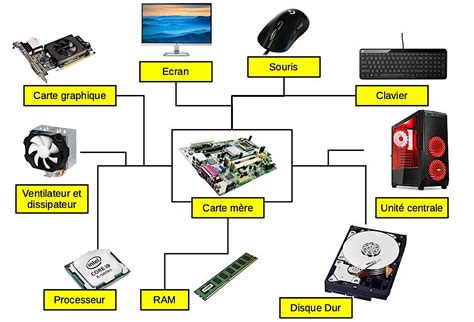
- RAM (Mémoire vive) : Plus la RAM est importante, plus Lightroom peut stocker de données et d'aperçus en cache, améliorant la fluidité. Adobe recommande un minimum de 12 Go, mais 16 Go est un bon compromis pour les boîtiers haute résolution ou l'utilisation simultanée de Photoshop. Pour les fichiers RAW volumineux (45 mégapixels ou plus) ou l'utilisation de fonctions IA, 32 Go (ou plus) peuvent faire une réelle différence. Augmenter la RAM est souvent le moyen le plus efficace de résoudre les lenteurs.
- Disque SSD vs Disque dur (HDD) : Remplacer un disque dur traditionnel par un SSD (Solid-State Drive) accélère considérablement les temps de chargement. Il est recommandé de stocker le catalogue Lightroom, les fichiers d'aperçu et le cache sur un SSD. Laisser au moins 20 % d'espace libre sur le disque est crucial.
- GPU (Carte graphique) : Le processeur graphique aide à l'affichage des images, accélère le travail dans le module Développement et permet l'utilisation des outils IA. Une carte graphique performante avec au moins 4 Go de mémoire dédiée (VRAM) est essentielle pour les écrans 4K ou supérieurs. Garder les pilotes graphiques à jour est important.
- CPU (Processeur) : Le processeur joue un rôle central dans le décodage des images et l'application des modifications. Lightroom Classic bénéficie de plusieurs cœurs pour certaines tâches, mais de nombreuses opérations dépendent de la performance d'un seul cœur.
Préférences et réglages du catalogue dans Lightroom Classic
Une fois la configuration matérielle optimisée, il faut ajuster les paramètres internes de Lightroom Classic pour améliorer les performances.
- Augmenter la taille du cache Camera Raw : Par défaut, Lightroom alloue 5 Go au cache Camera Raw. Augmenter cette taille à au moins 20 Go, voire 30 ou 50 Go pour les fichiers volumineux, peut considérablement accélérer l'affichage. Stocker le cache sur un SSD est recommandé.
- Optimiser régulièrement votre catalogue : Un catalogue trop chargé ralentit toutes les opérations. Exécutez régulièrement la commande "Optimiser le catalogue" pour réorganiser les index et supprimer les données inutiles.
- Réglez vos aperçus avec soin : Définissez la taille d'aperçu standard en fonction de la résolution de votre écran et choisissez une qualité d'aperçu moyenne plutôt qu'élevée pour accélérer le traitement. Évitez de générer des aperçus 1:1 à l'importation et privilégiez les aperçus Standard ou Minimaux. Effectuez votre tri initial dans le module Bibliothèque avant de passer au module Développement.
- Utilisez les aperçus dynamiques (Smart Previews) : Ces fichiers DNG compressés accélèrent l'édition dans le module Développement. Activez l'option "Utiliser les aperçus dynamiques au lieu des originaux pour l'édition des images" dans les préférences de performance.
- Désactivez les fonctions inutiles : Mettez en pause ou désactivez les services en arrière-plan comme la synchronisation cloud, la détection des visages ou la localisation par adresse lorsque vous n'en avez pas besoin.
- Module Bibliothèque vs. Module Développement : une méthode de tri plus efficace : Réalisez votre premier tri dans le module Bibliothèque, qui utilise des aperçus générés à l'avance, plutôt que dans le module Développement, qui charge chaque image RAW en pleine résolution.
Maintenance et performances
Un entretien régulier de Lightroom Classic garantit une meilleure fluidité.
- Gérez vos catalogues intelligemment : Pour les très gros catalogues (plus de 100 000 images), envisagez de les scinder en plusieurs catalogues plus petits pour améliorer la réactivité.
- Libérez de l'espace disque : Assurez-vous de laisser au moins 20 % d'espace libre sur vos disques. Nettoyez régulièrement le cache Camera Raw et le cache des aperçus. Archivez les projets anciens sur un disque externe ou un NAS.
- Sauvegardez et réinitialisez périodiquement le catalogue : Profitez des sauvegardes proposées à la fermeture du logiciel. Si Lightroom reste lent, réinitialisez ses préférences ou créez un nouveau catalogue et importez-y vos images.
Optimiser les exportations
L'exportation d'images est une tâche gourmande en ressources.
- Divisez vos exportations en plusieurs lots : Plutôt que d'exporter des milliers de photos en une seule opération, divisez-les en lots plus petits (100 à 200 images).
- Limitez les exportations simultanées : Évitez de lancer d'autres applications lourdes pendant l'exportation.
- Optimisez votre système pendant les exportations : Désactivez les fonctions gourmandes en ressources et, si possible, activez l'option "Utiliser le GPU pour l'exportation".
Comment les workflows assistés par l’IA améliorent l’efficacité
Les progrès en intelligence artificielle transforment les flux de travail des photographes en automatisant des tâches répétitives et en réduisant la charge mentale.
- Édition de masse assistée par IA avec traitement cloud (Neurapix) : Des outils comme Neurapix permettent d'automatiser l'édition en appliquant votre style à de grands volumes de photos sur des serveurs cloud, laissant votre machine disponible. Ces solutions peuvent traiter jusqu'à 1 000 images par minute, réduisant considérablement le temps consacré à l'édition.
- Effets positifs sur les performances de Lightroom : En déléguant le traitement par lots à une IA, la charge de votre système est allégée, permettant à Lightroom Classic de fonctionner plus fluidement.
Dépannage des ralentissements persistants
Même avec une machine bien équipée, des réglages affinés et un flux de travail assisté par l'IA, des ralentissements peuvent persister.
- Réinitialisez les préférences de Lightroom Classic : Des fichiers de préférences corrompus peuvent être responsables de lenteurs. Fermez Lightroom et relancez-le en maintenant les touches Shift + Alt (Windows) ou Shift + Option (macOS) enfoncées pour réinitialiser les préférences. Si le problème persiste, supprimez manuellement le fichier de préférences ou créez un nouveau catalogue.
Maîtriser le ralenti en vidéographie
Réaliser de beaux ralentis (ou "slow motion") est un souhait pour de nombreux vidéastes afin de donner un cachet particulier à leurs vidéos ou d'accentuer un effet. La clé d'un beau ralenti réside dans la fluidité, sans saccades entre les images.
Le rapport nombre d'images par durée
Pour obtenir des ralentis fluides, il est essentiel d'enregistrer à une fréquence d'images par seconde (FPS) élevée. Une cadence d'au moins 50 ou 60 FPS est recommandée, pouvant aller jusqu'à 240 FPS ou plus sur certains appareils.
Le principe du ralenti consiste à allonger la durée pendant laquelle chaque image est affichée. Si une seconde d'enregistrement à 25 FPS est ralentie, chaque image sera étirée, ce qui peut entraîner des saccades. En revanche, une seconde enregistrée à 60 FPS, puis ralentie, contiendra plus d'images, rendant le mouvement plus fluide.
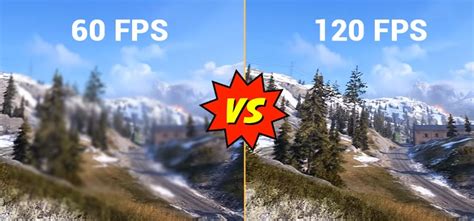
Pour obtenir des ralentis fluides, il est conseillé de diviser la fréquence de votre projet (par exemple, 25 i/s) par la fréquence de votre rush (par exemple, 60 i/s) pour obtenir le taux de ralenti maximal sans saccades. Par exemple, pour un projet à 25 i/s et des rushs à 60 i/s, le taux de ralenti maximum sera d'environ 42% (25/60).
Solutions alternatives pour des ralentis fluides
Même sans enregistrer à une fréquence d'images élevée, il existe des solutions pour obtenir des ralentis plus fluides.
- Plugins spécialisés : Des logiciels comme "Twixtor" (disponible pour Adobe Premiere Pro, After Effects, Final Cut Pro, etc.) permettent de créer de nouvelles images par interpolation pour fluidifier le ralenti.
- Flux optique : Intégré à des logiciels comme Premiere Pro CC et Final Cut Pro, le flux optique crée de nouvelles images en se basant sur le mouvement des pixels dans le rush original. Cela permet de fluidifier les ralentis même avec des enregistrements à 25 FPS, bien que des aberrations puissent apparaître dans certains cas.
- Interpolation d'images : Cette technique répète certaines images tout en les fusionnant pour fluidifier le ralenti. L'échantillonneur d'images, qui répète ou supprime des images, peut donner des résultats décevants.
Le flux optique, bien qu'il ne puisse égaler la fluidité d'un enregistrement à haute fréquence d'images, confère une certaine fluidité aux ralentis.
Conseils pour créer des vidéos en ralenti de haute qualité
La création de vidéos en caméra lente de haute qualité implique la configuration du bon nombre d'images par seconde.
- Utiliser une caméra adaptée : Les reflex numériques, appareils sans miroir et caméras d'action sont idéaux pour enregistrer à haut FPS. Assurez-vous que votre appareil prend en charge l'enregistrement à haut FPS et choisissez le taux de trame désiré (60 FPS, 120 FPS, 240 FPS).
- Utiliser un smartphone : De nombreux smartphones proposent des capacités de ralenti intégrées. Ajustez les paramètres du taux de trame dans l'application appareil photo pour produire des séquences de haute qualité.
- Logiciels de montage vidéo : Des logiciels comme Wondershare Filmora simplifient le processus de création de vidéos au ralenti. Ils permettent de manipuler les images par seconde en post-production, d'appliquer des effets de ralenti et d'améliorer les séquences avec des outils professionnels.
Filmora 12 | Comment accélérer ou faire un ralenti ? | Modulation de la vitesse
Erreurs courantes à éviter
- Choisir un paramètre FPS trop faible : Cela peut entraîner des images saccadées. Testez différents paramètres FPS pour trouver celui qui convient le mieux à votre projet.
- Manque de lumière : L'enregistrement à haut FPS nécessite plus de lumière.
- Fichiers volumineux : Les enregistrements à haute fréquence d'images génèrent des fichiers plus volumineux. Ajustez les paramètres pour équilibrer la qualité et la taille des fichiers.
- Mauvais réglage de la vitesse d'obturation : Ne pas ajuster la vitesse d'obturation pour correspondre à la fréquence d'images peut entraîner un flou de mouvement ou des images sombres.
- Images tremblantes : Les tremblements de caméra sont plus visibles au ralenti. Utilisez des outils de stabilisation tels que des trépieds, des cardans ou d'autres équipements pour maintenir la caméra stable.
- Flou de mouvement : Il se produit lorsque le temps d'exposition est trop long par rapport à la vitesse de l'objet en mouvement.
Le meilleur réglage pour le ralenti se situe généralement entre 60 et 240 FPS. L'expérimentation avec différents paramètres FPS est essentielle pour obtenir les meilleurs résultats.
tags: #trop #de #preset #font #ralentir #massive