
Techniques Avancées de Détourage dans Photoshop
Introduction au Détourage Complexe
Le détourage, c'est-à-dire l'extraction d'un sujet d'une image pour le placer sur un nouveau fond, est une compétence fondamentale en retouche photo. Si les découpes simples peuvent souvent être réalisées rapidement, certains éléments présentent des défis particuliers : cheveux fins, angles étroits, formes complexes. Heureusement, Photoshop offre une panoplie d'outils et de techniques pour venir à bout de ces situations complexes.
Outils de Sélection Essentiels
Pour initier un détourage, plusieurs outils se révèlent particulièrement utiles. L'outil Sélection d'objet permet de survoler l'élément à découper pour qu'il soit automatiquement détecté, ou de faire glisser cet outil sur la zone désirée pour la sélectionner. Alternativement, l'outil Sélection rapide excelle dans l'ajout ou la suppression de zones de sélection de manière rapide et efficace.
Pour les formes géométriques composées de lignes droites, telles qu'un livre ou un cadre photo, l'outil Lasso polygonal est un excellent choix. Il suffit de cliquer à plusieurs endroits autour de la forme jusqu'à revenir au point de départ pour fermer la sélection.
Affiner la Sélection : L'Espace de Travail de Photoshop
Une fois une première sélection effectuée, il est crucial de l'affiner dans l'espace de travail dédié. L'objectif est de s'assurer qu'il ne reste plus aucune trace de l'arrière-plan indésirable. Pour cela, Photoshop met à disposition plusieurs curseurs permettant de peaufiner la découpe : Rayon, Lissage, Contour progressif, Contraste et Décalage du contour.
Au bas de cet espace de travail, vous pouvez créer un masque de fusion à partir de votre sélection. Il est important de noter que ce masque peut être ajusté à tout moment, offrant une flexibilité précieuse au processus.
Techniques Spécifiques pour les Cheveux et les Détails Fins
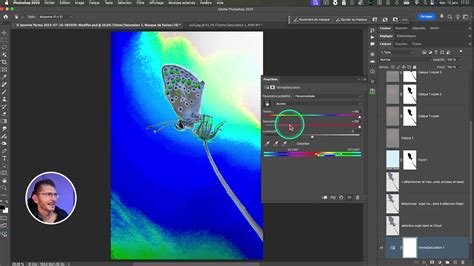
Le détourage des cheveux fins et la gestion des angles étroits constituent l'un des défis majeurs. Pour ces cas, l'outil Améliorer le contour se révèle être un allié de taille. Il est conçu pour détecter et isoler les détails complexes comme les mèches de cheveux.
Dans ce tutoriel, nous explorerons comment extraire un personnage, y compris ses cheveux, d'une image pour l'incorporer dans un nouveau fond. Cette démonstration, d'une durée de quelques minutes, vous fournira les clés pour maîtriser le détourage des cheveux à l'avenir. Vous apprendrez à bien sélectionner leur contour et découvrirez des astuces pour améliorer le résultat obtenu.
Le Détourage Automatique dans Photoshop
Photoshop propose également des fonctionnalités de détourage automatique qui peuvent considérablement accélérer le processus, notamment pour les images complexes. Pour activer cette technique, il suffit de se rendre dans l'onglet Calque → Masquer tous les objets.
Cette opération peut prendre un certain temps, car elle implique des calculs importants pour identifier et isoler les différents éléments de l'image. Dans un exemple concret, le lancement du détourage automatique a permis de créer instantanément cinq masques distincts. Cependant, il est possible que certains éléments, comme le ciel, ne soient pas automatiquement reconnus et nécessitent une intervention manuelle.
Gestion et Réglage des Masques de Fusion
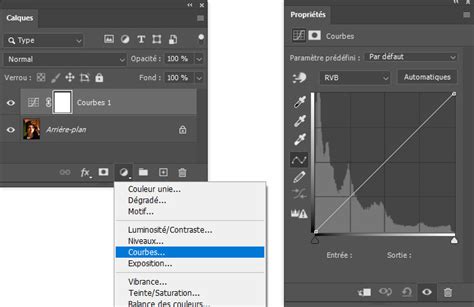
Chaque masque créé dans Photoshop est couplé à un dossier, ce qui facilite l'ajout de calques de réglage. Cette association permet de passer aisément d'un masque à l'autre et d'appliquer n'importe quel calque de réglage pour obtenir le changement souhaité. Par exemple, il est possible d'ajouter un calque de courbe au masque d'un personnage afin d'en régler l'exposition. Ce calque peut ensuite être dupliqué pour appliquer le même réglage au masque de son reflet.
Il est également possible que les masques générés présentent des bords légèrement crénelés. Pour remédier à cela, il suffit d'augmenter le contour progressif en cliquant deux fois sur le masque concerné. Dans le cas où le ciel n'a pas été reconnu par le détourage automatique, l'ajout d'un calque de courbe permet d'ajuster le contraste et d'éclaircir les noirs. La conversion du calque en mode luminosité est ensuite recommandée pour éviter d'accroître excessivement la saturation.
Conclusion sur les Techniques de Détourage
Le détourage dans Photoshop, bien que parfois complexe, offre une grande flexibilité grâce à ses divers outils et techniques. Des sélections manuelles précises aux automatisations intelligentes, en passant par l'affinage des détails fins comme les cheveux, chaque étape peut être optimisée. La maîtrise des masques de fusion et des calques de réglage permet d'atteindre des résultats professionnels, transformant des images apparemment impossibles à détourer en éléments parfaitement intégrés dans de nouveaux environnements visuels.
tags: #tuto #detourage #complexe #cc