
Configuration de DaVinci Resolve pour un double écran
Optimiser l'espace de travail avec plusieurs écrans
L'utilisation de plusieurs écrans peut considérablement améliorer l'efficacité lors du montage vidéo, en particulier avec des logiciels professionnels comme DaVinci Resolve. La question de savoir comment maintenir une configuration à double écran activée dans les paramètres de Resolve est fréquente, car une interface à écran unique peut rendre le travail plus complexe.
Certains utilisateurs, venant de logiciels comme Edius, souhaitent retrouver une organisation d'écran familière. Il est possible de configurer DaVinci Resolve pour utiliser deux écrans, voire trois, afin de bénéficier d'un espace de travail plus fonctionnel.
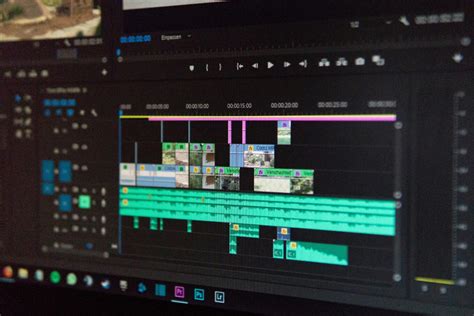
Configuration de base pour deux écrans
Pour afficher les deux écrans dans la partie montage de DaVinci Resolve, il est nécessaire de trouver la manipulation adéquate dans les paramètres. L'objectif est d'avoir un écran principal affichant l'interface principale et un écran secondaire dédié à la visualisation ou à d'autres panneaux.
Si un seul écran s'affiche par défaut, cela peut compliquer le flux de travail. Il est donc essentiel de configurer correctement les préférences pour activer le mode double écran.
Utilisation de trois écrans et gestion du GPU
Pour ceux qui travaillent avec trois écrans, une question subsidiaire se pose quant à la capacité de DaVinci Resolve à utiliser la puce graphique du processeur (GPU intégré) en plus de celle de la carte graphique (CG) dédiée. Il est possible que Resolve soit capable d'exploiter ces ressources pour optimiser les performances.
L'expérience montre que selon les choix d'écran principal et secondaire, il est possible d'obtenir un mode cinéma sur l'un ou l'autre des écrans, même en ayant branché les trois écrans sur la CG. Cela suggère une certaine flexibilité dans la gestion de l'affichage.
Paramètres GPU et limitations de la version gratuite
Pour la configuration du GPU, il est recommandé de régler le paramètre sur "Auto". Cela permet à DaVinci Resolve de détecter et d'utiliser au mieux les ressources graphiques disponibles.
Il est important de noter que la version gratuite de DaVinci Resolve peut présenter certaines limitations. Par exemple, il est possible que le monitoring séparé ne soit pas disponible, tout comme une sortie dédiée en plein écran.
Conseils pour une configuration optimale
Si vous venez d'Edius, vous pourriez être habitué à une organisation spécifique de vos écrans. Il est conseillé d'explorer les paramètres de DaVinci Resolve pour trouver une configuration qui vous convienne, potentiellement en vous inspirant des réglages utilisés par d'autres monteurs.
Il est également pertinent de considérer les options liées à la lecture, comme l'absence d'arrêt de lecture pour image perdue. Cependant, il faut être conscient que certaines de ces options pourraient affecter la visibilité du viewer de la timeline dans la configuration choisie.
UTILISATION DE PLUSIEURS ÉCRANS AVEC DAVINCI RESOLVE : Comment utiliser un deuxième moniteur dans...
tags: #2 #ecrans #dans #davinci #resolve14