
Logiciels de PAO et gestion des fichiers pour l'impression
Introduction à la Publication Assistée par Ordinateur (PAO)
La Publication Assistée par Ordinateur (PAO), également connue sous le nom de logiciel de PAO, est un outil essentiel pour la création de supports de communication visuelle. Ces outils permettent de concevoir une vaste gamme de produits, allant des cartes de visite aux brochures, en passant par les logos, les pages web et même des projets éditoriaux complexes tels que des livres et des magazines.
Le paysage des logiciels de PAO est vaste et diversifié, offrant des options pour tous les besoins et tous les niveaux d'expertise. Que vous soyez un professionnel aguerri ou un débutant, il existe un logiciel adapté à votre projet. La PAO a révolutionné la création graphique, la rendant plus accessible, rapide et efficace. Son histoire remonte aux années 1980 avec l'avènement des premiers logiciels comme PageMaker et des imprimantes laser, marquant une rupture avec les procédés manuels longs et complexes d'autrefois.
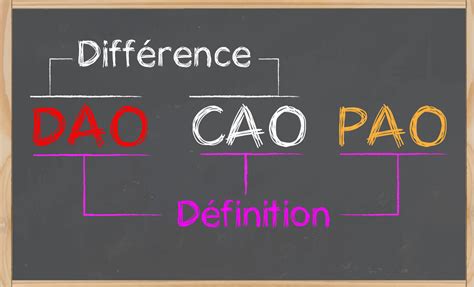
Contrairement à la Conception Assistée par Ordinateur (CAO) ou au Dessin Assisté par Ordinateur (DAO), la PAO se concentre spécifiquement sur la création de documents destinés à être publiés, que ce soit en version papier ou numérique. Le concept clé de la PAO est le WYSIWYG (What You See Is What You Get), signifiant que ce que vous voyez à l'écran correspond fidèlement au rendu final sur papier ou lors de l'exportation. Cette approche élimine le besoin d'imaginer ou de deviner le résultat, offrant une visualisation en temps réel.
Formats de fichiers et exigences pour l'impression
Lorsque vous soumettez un fichier à un bureau de fabrication pour impression ou pour la réalisation de supports de communication, il est primordial de vous assurer de sa qualité et de son format. Le respect de ces exigences garantit un rendu optimal et évite les problèmes de compatibilité.
Format de fichier privilégié : le PDF
Nous préconisons l'usage du format PDF (Portable Document Format) afin d'éviter tous les problèmes de compatibilité logicielle. Ce format facilite les transferts par internet, assure la portabilité de votre document, le normalise et le sécurise.
Alternatives aux fichiers PDF
Vous avez également la possibilité de nous fournir d'autres formats natifs des logiciels de PAO :
- Photoshop (.psd)
- Illustrator (.ai)
- InDesign (.idd)
- Quark Xpress (.qxd)
Intégration des éléments dans les fichiers natifs
Si vous fournissez des fichiers natifs, il est important d'y intégrer toutes les sources afin de conserver l'aspect de votre document :
- Pour Photoshop : il faut joindre au fichier toutes les polices de caractères utilisées ou aplatir l'image.
- Pour Illustrator et Xpress : il faut joindre les polices, les images et les documents insérés dans le fichier.
- Pour InDesign : il faut créer l'assemblage de votre document et nous fournir le fichier InDesign avec son dossier contenant les éléments externes et les polices utilisées.
En vectorisant vos textes, vous évitez tout problème d'interprétation de la police de caractères lors du passage RIP, tout comme les problèmes d'incorporation de polices sous licence.
Gestion des marges et zones de sécurité
Le fond perdu
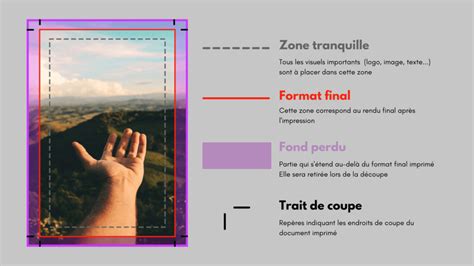
Il est essentiel de prévoir une zone de 3 mm minimum au-delà du format initial du document. Cette zone, appelée fond perdu, doit permettre de faire déborder vos éléments visuels (illustrations, images, aplats, etc.). Elle permet également de prévoir les imperfections de façonnage qui pourraient laisser apparaître une zone blanche (chasse du papier, coupe, pliage, etc.). Cette zone est extérieure au format final du document et n'est donc pas comprise dans le format souhaité.
La zone tranquille
La zone tranquille (ou marge intérieure) doit être de 3 mm minimum pour tout type de documents, 5 mm pour les brochures piquées et 10 mm pour les brochures en dos carré collé. Il s'agit de la marge intérieure du document dans laquelle il faut éviter de placer du contenu important comme une pagination ou des mentions légales, qui pourraient être coupés ou mal placés lors du façonnage. Cette marge est comprise dans le format final du document.
Comprendre les modes colorimétriques
La quadrichromie (CMJN)
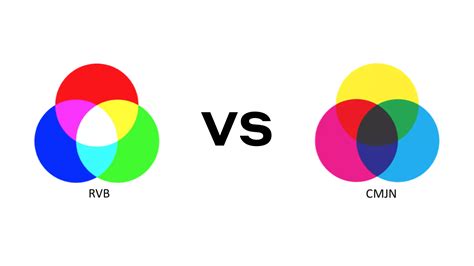
La quadrichromie ou CMJN (Cyan - Magenta - Jaune - Noir), en anglais CMYK (Cyan - Magenta - Yellow - Key), est le mode colorimétrique destiné à l'imprimerie. Il permet de reproduire une large palette de couleurs en mélangeant les trois couleurs primaires : le cyan, le magenta et le jaune. Le noir est ajouté à la fin du processus d'impression. La quadrichromie est adaptée à l'impression numérique et offset.
Pour une impression en quadrichromie, tous les visuels du document doivent être convertis en CMJN. Il ne faut donc pas d'images RVB dans votre document. Dans le cas contraire, il faudra convertir ces images du RVB au CMJN.
Le RVB (RGB)
Le RVB (Rouge - Vert - Bleu), en anglais RGB (Red - Green - Blue), est le mode colorimétrique utilisé sur les écrans d'ordinateur. Le RVB n'est pas du tout adapté à l'impression offset ou numérique. Les couleurs affichées sur votre écran n'auront pas le même rendu sur papier une fois imprimées. Il y aura une différence notable des nuances lors d'une conversion du mode colorimétrique (RVB => CMJN), car la palette de couleurs CMJN est moins grande que la palette RVB. Le RVB est adapté à la création graphique pour le web et non pour le Print.
Conversion des modes colorimétriques
- Pour passer en mode CMJN sous Photoshop : Images > Mode > CMJN.
- Avec InDesign : le mode colorimétrique est toujours en CMJN.
- Sous Illustrator : pour créer un document en CMJN, allez dans Fichier > Mode colorimétrique > CMJN.
Pour une impression en 1 couleur, les visuels doivent être convertis en niveaux de gris ou en Pantone.
Gestion de la résolution et des polices de caractères
Taille des fichiers et résolution des images
Nous vous conseillons de limiter la résolution de vos images à 300 dpi (pixels par pouce) afin de faciliter le transfert des fichiers via Internet et d'améliorer la rapidité d'impression.
Utilisation des polices de caractères
Ne pas utiliser les styles de police (gras, italique, etc.) dans XPress, mais utiliser directement les polices bold ou italique appropriées. En effet, les fonctions de gras, italique, contour et ombrage du menu « option de texte » d’XPress ne sont pas gérées par les RIP PostScript. Il faut favoriser la vectorisation de vos textes afin d'éviter tout problème d'interprétation de la police de caractères lors du passage au « RIP ».
Pour imprimer correctement le symbole €, votre ordinateur doit posséder les polices écran et imprimante d’une police euro comme par exemple l’Eurofont. Il ne faut surtout pas le taper à partir de n’importe quelle police car il risquerait de disparaître ou d’être mal interprété au moment de l’impression.
Corps minimum des polices et polices fines
Le corps minimum accepté pour l'impression d'une création est de 4 pts, ou 7 pts si c'est du Light. Si votre police doit être recouverte d’un vernis, éviter les polices trop fines du type Light et surtout pas d’Extra-Light. Éviter également le format Bitmap.
Logiciels de PAO : un aperçu des outils
Les références du marché
Dans l'écosystème Adobe, trois logiciels phares dominent les outils de création graphique : InDesign, Illustrator, et Photoshop.
- Adobe Photoshop est indéniablement l'un des logiciels les plus populaires, principalement employé dans le traitement d’images, qu’elles soient matricielles (constituées de pixels) ou vectorielles (composées de tracés). Il permet de travailler sur la couleur, la luminosité, la texture et bien plus encore, mais ses fonctionnalités vont bien au-delà de la simple retouche.
- Adobe Illustrator est le logiciel par excellence de dessin vectoriel. Celui-ci est très prisé dans l'univers de la communication graphique pour la conception des pictogrammes, des logos ou encore des plaquettes, voués à la numérisation ou à être imprimés. Disposant d'une panoplie d'outils, Illustrator permet de créer des formes, de modifier leurs dimensions et d'appliquer des effets.
- Adobe InDesign est l'outil de référence pour créer des mises en page complexes intégrant textes, images et graphiques. Son export polyvalent en fait un allié pour les supports print ou numériques. Il est idéal pour la mise en page print et digitale, permettant de créer des mises en pages originales en mêlant polices et images.
Ces trois applications se complètent à merveille, et chacun possède une courbe d'apprentissage progressive.
Alternatives et logiciels libres
Bien qu'Adobe domine le marché, d'autres logiciels méritent l'attention des professionnels et des débutants.
- Scribus est un excellent choix pour ceux qui recherchent un logiciel PAO gratuit et open source, offrant de nombreuses fonctionnalités proches de celles d’InDesign. Il est parfait pour créer des publications professionnelles, bien que son interface puisse sembler un peu complexe pour les débutants.
- Affinity Publisher est une alternative récente, se distinguant par sa simplicité d'utilisation et son prix très compétitif. Il est considéré comme un concurrent direct d'Adobe InDesign.
- QuarkXPress, autrefois leader du marché, reste un logiciel haut de gamme très performant pour la mise en page de documents imprimés et numériques.
- Canva est une plateforme en ligne qui permet de créer rapidement des documents grâce à une interface intuitive et une bibliothèque de templates riche.
- DesignCap est également un outil de PAO en ligne facile à utiliser, proposant des milliers de modèles et d'images de qualité.
- Crello est une plateforme en ligne spécialisée dans la création de visuels, notamment pour les réseaux sociaux, mais dont les formats de téléchargement s'adaptent également à l'impression.
Comparaison des logiciels libres et propriétaires
Il existe une discussion animée concernant les capacités des logiciels libres par rapport aux logiciels propriétaires dans le domaine de la PAO. Certains utilisateurs soulignent que des logiciels comme Inkscape (pour le vectoriel) et GIMP (pour le traitement d'images) sont très performants, mais peuvent encore présenter des limitations par rapport à leurs homologues payants, notamment en matière de gestion du CMJN et d'exportation vers des formats spécifiques comme l'AI, souvent exigés par les imprimeurs.
Cependant, la communauté du Libre travaille continuellement à l'amélioration de ces outils, et des alternatives comme XaraXtreme, Inkscape, Skencil, Kompozer, Aptana, bluefish, komodo, SVGs, Pixel, Krita, Xara, bluefish, komodo, SVGs, Pixel, Krita, Xara, bluefish, komodo, et SVGs sont constamment développés.
Des outils de gestion des polices comme Fontmatrix (pour Linux) et des solutions de gestion des couleurs comme Little CMS, ColorCMS, XCalib, Lprof et Argyll CMS sont également disponibles pour compléter l'écosystème.
Conseils pour une production réussie
La maîtrise des logiciels PAO commence souvent par une formation professionnelle. Quelle que soit votre ambition, des formations sur mesure peuvent vous aider à atteindre vos objectifs.
L'importance de la cohérence des couleurs
La gestion des couleurs est cruciale pour l'impression. Le mode CMJN est le standard pour l'impression, tandis que le RVB est destiné aux écrans. Une conversion correcte est indispensable pour éviter des décalages de teintes.
Le choix du bon logiciel
Le choix du logiciel PAO dépend de plusieurs critères : la complexité des projets d'impression (magazines, livres), le budget, et l'écosystème logiciel déjà en place (par exemple, une suite Office).
Si vous travaillez sur des projets d'impression complexes, InDesign ou QuarkXPress sont les plus adaptés. Pour un budget limité, Scribus ou Affinity Publisher sont d'excellentes alternatives. Si votre budget le permet, opter pour les logiciels Adobe offre des avantages significatifs. Pour des projets de mise en page basiques, Microsoft Publisher peut être un choix logique.
Gestion des couleurs
La PAO ouvre un champ de possibilités pour les créateurs, les graphistes et les communicants. En choisissant les bons outils et en suivant une formation adaptée, vous augmenterez vos chances de succès.
tags: #logiciel #pao #utilisant #psd