
Lightroom : Éducation et Recherche d'Images Simplifiées
Adobe Lightroom est un outil tout-en-un conçu pour faciliter le rangement, la visualisation, la modification et le partage de toutes vos photos, quel que soit l'appareil utilisé, à la maison, à l'école et partout où vous en avez besoin. Cet outil, faisant partie de la Creative Cloud pour l'éducation proposée par Adobe, est un atout précieux pour tous les passionnés d'images, mais aussi pour ceux qui manipulent des banques ou des séries d'images de toute nature.
Il est courant de perdre un temps précieux à rechercher une image spécifique, qu'il s'agisse d'une photo de fin d'année, d'une sortie scolaire ou d'un projet d'élèves. Contrairement aux idées reçues, Adobe Lightroom n'est pas exclusivement réservé aux photographes professionnels. C'est un outil puissant pour organiser et classer efficacement toutes vos photos.
Organisation et Classement Efficaces avec Lightroom
Avec Lightroom, vous et vos étudiants pourrez prendre l'habitude de classer toutes vos images en utilisant des mots-clés indexables. Mieux encore, le logiciel d'Adobe exploite la puissance de l'apprentissage automatique pour appliquer automatiquement des mots-clés pertinents. Vous recherchez des clichés de la dernière classe de mer ? Vous retrouverez facilement, en quelques secondes, les photos nécessaires pour créer des albums ou des collections sur le thème de votre choix.
Vous avez la possibilité d'importer dans la bibliothèque de Lightroom toutes les images présentes sur une carte mémoire. Ensuite, il vous appartient de trier et d'éditer ce flux pour ne conserver qu'une sélection d'images. En effectuant cette sélection avec Lightroom, vous gagnerez un temps considérable. De plus, vous découvrirez qu'une photo apparemment ratée peut souvent être récupérée grâce aux fonctions de retouche intégrées au logiciel.
Puissantes Fonctions de Retouche et d'Amélioration
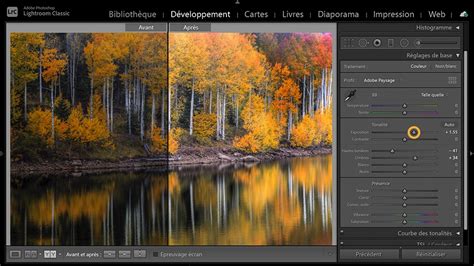
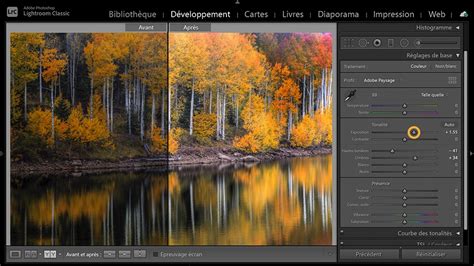
Lightroom peut s'avérer salvateur en vous permettant d'utiliser une photo qui, sans retouches, aurait été inutilisable. Correction de la lumière, de la couleur, du contraste, recadrage, redressement de la ligne d'horizon, application de filtres : avec Lightroom, ces ajustements peuvent être réalisés en quelques clics seulement. C'est un outil puissant pour corriger, mais aussi un excellent moyen de développer la créativité de vos étudiants en arts graphiques, photographie ou design.
Le Hub Central de Vos Photos
Lightroom centralise toutes vos photos importantes, et celles qui le sont moins aussi. Il entretient des liens naturels avec les autres outils d'Adobe, tels que Spark ou l'incontournable Photoshop. Un des points forts du système est la mise à jour automatique de toutes les bibliothèques connectées dans le cloud lorsque des photos sont ajoutées ou modifiées dans Lightroom. Cette synchronisation est particulièrement pratique.
Les fonctions de partage sont également très pratiques. Lightroom vous permet d'améliorer vos photos et de les partager facilement.
Gestion des Albums et des Collections
Vous pouvez tester Adobe Lightroom gratuitement ; un abonnement est ensuite nécessaire. La création d'albums et leur organisation en dossiers vous permettent de classer vos photos selon vos préférences et vos besoins. Les albums facilitent l'organisation, le regroupement et le tri de vos images.
Fonctionnalités des Albums
- Ajout automatique depuis l'appareil : Configurez un album pour importer automatiquement une image depuis la pellicule ou la galerie.
- Stockage local : Permet de télécharger les photos de l'album localement sur votre appareil. Cette option vous permet de modifier les photos de l'album, même sans connexion Internet. Les images retouchées sont synchronisées sur le cloud lors de votre prochaine connexion. Pour libérer de l'espace, accédez à "Informations et stockage sur l'appareil" > "Gérer le stockage" dans la barre latérale.
- Supprimer : Permet de supprimer l'album.
Pour naviguer dans un album, sélectionnez son nom. Dans l'écran suivant, vous pouvez sélectionner des photos et les ajouter à l'album. Lightroom analyse votre album et sélectionne les meilleures photos, en se basant sur la qualité et la présence de visages. Vous pouvez ajuster le nombre d'images sélectionnées à l'aide du curseur "Seuil de qualité".
Il est possible de verrouiller une photo dans la section "Conserver dans la sélection" ou "Déplacer vers Autres". Pour ce faire, appuyez longuement sur une photo, sélectionnez l'icône des trois points, puis choisissez l'option appropriée. Une photo verrouillée n'est pas affectée par le déplacement du curseur "Seuil de qualité".
Une fois satisfait des sélections de Lightroom, vous pouvez partager et exporter les photos, les ajouter à un album ou les marquer comme sélectionnées en appuyant sur l'icône des trois points. Vous pouvez ajouter ou déplacer des photos entre les albums que vous avez créés.
En mode Grille, appuyez longuement sur une photo pour la sélectionner et activer la vue multi-sélection. Vous pouvez supprimer des photos d'un album ; elles resteront cependant disponibles dans l'application Lightroom.
Gestion des Dossiers
La suppression d'un dossier entraîne la suppression des albums qu'il contient. Vous pouvez afficher les photos de votre album sous forme de diaporama, avec des commandes de pause/lecture et des options de diaporama accessibles.
Recherche Avancée et Intelligente d'Images
La recherche améliorée vous permet de trouver des images en fonction de leur signification, et pas seulement à partir de mots-clés. Utilisez la barre de recherche pour rechercher des photos dans un album ou dans la vue "Toutes les photos". Lightroom sur le web peut trouver et afficher des photos en fonction de mots de recherche exacts.
Lorsque vous utilisez la Recherche améliorée pour la première fois, Lightroom sur le web prend un certain temps pour indexer votre catalogue afin de fournir les meilleurs résultats.
Fonctionnalités de Recherche
- Recherche par objet : Tapez le nom d'un objet dans la barre de recherche pour trouver toutes les photos correspondantes. Par exemple, saisir "enfants" permettra de rechercher rapidement toutes les photos représentant des enfants.
- Recherche par facettes : Entrez un nom suivi de deux-points (:) pour rechercher par métadonnées spécifiques. Par exemple, "appareil photo:" affichera la liste des modèles d'appareils photo utilisés.
- Saisie semi-automatique : La fonction de saisie semi-automatique affiche des suggestions intuitives à mesure que vous tapez dans la barre de recherche.
- Recherche vocale (Assistant Google) : La recherche de photos à l'aide de l'Assistant Google nécessite une connexion Internet active et est disponible en anglais.
Vous pouvez appliquer des options de segmentation et de tri des photos à partir des résultats de recherche. L'option "Segmenter par" permet de segmenter les photos par année (par défaut) dans Lightroom pour mobile (Android).
Tri Assisté et Sélection des Meilleures Images
La fonctionnalité Tri assisté, alimentée par l'IA dans Lightroom Classic, vous permet d'organiser efficacement les collections et dossiers de photos en identifiant les meilleures images, en rejetant les photos de faible qualité et en effectuant des réglages. Pour activer cette fonctionnalité, sélectionnez "Paramètres du catalogue" > "Métadonnées" > "Tri assisté".
Options de Tri Assisté
- Mise au point du sujet : Choisit les images où le sujet est net.
- Mise au point des yeux : Choisit les images où les yeux sont nets.
Les options de Tri assisté sont appliquées à un album, et les images sont affichées selon les icônes "Sélections" ou "Rejets". Survolez l'icône pour afficher des détails supplémentaires tels que les critères de réussite ou d'échec et le score.
Lightroom peut analyser votre album et sélectionner les meilleures photos en fonction de la qualité et des visages. Le curseur "Seuil de qualité" permet d'ajuster le nombre d'images sélectionnées. Vous pouvez verrouiller une photo pour qu'elle ne soit pas affectée par ce curseur.
Une fois satisfait des sélections, vous pouvez partager, exporter, ajouter à un album ou marquer les photos. Vous pouvez également ajouter ou déplacer des photos entre les albums.
Notations et Marqueurs
Le panneau "Informations et note" du mode Loupe vous permet de marquer et noter rapidement vos photos sur vos appareils mobiles Android à l'aide de gestes de balayage. Un glissement vers le haut ou le bas dans la moitié gauche de l'écran permet de noter rapidement une photo, tandis que la moitié droite permet de la marquer comme retenue, rejetée ou neutre.
Le panneau "Informations" de la vue Loupe permet d'ajouter un titre, une légende et un copyright à votre photo. Vous pouvez également attribuer un nombre d'étoiles, marquer vos photos et leur affecter des mots-clés.
Filtrage par Notation
- Par nombre d'étoiles : Appuyez sur l'icône en forme d'étoile pour filtrer vos photos.
- Comparaison : Sélectionnez l'icône de comparaison pour trier les photos par notation d'étoiles (la plus haute, la plus basse ou égale).
Si votre période d'essai a expiré ou si vous utilisez un compte gratuit, vous aurez accès uniquement à la notation par étoiles et aux marqueurs dans le menu "Filtrer par".
Dans la fenêtre du programme, un champ de recherche est placé tout en haut. Vous pouvez effectuer des recherches sur des sources définies (album, sélection d'albums, contenu d'un dossier) ou sur l'ensemble de la photothèque en sélectionnant "Toutes les photos". En cliquant dans le champ de recherche, une fenêtre propose des critères, comme la recherche d'images notées cinq étoiles.
Pour réinitialiser une recherche, cliquez sur la croix. Vous pouvez également rechercher par modèle d'appareil photo ou par mots-clés, métadonnées, ou objets.
Comment afficher les métadonnées des photos dans Lightroom
tags: #lightroom #education #recherche