
ACDSee : Résolution des problèmes courants et optimisation de l'utilisation
Ce guide aborde plusieurs problèmes fréquemment rencontrés par les utilisateurs d'ACDSee, notamment la reconnaissance des fichiers RAW, la gestion des fichiers et l'optimisation des fonctionnalités de l'explorateur.
Problèmes de reconnaissance des fichiers RAW (Nefs du D850)
Un utilisateur a contacté le service technique d'ACDSee concernant la non-reconnaissance des fichiers Nefs issus du D850. La réponse du support technique a été de télécharger un « plugin » spécifique. Initialement, cette solution n'a pas résolu le problème, car le lien fourni n'était pas à jour.
Après avoir consulté le forum américain, il a été conseillé d'installer la dernière version d'ACDSee, de télécharger le plugin correct, de le copier dans le dossier de la version existante, puis de désinstaller la version 2018. Cette procédure a permis de résoudre le problème de reconnaissance des fichiers Nefs du D850.
L'utilisateur s'est interrogé sur la raison pour laquelle ACDSee ne propose pas une mise à jour directe pour les versions antérieures, comme la version 10, afin de corriger ces problèmes de compatibilité.
Gestion des fichiers et problèmes d'explorateur
Un autre problème signalé concerne l'impossibilité de copier des images entre différents dossiers d'images en utilisant l'explorateur intégré d'ACDSee, obligeant l'utilisateur à passer par l'explorateur Windows 10. Ce dysfonctionnement n'apparaît pas avec ACDSee Pro 9.
Il a été suggéré que l'explorateur d'ACDSee, spécifiquement le volet "Dossiers", pourrait avoir des limitations quant à la gestion des supports amovibles (cartes mémoire, CD, DVD). Pour copier des fichiers d'une carte mémoire vers un disque dur, il est recommandé d'utiliser le menu Fichier > Importer d'un périphérique.
Cependant, le problème persiste pour la copie de fichiers entre répertoires sur un disque dur interne ou entre un disque dur externe et un disque dur interne. Des vérifications des propriétés du disque dur et des répertoires (décocher "lecture seule") n'ont pas résolu le souci.
Plusieurs utilisateurs ont tenté de reproduire la manipulation et ont confirmé que l'opération de copie fonctionnait correctement via l'explorateur d'ACDSee, que ce soit par clic droit (copier/coller) ou par glisser-déposer (drag & drop).
Les pistes explorées pour résoudre ce problème incluent :
- Une potentielle problématique de droits d'accès, bien que cela semble peu probable puisque la copie fonctionne via l'explorateur Windows.
- Une réinstallation complète d'ACDSee 2018 pour écarter un problème lors de l'installation initiale.
- L'utilisation du copier-coller par glissement (drag & drop).

Optimisation de l'utilisation avec les onglets de gestion
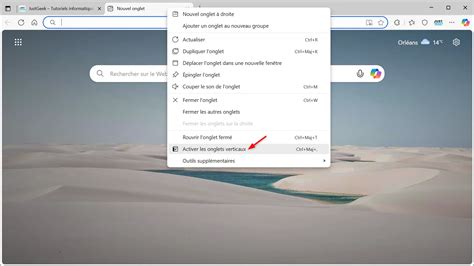
ACDSee propose une fonctionnalité d'onglets dans son mode Gérer, permettant d'ouvrir et de gérer simultanément plusieurs dossiers, résultats de recherche et autres éléments dans une seule fenêtre. Le dossier d'accueil peut être personnalisé dans les options du mode Gérer.
Les fonctionnalités des onglets incluent :
- Ouverture d'onglets : Cliquez avec le bouton droit de la souris sur un dossier et sélectionnez "Ouvrir dans un nouvel onglet". Vous pouvez également dupliquer un onglet existant en faisant un clic droit sur sa barre et en sélectionnant "Dupliquer" ou en utilisant le raccourci Alt + D.
- Navigation : Un clic droit sur un onglet permet de le sélectionner.
- Transfert de fichiers : Il est possible de faire glisser et déposer des fichiers entre les onglets. Pour ce faire, sélectionnez les éléments à déplacer, faites-les glisser vers l'onglet de destination et survolez-le brièvement pour le sélectionner.
- Personnalisation : De nombreuses options et volets (Filtre, Groupe, Vue, Dossiers, Catalogue, Calendrier, Recherche avancée) peuvent être configurés indépendamment pour chaque onglet.
- Comportement au redémarrage : Lors de la fermeture d'ACDSee, tous les onglets se ferment. Au redémarrage, le programme restaure les options de l'onglet qui était actif lors de la dernière session.
- Gestion des recherches : Les recherches peuvent être effectuées dans des onglets séparés, permettant de conserver les résultats tout en continuant à travailler sur d'autres tâches. Les paramètres de recherche et les éléments sélectionnés dans les volets Recherche avancée, Catalogue et Calendrier sont spécifiques à chaque onglet.
Gestion des couleurs et profils d'écran
Concernant la gestion des couleurs, la question se pose de savoir s'il faut sélectionner le profil de l'écran calibré ou le profil sRGB comme profil d'entrée par défaut.
Il est recommandé, si un écran a été calibré, de sélectionner le profil de l'écran pour une gestion des couleurs plus précise.
Compatibilité matérielle et mises à jour
Certains utilisateurs rencontrent des problèmes de compatibilité avec des appareils photo plus récents. Par exemple, la version 7 Pro d'ACDSee, bien qu'agréable et légère à utiliser, ne reconnaît pas le boîtier E-M10 mark II, alors qu'elle est compatible avec le E-M1.
Pour pallier les problèmes de non-reconnaissance de certains appareils, une manipulation peut être tentée :
- Localisez le dossier LensFun dans le répertoire d'installation d'ACDSee Pro (par exemple : c:\Program Files\ACD Systems\ACDSee Pro\10.0\LensFun\).
- Téléchargez la dernière version du logiciel LensFun (ou un ensemble de fichiers mis à jour).
- Décompressez les fichiers téléchargés et naviguez jusqu'au dossier lensfun-0.3.2\data\db\.
- Repérez les fichiers mil-olympus.xml et slr-olympus.xml.
- Assurez-vous qu'ACDSee est fermé. Sauvegardez les fichiers existants (au cas où) et remplacez-les par les nouveaux fichiers téléchargés.
tags: #acdsee #clic #droit #fermeture