
Installation et configuration de votre tablette graphique Wacom Intuos
Il est facile de commencer à créer avec votre nouvelle tablette à stylet Wacom Intuos. Ce guide vous aidera à configurer votre appareil et à installer le logiciel associé, en suivant les étapes nécessaires pour une expérience créative fluide.
Étape 1 : Installation du pilote
La première étape cruciale consiste à télécharger et installer le pilote de votre tablette Wacom Intuos. Ce pilote est essentiel pour que votre ordinateur reconnaisse et communique correctement avec votre tablette.
Une fois le téléchargement du pilote terminé, vous devrez redémarrer votre ordinateur si vous utilisez le système d'exploitation Windows. Pour les utilisateurs de Mac, cette étape de redémarrage n'est généralement pas nécessaire.
Après le redémarrage (si applicable), suivez attentivement les instructions à l'écran pour configurer votre tablette Intuos. Cette configuration initiale garantira que votre tablette est prête à être utilisée avec le logiciel.

Étape 2 : Obtention et installation du logiciel
Pour bénéficier pleinement des fonctionnalités de votre tablette Wacom Intuos, vous devrez télécharger et installer le logiciel gratuit qui l'accompagne. Pour ce faire, vous devrez vous connecter ou créer un identifiant Wacom.
Une fois votre identifiant créé, enregistrez votre tablette Intuos. C'est après l'enregistrement que vous pourrez accéder au téléchargement de votre logiciel.
Il est possible qu'une inscription supplémentaire soit requise auprès des fournisseurs de logiciels spécifiques pour activer certaines fonctionnalités ou applications. Si vous n'avez pas téléchargé le logiciel lors de l'installation initiale du pilote, vous pouvez toujours le faire ultérieurement en vous rendant dans la section "Mon compte" de votre espace Wacom, en enregistrant votre appareil, puis en téléchargeant le logiciel depuis cette page.
Étape 3 : Personnalisation de la tablette et du stylet
Le Wacom Desktop Center est votre centre de contrôle pour personnaliser votre expérience. Une fois connecté, vous pourrez accéder à divers paramètres pour adapter votre tablette et votre stylet à vos besoins.
Personnalisation des ExpressKeys
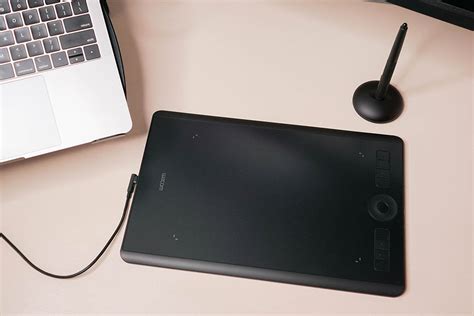
Sous l'onglet « Tablette » dans le Wacom Desktop Center, vous pouvez personnaliser les ExpressKeys de votre tablette. Les ExpressKeys sont des boutons physiques situés sur la tablette que vous pouvez programmer pour exécuter des raccourcis clavier ou des fonctions spécifiques à vos applications. Cela permet d'accélérer votre flux de travail en plaçant vos commandes les plus utilisées à portée de main.
Configuration du stylet
L'onglet « Stylo » vous permet d'ajuster la sensibilité à la pression du stylet et d'assigner des actions personnalisées aux boutons intégrés sur le stylet lui-même. Ces boutons peuvent également servir de raccourcis pour des fonctions courantes.
Paramètres de mappage
L'onglet « Mapping » vous donne le contrôle sur la zone active de la tablette. Cette zone correspond à la surface de votre écran d'ordinateur. Vous pouvez ajuster cette correspondance pour qu'elle corresponde parfaitement à votre espace de travail.
Utilisation du stylet et de la tablette
Pour une utilisation optimale, il est recommandé de tenir le stylet par le milieu, en plaçant votre index juste au-dessus du bouton avant du stylet. En approchant le stylet de la surface de la tablette, vous pourrez déplacer le curseur sur votre écran en temps réel.
La surface active de la tablette est conçue pour refléter la disposition de votre (vos) écran(s). Par exemple, placer le stylet dans le coin supérieur droit de la tablette déplacera le curseur directement dans le coin supérieur droit de votre écran.
Fonctions de clic et de glissement
Pour simuler un clic de souris, tapez simplement la pointe du stylet sur la surface de la tablette. Un double tapotement de la pointe du stylo effectuera un double clic. Pour effectuer un clic droit, appuyez sur le bouton du stylet tout en le survolant au-dessus de la tablette.
La fonction de glissement est également simple : en faisant glisser la pointe du stylet sur la tablette, vous pouvez déplacer des documents ou sélectionner des éléments, tout comme avec une souris.
Sensibilité à la pression
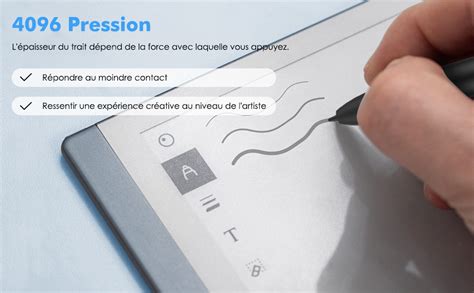
L'une des caractéristiques les plus puissantes des tablettes Wacom est la sensibilité à la pression. En exerçant plus ou moins de pression avec le stylet sur la tablette, vous pouvez obtenir des traits plus fins ou plus épais dans vos outils de dessin et de peinture numériques. Cela imite la variation naturelle de la pression lors de l'utilisation d'outils traditionnels comme les crayons ou les pinceaux.
Accessoires inclus
Votre tablette Wacom Intuos est livrée avec trois plumes de rechange. Celles-ci sont généralement situées à l'extrémité arrière du stylet. Ces plumes de rechange garantissent que vous disposez toujours d'une pointe en bon état pour une utilisation continue.
Enregistrement du produit et accès au logiciel
Pour vous assurer d'obtenir votre logiciel gratuit et de bénéficier de toutes les mises à jour et du support, il est essentiel d'enregistrer votre produit.
Ouvrez le Wacom Desktop Center. Connectez-vous ou créez un identifiant Wacom pour initier le processus d'enregistrement. Vous pouvez revenir à cette section à tout moment si vous avez besoin de réenregistrer votre appareil.
Une fois connecté et votre produit enregistré, vous pourrez sélectionner le logiciel gratuit qui vous est proposé et commencer votre nouvelle aventure créative.
Sketchbook 1 Installer le pilote Wacom
tags: #comment #installer #une #tablette #graphique #wacom