
Maîtriser la grille et les guides dans Photoshop pour un design précis
Dans le domaine du design graphique, qu'il s'agisse de visuels pour le web, de publications sur les réseaux sociaux ou de bannières publicitaires, l'alignement précis des éléments est crucial. Un décalage, même minime, peut nuire à l'esthétique et au professionnalisme de la création. Pour éviter de passer un temps excessif à "viser à l'œil" lors de l'alignement de textes ou de boutons d'appel à l'action, l'utilisation d'une grille bien réglée dans Photoshop s'avère indispensable. Cet outil ne relève pas de simples astuces de graphistes, mais constitue un moyen concret d'améliorer la productivité et d'apporter une rigueur graphique immédiate.
Apprendre à créer un quadrillage propre, à manipuler la grille et chaque guide dans Photoshop permet de gagner en précision, en rapidité et, surtout, en cohérence sur l'ensemble des créations.
Afficher et activer la grille dans Photoshop
La première étape pour organiser efficacement l'espace de travail dans Photoshop consiste à faire apparaître une grille régulière. La commande de base pour cela se trouve dans le menu d'affichage.
Pour afficher rapidement un quadrillage, l'utilisateur doit passer par le menu Affichage, puis sélectionner l'option Afficher et enfin choisir Grille. Cette grille agit comme un filet de sécurité visuel ; elle n'est jamais imprimée ni exportée, ce qui permet de travailler de manière structurée sans altérer le rendu final.
Il est possible d'activer ou désactiver la grille à tout moment. Pour ce faire, il suffit de se rendre dans le menu Affichage et de sélectionner ou décocher l'option Grille.
 Afficher > Grille" dans Photoshop." style="max-width: 100%;">
Personnaliser les paramètres de la grille
Le réglage par défaut de la grille n'est pas toujours optimal. Il propose un quadrillage gris avec un espacement standard et quelques subdivisions. Cependant, il est possible d'adapter la grille aux besoins spécifiques du projet.
Il est possible de définir la grille comme souhaité en sélectionnant la commande de menu Affichage > Paramètres > Guides et grille. Dans le domaine des guides ou des grilles, vous pouvez ajuster divers paramètres pour que les lignes de la grille correspondent à vos besoins.
En choisissant un espacement en pixels, en centimètres ou en pourcentage, vous adaptez facilement votre création de quadrillage aux contraintes du projet. Par exemple, pour une maquette web, un pas de 8 ou 10 pixels est idéal pour travailler avec des marges et des espacements cohérents.
La taille de la grille est ajustée dans les paramètres d'Adobe Photoshop. Pour y accéder, il faut généralement passer par Affichage > Afficher > Grille, puis vérifier les modules complémentaires ou les paramètres avancés.
Utilisation des guides pour un alignement précis
Les guides, quant à eux, offrent un contrôle chirurgical sur des lignes clés. Ils sont particulièrement utiles pour assurer la cohérence d'éléments tels que le logo, le bouton d'appel à l'action (CTA) ou les mentions légales, en s'assurant qu'ils se trouvent toujours au même endroit, quel que soit le format du visuel.
Pour dessiner un repère (guide), l'utilisateur doit d'abord activer les règles en haut et à gauche de son document. Une fois posés, ces repères peuvent être déplacés à l'aide de l'outil de déplacement. Le curseur se transforme lorsqu'il passe sur la ligne, indiquant que le guide est sélectionné.
La fonction de verrouillage des guides devient rapidement indispensable pour éviter de les déplacer accidentellement. Il suffit de sélectionner la commande de menu Affichage > Afficher > Guides pour les activer ou les désactiver.
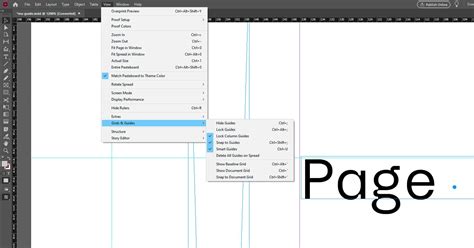
L'accrochage (Snap) : un outil de précision
Une fonction souvent sous-utilisée de l'outil grille dans Photoshop est l'accrochage, également appelé "snap". Lorsque cette option est activée, des éléments tels qu'un bloc, un texte ou une image "collent" au guide ou à la grille la plus proche.
Dans le domaine de la retouche photo, l'accrochage à la grille est également précieux pour positionner un horizon ou un élément architectural sans approximation. Un photographe corrigeant la perspective d'un bâtiment peut considérer ce quadrillage comme un véritable niveau virtuel.
L'accrochage facilite énormément l'alignement, mais il reste optionnel et peut être activé ou désactivé selon les besoins.
Création de grilles personnalisées et de motifs
Au-delà du geste manuel, Photoshop propose un système puissant pour structurer une page avec des lignes calculées au pixel près. Par exemple, un designer d'interface peut créer une grille de 12 colonnes avec marges et espaces entre colonnes, puis la sauvegarder pour l'appliquer à de nouvelles maquettes en quelques clics.
Il est parfois utile de dessiner un quadrillage qui fait partie intégrante de l'image elle-même. Une méthode simple consiste à créer un petit fichier de base, puis à l'enregistrer comme motif. Ce motif peut ensuite être utilisé pour remplir un calque, créant ainsi un fond quadrillé intégré à l'image. Cette technique est particulièrement utile dans un contexte pédagogique pour créer un fond sur lequel un apprenant peut reproduire un croquis.
Pour cela, il faut :
- Créer un petit canevas.
- Dessiner les pixels représentant la cellule du quadrillage.
- Convertir le tout en motif via Édition > Définir un motif.
- Dans l'image finale, créer un nouveau calque.
- Remplir ce calque avec le motif créé via Édition > Remplir et sélectionner le motif de quadrillage.

Gérer et optimiser l'utilisation de la grille et des guides
À force de multiplier les lignes, la vue peut devenir illisible. Il est donc essentiel de gérer régulièrement les repères comme un outil de travail, et non comme une couche figée. Dans une logique marketing, cela est important car les fichiers circulent souvent entre différents professionnels.
Une bonne pratique consiste à ajuster la densité de la grille selon la phase du projet. Au moment de la mise en place globale, un quadrillage large peut suffire. Pour travailler sur les détails, il est possible d'augmenter temporairement les subdivisions.
Une autre erreur fréquente est de laisser les guides libres en permanence. Il arrive qu'un guide soit attrapé par accident et décalé de quelques pixels lors du déplacement d'éléments. Une discipline rigoureuse dans la gestion des guides évite des erreurs en cascade sur l'ensemble des visuels ou des maquettes.
Il est également important de noter que la grille et les guides sont uniquement des aides visuelles ; ils n'apparaissent pas à l'exportation du fichier.
Applications concrètes de la grille et des guides
La maîtrise de la grille et des guides permet d'industrialiser certains types de visuels, tels que les carrousels, les bannières, les visuels de campagnes, ou les maquettes de pages. Les campagnes sur les réseaux sociaux, par exemple, exigent la production de nombreux formats à partir d'une idée créative unique. Sans cadre, chaque post peut dériver, avec un titre décalé ou un logo trop proche du bord.
Pour les projets de sites web ou d'applications, le quadrillage devient un outil quasi obligatoire. Bien que Photoshop ne remplace pas un outil spécialisé de maquette, il reste largement utilisé pour les visuels d'interface ou les prototypes simples.
Les grilles ne sont pas réservées à l'écran. Dans l'édition ou la communication imprimée (print), elles apportent la même rigueur. Pour les présentations commerciales ou les "pitch decks", une trame légère permet d'aligner titres, visuels et graphiques entre les slides.
Il est crucial d'adapter l'outil au support (affiche, story verticale, bannière web) et au message. Dans une stratégie de contenu, cette adaptation fine contribue à la cohérence globale.
In Design - installer une grille modulaire
tags: #afficher #grille #milieu #photoshop