
Synchronisation et Automatisation du Catalogue Lightroom Classic
La gestion de photographies sur plusieurs ordinateurs avec un catalogue unique peut présenter des défis, notamment en ce qui concerne la synchronisation automatique des modifications. De nombreux utilisateurs souhaitent savoir comment utiliser Lightroom Classic sur deux machines distinctes tout en conservant un seul et même catalogue. Cette problématique est d'autant plus pertinente que les besoins professionnels et personnels évoluent, nécessitant flexibilité et accès constant aux projets en cours.
Il est important de noter que les méthodes permettant cette synchronisation avancée demandent des connaissances informatiques solides. Le catalogue Lightroom Classic, agissant comme une base de données complexe, enregistre non seulement l'emplacement de vos photos, mais aussi toutes les modifications apportées, les mots-clés, et bien plus encore. Pensez-y comme à un livre de recettes où chaque recette représente une photo traitée : si vous dupliquez ce livre pour l'utiliser ailleurs, les mises à jour effectuées sur une copie ne se refléteront pas automatiquement sur l'autre.
Les Limites des Solutions de Cloud Génériques
Des services de cloud tels que Dropbox, OneDrive ou Google Drive peuvent sembler une solution évidente pour partager un catalogue entre deux ordinateurs. Cependant, ces plateformes ne sont pas conçues pour gérer la synchronisation spécifique de Lightroom. Elles ne prennent pas en charge efficacement les mises à jour continues d'une base de données complexe, ni la synchronisation des aperçus et des métadonnées, éléments cruciaux pour un flux de travail fluide dans Lightroom.
L'utilisation de ces services sans une méthode de synchronisation adaptée à la nature unique du catalogue Lightroom peut entraîner des erreurs, la création de doublons, voire la perte de modifications importantes.
Méthodes de Transfert et de Synchronisation
Pour utiliser Lightroom sur deux ordinateurs avec le même catalogue, plusieurs approches sont possibles. L'une d'elles consiste à transférer physiquement le catalogue sur un disque dur externe.
Transfert Manuel du Catalogue sur un Disque Externe
Avant de commencer, assurez-vous que le disque externe est formaté de manière à être compatible avec les systèmes d'exploitation des deux ordinateurs s'ils sont différents (par exemple, Windows et macOS).
- Fermez Lightroom Classic.
- Transférez votre catalogue Lightroom (.lrcat), les fichiers annexes (.xmp) et les fichiers d'aperçu (.lrdata) sur le disque dur externe.
Attention : À ce stade, seuls les aperçus sont transférés, pas les fichiers photos natifs. Vous pourrez trier, classer et traiter vos photos, mais pas les exporter depuis le disque externe.
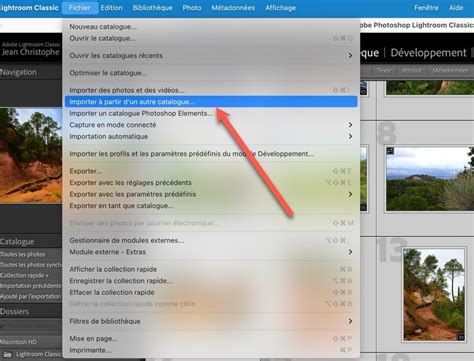
Synchronisation avec Adobe Creative Cloud
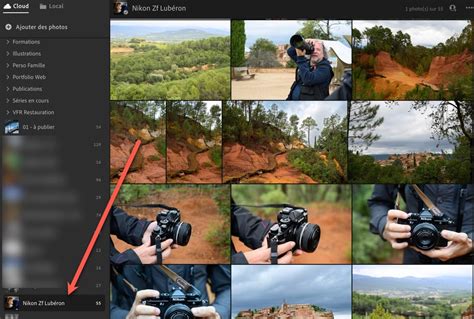
Adobe propose des solutions intégrées pour la synchronisation des photos entre différentes applications et appareils. Pour que la synchronisation fonctionne entre Lightroom Classic et les applications Adobe Photoshop Lightroom (Lightroom pour bureau et mobile), les photos doivent être placées dans des collections synchronisées ou dans la collection Toutes les photographies synchronisées.
Collections Synchronisées
Les photos présentes dans une collection synchronisée sont automatiquement disponibles dans Lightroom sur votre poste de travail, vos appareils mobiles et sur le web. Cela permet un accès et une gestion centralisés de vos images.
Gestion du Compte Adobe ID
Dans la zone de votre compte, vous pouvez consulter les informations relatives à votre Adobe ID, votre nom, votre statut, votre abonnement et la date de fin de celui-ci, ainsi que le nombre de téléchargements disponibles. Vous pouvez accéder à votre compte en ligne Adobe ID en cliquant sur "Plus d’informations sur le compte en ligne".
Suppression des Données de Synchronisation
La suppression de toutes les données de synchronisation effacera toutes les images et informations synchronisées de Creative Cloud, y compris les aperçus, les métadonnées et les paramètres de développement. Cette action n'affecte pas les photos originales stockées sur votre ordinateur.
Configuration des Préférences de Synchronisation
Il est possible de définir un format préféré pour les sous-dossiers de téléchargement des images depuis l'environnement Lightroom. Pour plus d'informations sur la configuration de la synchronisation et des collections, référez-vous aux sections dédiées dans l'aide de Lightroom Classic.
Automatisation des Flux de Travail avec Lightroom
Adobe Lightroom est un outil essentiel pour les photographes, offrant des fonctionnalités avancées pour automatiser, synchroniser et structurer le flux de travail. L'automatisation commence dès l'importation des images.
Importation Maîtrisée et Création d'Albums
Lightroom permet de créer un album pour chaque session d'importation. Après l'importation, un tri rigoureux permet de ne conserver que les meilleures photos à traiter, optimisant ainsi le temps passé en post-traitement.
La Puissance de la Synchronisation
La synchronisation est l'un des outils les plus puissants de Lightroom. Une fois les photos exportées, il est crucial de sauvegarder vos fichiers sources, vos catalogues et vos exports pour assurer la pérennité de votre travail.
Collections Dynamiques et Synchronisation
Les collections dynamiques sont un atout majeur pour organiser automatiquement vos photos. Elles rassemblent toutes les images répondant à des critères prédéfinis. Lorsqu'une photo correspond aux critères d'une collection dynamique, elle y est automatiquement intégrée.
Cependant, la synchronisation automatique des collections dynamiques vers les appareils mobiles (comme iPhone ou iPad) soulève des questions. L'idée est d'avoir les modifications et les nouvelles photos synchronisées sans intervention manuelle. Si une collection dynamique pouvait être synchronisée, le processus deviendrait entièrement transparent.
La raison pour laquelle les collections dynamiques ne sont pas synchronisées automatiquement vers les appareils mobiles est probablement liée au trafic réseau. Synchroniser chaque photo répondant aux critères dès son importation pourrait générer une charge excessive. Les développeurs souhaitent que l'utilisateur ait le contrôle sur les images avant leur publication, permettant le développement, l'ajout de mots-clés, la géolocalisation, etc.
Utilisation de la Fonction "Publication" pour une Synchronisation Partielle
Il est possible de simuler une synchronisation quasi-automatique d'une collection dynamique en utilisant la fonction "Publication". Cette méthode, bien que nécessitant un clic manuel pour déclencher la synchronisation, offre une automatisation appréciable.
En utilisant la fonction "Publication" avec des services comme Picasaweb (ou d'autres services de publication tels que SmugMug, 500PX, Flickr, ou même le service "Disque dur"), vous pouvez créer des albums qui se comportent comme des collections dynamiques. Les nouvelles photos correspondant aux critères sont automatiquement ajoutées, et les photos modifiées sont marquées pour être republiées.
La seule action manuelle requise est de cliquer régulièrement sur le bouton "Publier" pour lancer la synchronisation. Si le dossier de destination du service "Disque dur" est synchronisé avec un service cloud (comme Google Drive), cela permet d'avoir une collection dynamique accessible sur smartphone ou tablette.
Synchronisation des Réglages entre Photos
Lightroom propose des outils puissants pour synchroniser les réglages de développement entre plusieurs photos, permettant de gagner un temps considérable.
Copier/Coller des Réglages
La méthode la plus directe consiste à copier et coller les réglages d'une photo à une autre. Après avoir développé une photo, vous pouvez copier ses réglages et les appliquer à d'autres images similaires.
Lors de cette opération, vous avez la possibilité de choisir précisément quels réglages copier (par exemple, exclure les retouches locales, les filtres gradués ou radiaux si le cadrage des photos est différent).
Sélection Multiple de Photos
Pour sélectionner plusieurs photos dans Lightroom :
- Pour des photos consécutives : cliquez sur la première, maintenez la touche Maj (Shift) enfoncée, puis cliquez sur la dernière.
- Pour des photos non consécutives : cliquez sur la première, maintenez la touche Cmd (Mac) ou Ctrl (Windows) enfoncée, puis cliquez sur les autres photos souhaitées.
Synchronisation des Paramètres
Le principe de la synchronisation est d'appliquer les paramètres de la photo active (celle dont vous copiez les réglages) aux autres photos sélectionnées.
Il est crucial de sélectionner la photo source en premier, puis les photos de destination. En cliquant droit sur la photo active, vous pouvez choisir "Paramètres de développement" puis "Synchroniser les paramètres" (raccourci clavier : Shift Cmd S sur Mac ou Shift Ctrl S sur Windows). Vous pouvez alors sélectionner les paramètres à synchroniser et valider.
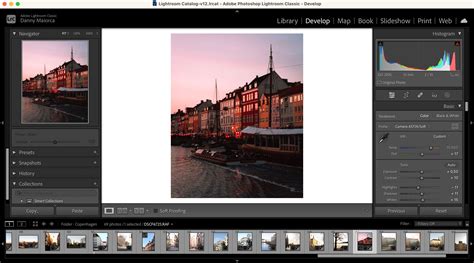
Synchronisation Automatique dans le Module Développement
Dans le module Développement, en affichant le "film fixe" en bas de l'écran, vous pouvez activer la synchronisation automatique. Après avoir sélectionné la photo active et les photos de destination, un bouton "Synchroniser" apparaît.
En cochant une option spécifique, vous activez la synchronisation automatique : toute modification effectuée sur une des photos affectera automatiquement toutes les autres. Cela simplifie grandement le travail sur des séries d'images cohérentes.
Suivi du Statut de Synchronisation
L'icône en forme de nuage dans Lightroom vous renseigne sur le statut actuel de la synchronisation. Différentes icônes indiquent différents états. Survolez l'icône pour obtenir plus d'informations.
Pour afficher l'état de synchronisation sur le web, sélectionnez l'icône Cloud en haut à droite, à côté de "Web", puis cliquez sur l'icône d'engrenage pour ouvrir le panneau des préférences de synchronisation de Lightroom. Maintenir la touche Alt (Windows) ou Option (Mac) enfoncée peut révéler des options supplémentaires.
Vérifiez si une collection nommée "Toutes les erreurs de synchronisation" a été créée dans votre catalogue. Cela peut indiquer des problèmes lors du processus.
Migration et Gestion des Données Synchronisées
Lightroom Classic migre régulièrement les données de synchronisation vers de nouvelles architectures. Le temps nécessaire à cette migration dépend du volume d'images à synchroniser.
Synchronisation depuis Lightroom Classic vers le Cloud
Lorsque vous synchronisez des images depuis Lightroom Classic, seuls les aperçus dynamiques sont envoyés vers le cloud. La synchronisation des images modifiées avec Lightroom pour bureau nécessite une activation spécifique dans les préférences de Lightroom Classic.
Fichier MobileDownloads.lrdata
Le fichier MobileDownloads.lrdata contient toutes les images synchronisées et téléchargées depuis le cloud. Il n'est pas recommandé de le déplacer ou de le supprimer, car cela pourrait entraîner des problèmes de synchronisation.
Emplacement des Images Synchronisées
Vous pouvez personnaliser l'emplacement de stockage des images synchronisées dans les préférences de Lightroom Classic (Édition > Préférences > Synchronisation Lightroom sous Windows, ou Lightroom Classic > Préférences > Synchronisation Lightroom sous macOS).
Il est important de savoir que toutes vos images synchronisées sont disponibles pendant 30 jours avant d'être potentiellement supprimées. Si vous activez la synchronisation dans Lightroom Classic et que votre bureau manque d'espace, Lightroom Classic téléchargera les images originales depuis le cloud.
📷 Comment intégrer Lightroom Classic et Mobile
Mise à Jour du Catalogue
Une mise à jour du catalogue est souvent nécessaire pour que la synchronisation fonctionne avec les dernières versions de Lightroom. Lors de l'installation d'une nouvelle version, l'application peut demander de mettre à niveau le catalogue. Ce comportement est normal et vise à prendre en compte les modifications apportées à la base de données pour supporter de nouvelles fonctionnalités et améliorer les performances.
tags: #lightroom #synchronisation #catalogue #automatique