
Inkscape : Maîtriser le remplissage des courbes et des contours
Inkscape est un logiciel de dessin vectoriel 2D, mais il offre également des possibilités pour représenter des formes en 3D. L'un des aspects fondamentaux d'Inkscape réside dans la distinction entre Objets et Chemins. La plupart des formes créées dans Inkscape s'apparentent à celles obtenues avec l'outil de dessin de courbes de Bézier et de segments de droite. Lorsqu'une forme sélectionnée avec l'outil de nœuds affiche des points, il s'agit d'un chemin, c'est-à-dire une forme composée d'une série de points interconnectés.
Les chemins sont des outils puissants dotés de propriétés spécifiques. Un chemin est toujours un objet, mais l'inverse n'est pas vrai : tout élément sur l'espace de travail est un objet, y compris une image importée. Si vous pouvez redimensionner une image avec la première flèche, vous ne pourrez pas en sélectionner les points avec la seconde flèche.
Cette distinction explique la particularité des rectangles et des ronds créés avec leurs outils dédiés : ce ne sont pas des chemins. Pour des raisons d'optimisation, les informations d'un rectangle sont stockées différemment de celles d'un chemin. Un rectangle est défini par quatre points, chacun avec deux informations, totalisant huit informations. Pour transformer une telle forme en chemin, il faut utiliser l'option Chemin > Objet en chemin....
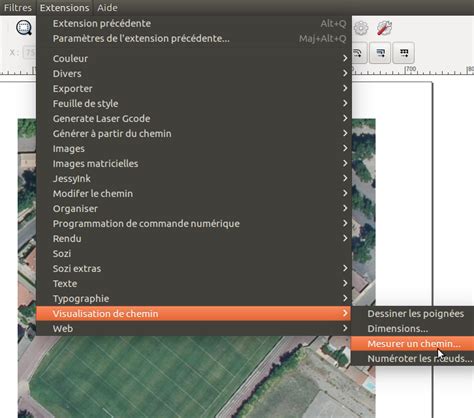
Transformation d'objets en chemins
La fonctionnalité Objet en chemin d'Inkscape permet de convertir des éléments, comme une lettre, en objet vectoriel modifiable. Il est ainsi possible de l'intégrer à un dessin ou de manipuler ses points pour en altérer la forme. Il est important de noter qu'une seule lettre d'un texte ne peut être transformée individuellement en chemin ; c'est l'ensemble du texte qui est converti. Une fois transformée, vous pouvez ajuster les nombreux points pour modifier la lettre.
Historiquement, l'impression avec des caractères mobiles laissait de l'espace pour des enluminures manuscrites. Par la suite, des caractères d'enluminures, appelés lettrines, ont été créés, permettant d'imprimer l'ensemble sans intervention manuelle. Pour ces opérations, les lettres doivent préalablement être transformées en chemin.
Dans la conception d'un fond d'écran, par exemple, l'intégration du logo d'une distribution Linux comme Mageia peut nécessiter des ajustements. Si l'arrière-plan d'une lettre est blanc, des ajustements avec les courbes de Bézier peuvent être nécessaires. Pour la lettre "a", il est possible de dessiner une forme bleu foncé reprenant le bas du fût. Pour la lettre "g", une courbe spirographique avec un contour blanc peut être utilisée.
Texte suivant un chemin
Inkscape permet également de faire suivre un texte à un chemin préalablement dessiné. La procédure est la suivante :
- Tapez votre texte et sélectionnez la police et la taille désirées.
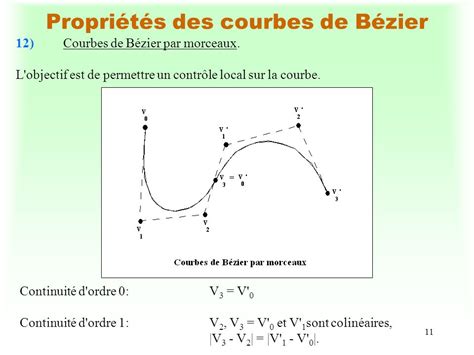
- Utilisez l'outil de tracé de courbes de Bézier pour dessiner la forme du chemin souhaité.
- Sélectionnez simultanément le chemin et le texte en maintenant la touche Maj enfoncée.
Le texte s'adaptera alors au chemin dessiné.
Tuto vidéo : Utiliser les textes dans Inkscape
Représentations 3D et formes spécifiques
Bien qu'Inkscape soit un logiciel de dessin 2D, il peut être utilisé pour des représentations en 3D. La création d'une sphère, par exemple, est facilitée par l'outil de Dégradé radial. L'ajout d'une ombre interne de type radial donne instantanément un effet de volume, simulant une boule.
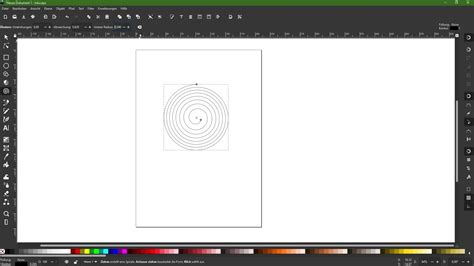
Inkscape dispose d'un outil dédié pour le dessin de spirales. Par défaut, elles sont dessinées dans le sens des aiguilles d'une montre. Pour inverser le sens, il suffit d'appliquer un miroir horizontal ou vertical. Deux poignées apparaissent : l'une pour définir le début de la spirale, l'autre pour le nombre de tours. Un paramètre de divergence est également disponible dans la barre d'outils supérieure. Une fois créée, la spirale est un objet Inkscape dont la couleur et l'épaisseur peuvent être modifiées.
Les connecteurs sont des outils spéciaux permettant de relier des formes entre elles et de suivre leur déplacement. Cet outil, situé dans la liste des outils à gauche, permet de cliquer sur un point d'ancrage d'une forme (représenté par un petit carré blanc) pour définir le point de départ du connecteur. Une ligne apparaît, reliant les deux formes. Le style du connecteur (épaisseur, couleur, marqueurs) peut être modifié comme pour tout autre chemin.
Modes de fondus et manipulation de contours
Il est possible de combiner différentes images à l'aide des modes de fondus. Le mode de fondu détermine comment les pixels d'une image s'ajoutent aux pixels situés derrière. La méthode la plus courante consiste à remplacer les pixels de l'arrière-plan par ceux de l'image supérieure, masquant ainsi le contenu précédent. Pour cela, sélectionnez l'objet (image, forme, texte) et accédez au menu Menu > Fond et Contour, puis cliquez sur le menu déroulant en bas à droite.
Pour dessiner une accolade manuellement dans des schémas, utilisez l'outil "tracer des courbes de Bézier et des segments de droite". Créez trois points approximativement sur une ligne verticale, avec le point central légèrement décalé. Utilisez ensuite l'outil "Editer les nœuds ou les poignées de contrôle d’un chemin" (flèche secondaire) et le menu Chemin > Aligner et Distribuer. Sélectionnez les nœuds supérieur et inférieur et cliquez sur "Aligner verticalement" pour obtenir une accolade.
La création d'une grille peut se faire en dessinant manuellement des lignes ou des rectangles. Cependant, pour des tableaux, cette méthode peut être fastidieuse. Inkscape ne dispose pas d'une fonction dédiée pour dessiner des enroulements, mais il est possible de ruser en dessinant deux moitiés d'ellipse de même hauteur, la partie inférieure étant plus large que la supérieure. Alignez ces moitiés sur la droite, groupez-les, puis copiez-les. Pour un enroulement plus complexe, transformez les demi-ellipses en chemin (Chemin > Objet en chemin), fusionnez les nœuds qui se touchent, puis dessinez la ligne que l'enroulement doit suivre (par exemple, une forme sinusoïdale). Ensuite, sélectionnez la ligne, allez dans le menu Objet > Effet de chemin et choisissez "Motif suivant un chemin".
Représentation de molécules et symboles
Inkscape permet de représenter des molécules chimiques en forme semi-développée ou topologique. Pour cela, activez le magnétisme et configurez la grille dans les propriétés du document. Dans l'onglet "Grille", choisissez "Grille Axonométrique (3D)" et ajustez les paramètres pour obtenir une grille hexagonale, utile pour la construction des modèles moléculaires. Notez que la grille disparaît lors de l'enregistrement ou de l'exportation, servant uniquement d'aide à la construction.
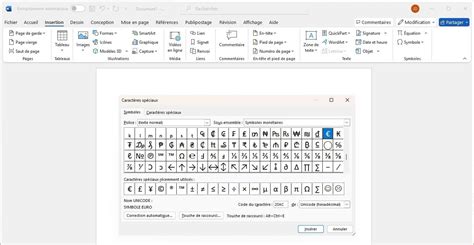
Pour insérer des symboles spécifiques, tels que des lettres grecques ou des opérateurs mathématiques, qui ne sont pas toujours disponibles dans les polices standards, plusieurs méthodes existent. L'une des plus courantes consiste à utiliser l'outil texte, choisir une police compatible comme Cambria Math, STIX ou DejaVu, puis accéder au menu Texte > Caractères Unicode. Dans le sous-menu "Sous-ensemble", sélectionnez la catégorie désirée (par exemple, "Grec et Copte") et cliquez sur le symbole souhaité pour l'ajouter au texte.
Bases d'Inkscape et le format SVG
Inkscape est une alternative gratuite et fonctionnelle aux logiciels propriétaires comme Adobe Illustrator. Il est né en 2003 d'un fork du logiciel Sodipodi. Le format SVG (Scalable Vector Graphics), issu de XML, sert à décrire un dessin de la même manière que HTML décrit une page web. Il est possible de dessiner en SVG en utilisant un éditeur de texte. Les fichiers SVG peuvent être visualisés par les navigateurs web et modifiés avec des éditeurs de texte.
Une image matricielle est composée de pixels, tandis qu'une image vectorielle utilise des calculs mathématiques pour définir les courbes et les dégradés. L'avantage majeur du vectoriel est sa scalabilité : un graphisme créé pour un timbre-poste peut être facilement adapté à une affiche publicitaire.
Inkscape propose des fonctionnalités qui ne font pas partie de la norme SVG définie par le W3C, et utilise donc son propre format de sauvegarde, le SVG Inkscape. Des extensions, comme celle prenant en charge le G-Code, sont également disponibles.
Création et modification de formes
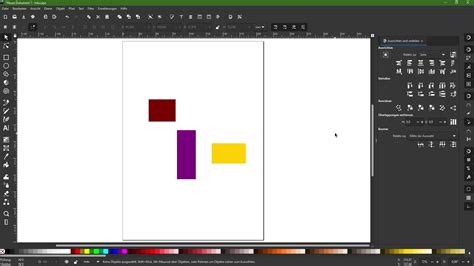
Inkscape permet de dessiner des formes basiques telles que ellipses, rectangles, cercles, carrés, polygones et étoiles. L'utilisation de la touche Ctrl pendant le tracé contraint les proportions (carré, cercle), tandis que la touche Maj permet de redimensionner un objet sans déplacer son centre.
Une fois une forme créée, elle peut être modifiée directement sur le canevas. Le redimensionnement s'effectue avec les flèches apparaissant après sélection. Un second clic sur l'objet permet d'accéder aux options de rotation, contrainte par pas de 15° avec la touche Ctrl. Le centre de rotation est indiqué par une fine croix.
La palette Aligner et Distribuer (Ctrl + Maj + A) facilite le placement précis des objets. Les outils de distribution sont particulièrement utiles pour représenter des éléments répétitifs, comme les fenêtres d'un immeuble ou les rangées de légumes.
Les courbes de Bézier (chemins)
Les courbes de Bézier sont appelées chemins dans Inkscape. L'outil de traçage des courbes de Bézier est essentiel dans tout logiciel de dessin vectoriel. L'outil d'Inkscape est réputé pour sa bonne ergonomie. Un succession de clics crée une ligne brisée, tandis qu'un cliquer-glisser génère des courbes. La touche Ctrl permet de contraindre les angles par pas de 15°.
Lors de la sélection des points d'une courbe avec l'outil d'édition de chemins, des vecteurs de contrôle et des poignées de contrôle apparaissent. Ces derniers permettent de manipuler la courbure du chemin. La suppression de points s'effectue en les sélectionnant puis en appuyant sur la touche Suppr.
Inkscape offre une gestion intuitive des types de points de contrôle (nœuds). Chaque nœud est lié à deux vecteurs influençant les segments adjacents. Les options de l'outil sont assez claires, notamment le choix des types de nœuds (dur, par exemple). La manipulation est plus simple que dans d'autres logiciels où des combinaisons de touches complexes étaient nécessaires.
Les réglages du contour, tels que l'épaisseur et les raccords, se trouvent dans l'onglet Style du contour de la palette Remplissage et contour (Ctrl + Maj + F). Le paramètre "limite du raccord" peut être augmenté pour former une pointe lorsque deux segments forment un angle obtus.
Remplissage et couleur
Pour appliquer une couleur de fond à une forme, cliquez sur la palette située sous la zone de travail. Pour colorer le contour, utilisez Maj + Clic. La palette Remplissage et contour (Ctrl + Maj + F) offre des options plus avancées pour créer des nuances.
La création et l'utilisation de palettes de couleurs personnalisées sont utiles pour maintenir la cohérence d'un projet. Inkscape est compatible avec les palettes GPL de GIMP. Il est possible de créer des palettes GPL à l'aide d'un éditeur de texte ou de GIMP lui-même, en exportant les couleurs d'une image après l'avoir mise en mode "couleurs indexées".
Il est à noter qu'Inkscape ne propose pas nativement le nuancier Pantone, contrairement à Illustrator. Cependant, il est possible de trouver des extensions ou des bibliothèques externes pour pallier cette absence.
Dégradés et motifs
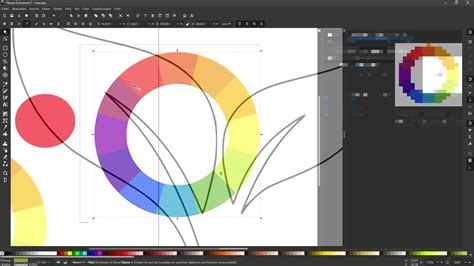
Pour appliquer un dégradé, sélectionnez l'outil correspondant (Ctrl + F1) et faites-le glisser sur la forme. Le dégradé s'applique de l'origine du clic à son relâchement. La barre d'options permet de choisir entre un dégradé linéaire ou radial, et de l'appliquer au remplissage ou au contour.
Dans les versions plus anciennes d'Inkscape, la manipulation des dégradés pouvait être peu intuitive. Les versions récentes (0.91 et supérieures) offrent une interface plus conviviale où les modifications s'effectuent directement sur le canevas. L'ajout de points d'arrêt intermédiaires se fait par double-clic, et leur couleur peut être ajustée via la palette "Remplissage et contour" ou l'outil pipette.
Les définitions de dégradés sont enregistrées dans le code XML du document. Il est recommandé de nommer les dégradés et de les réutiliser pour éviter d'alourdir le fichier. Les définitions inutilisées peuvent être supprimées via Fichier > Nettoyer les defs (ou Nettoyer le document).
L'onglet Motifs de la palette "Remplissage et contour" permet de remplir une forme avec un motif prédéfini. Les poignées de contrôle de la rotation et de l'échelle d'un motif sont situées près de son centre. Il est possible de créer des motifs personnalisés à partir de formes, de chemins, de bitmaps importés ou de groupes d'objets. Ces motifs peuvent être ajoutés aux motifs par défaut d'Inkscape dans le fichier `patterns.svg`.
Échantillons de couleurs et sélection d'objets
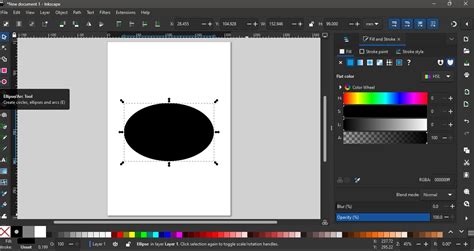
L'onglet Échantillon dans la palette "Remplissage et contour" permet de sauvegarder des couleurs ou des dégradés pour une utilisation fréquente. L'avantage majeur est que la modification d'un échantillon met automatiquement à jour tous les objets qui l'utilisent, facilitant ainsi les révisions de design.
La sélection d'objets dans Inkscape s'effectue par clic gauche, avec la touche Maj pour les sélections multiples. Les différences avec Illustrator résident dans la manière dont les objets sont sélectionnés : Inkscape sélectionne tout ce qui est inclus, même partiellement, dans le cadre de sélection.
Pour obtenir une forme personnalisée, il est souvent plus simple de partir d'une forme standard et de la modifier. Par exemple, pour créer un cercle avec un remplissage gris foncé, après avoir dessiné le cercle, accédez à Fond et contour > Contour, désactivez le contour, puis dans la section "Fond", utilisez l'outil "Capturer des couleurs depuis l'image" pour prélever la couleur souhaitée. Ensuite, sélectionnez l'objet et allez dans Chemin > Objet en chemin pour activer l'édition des nœuds.
tags: #inkscape #remplir #courbes #qui #suivent #contour