
Comprendre les Masques de Fusion dans Photoshop
Les masques de fusion dans Photoshop sont un outil essentiel pour la retouche et le montage photo, permettant de contrôler de manière flexible et non destructive la visibilité des calques. Ils fonctionnent comme une image bitmap qui, appliquée à un calque, détermine quelles parties de ce calque seront visibles, masquées ou partiellement transparentes.
Qu'est-ce qu'un Masque de Fusion ?
Le masque de fusion est une image en noir et blanc (et ses nuances de gris) qui est liée à un calque spécifique. Contrairement à la gomme, qui supprime définitivement des pixels, le masque de fusion permet de masquer ou de révéler des zones d'un calque sans altérer les pixels d'origine. Cela offre une grande flexibilité, car il est toujours possible de modifier le masque pour rétablir ou masquer d'autres parties du calque.
Le principe de fonctionnement est simple :
- Le noir sur le masque rend la zone correspondante du calque invisible (masquée).
- Le blanc sur le masque rend la zone correspondante du calque entièrement visible.
- Les nuances de gris créent des effets de transparence, où le degré de gris détermine le niveau de visibilité.
Il est important de noter que même si une autre couleur est sélectionnée pour peindre sur le masque, elle sera automatiquement convertie en une nuance de gris.
Avantages de l'utilisation des Masques de Fusion
L'utilisation des masques de fusion présente de nombreux avantages, notamment pour le gain de temps et l'organisation du travail :
- Non destructif : Les pixels d'origine ne sont jamais supprimés, ce qui permet des modifications ultérieures à volonté.
- Flexibilité : Il est facile de corriger ou d'affiner un masque sans avoir à recréer le travail.
- Organisation : Le masque est enregistré avec le fichier, ce qui facilite la gestion des projets.
- Contrôle précis : Permet d'isoler des éléments, de créer des effets de fondu enchaîné, et d'appliquer des réglages locaux.
Maîtriser le masque de fusion est indispensable pour quiconque souhaite aller au-delà des retouches basiques et réaliser des montages photo professionnels.
Création et Utilisation d'un Masque de Fusion
La création d'un masque de fusion est un processus simple dans Photoshop.
1. Créer un Masque de Fusion
Pour appliquer un masque de fusion à un calque :
- Sélectionnez le calque sur lequel vous souhaitez travailler dans le panneau des calques.
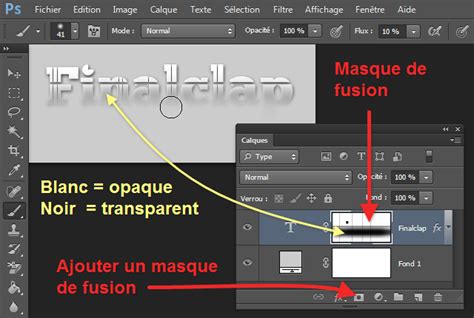
- Cliquez sur l'icône "Masque de fusion" (un rectangle avec un cercle au centre) située en bas du panneau des calques.
Une vignette blanche représentant le masque apparaîtra alors à côté de la miniature du calque, souvent accompagnée d'un petit cadenas la reliant au calque.
2. Masquer ou Révéler des Éléments
Une fois le masque créé, vous pouvez le modifier à l'aide d'outils de peinture comme le pinceau :
- Sélectionnez la vignette du masque de fusion en cliquant dessus.
- Utilisez l'outil Pinceau. Peignez en noir pour masquer des parties de l'image, et en blanc pour les révéler. Les nuances de gris créeront des transparences.
Pour réinitialiser les couleurs de premier plan et d'arrière-plan par défaut (noir et blanc), vous pouvez appuyer sur la touche D.
3. Utilisation des Dégradés pour la Transparence
Les masques de fusion permettent de créer des transitions fluides grâce aux dégradés. En appliquant un dégradé allant du noir au blanc sur le masque, vous obtiendrez un fondu progressif entre les zones masquées et visibles. Cela est particulièrement utile pour mélanger des images ou créer des ombres douces.

Modification et Gestion des Masques de Fusion
Photoshop offre plusieurs options pour gérer et modifier les masques de fusion.
Modification et Désactivation
Pour modifier un masque, sélectionnez sa vignette et utilisez les outils de peinture. Les modifications sont non destructives. Pour désactiver temporairement un masque, cliquez sur sa vignette tout en maintenant la touche Shift enfoncée. Un "X" rouge apparaîtra sur la vignette, indiquant que le masque est inactif.
Inversion d'un Masque de Fusion
Si vous souhaitez inverser rapidement l'effet d'un masque (ce qui était masqué devient visible, et vice versa), vous pouvez utiliser le raccourci clavier Ctrl+I (ou Cmd+I sur Mac). Cela inverse les valeurs des pixels du masque, vous évitant ainsi de devoir repeindre manuellement toutes les zones.
Supprimer un Masque
Pour supprimer un masque de fusion, faites glisser sa vignette vers l'icône de corbeille dans le panneau des calques. Trois options s'offrent alors à vous :
- Appliquer : Les modifications du masque sont appliquées définitivement au calque, et le masque est supprimé.
- Supprimer : Le masque est retiré sans appliquer ses modifications au calque.
- Annuler : L'opération de suppression est annulée.
Déplacer le Masque ou le Calque
Par défaut, le masque et son calque sont liés (indiqué par un cadenas). Pour déplacer indépendamment le masque ou le calque, cliquez sur le cadenas pour le désactiver. Vous pouvez ensuite sélectionner l'un ou l'autre pour le déplacer. Une fois la modification effectuée, il est conseillé de recliquer sur le cadenas pour les relier à nouveau.
Créer un Masque de Fusion à partir d'une Sélection
Il est très pratique de créer un masque de fusion directement à partir d'une sélection.
- Effectuez une sélection précise de la zone souhaitée à l'aide des outils de sélection de Photoshop (Lasso, Baguette Magique, Plume, etc.).
- Avec la sélection active, cliquez sur l'icône "Masque de fusion" dans le panneau des calques.
La zone sélectionnée deviendra blanche sur le masque (donc visible), tandis que le reste deviendra noir (masqué).
Alternativement, après avoir créé une sélection, vous pouvez :
- Sélectionnez le calque approprié.
- Allez dans le menu Calque > Masque de fusion > Afficher la sélection (ou Masquer la sélection si vous souhaitez l'inverse).
Une fois le masque créé à partir d'une sélection, vous pouvez l'éditer comme n'importe quel autre masque en peignant en noir, blanc ou gris.
Utilisation des Masques de Fusion avec des Groupes de Calques
Pour une gestion simplifiée de plusieurs calques, il est possible d'ajouter un masque de fusion à un groupe de calques. Cela permet de masquer ou révéler simultanément tous les calques contenus dans ce groupe.
- Créez un groupe en sélectionnant les calques désirés et en cliquant sur l'icône de groupe dans le panneau des calques.
- Ajoutez un masque de fusion à ce groupe.
En peignant sur le masque du groupe, vous contrôlerez la visibilité de tous les calques qu'il contient.
Amélioration des Sélections avec "Sélectionner et Masquer"
Pour affiner les contours d'un masque de fusion, l'outil "Sélectionner et masquer" est particulièrement utile. Il permet d'ajuster le rayon, l'adoucissement, et le contour progressif pour obtenir des transitions plus naturelles, notamment pour les éléments complexes comme les cheveux.
- Sélectionnez la vignette de votre masque de fusion.
- Cliquez sur le bouton "Sélectionner et masquer" dans la barre d'options supérieure.
- Ajustez les différents curseurs pour peaufiner la sélection ou le masque.
Astuces et Bonnes Pratiques
Pour optimiser l'utilisation des masques de fusion :
- Utilisez des sélections précises comme base pour vos masques.
- Combinez plusieurs masques sur différents calques pour des compositions complexes.
- Affinez vos masques avec les niveaux et les flous pour un rendu plus naturel. L'outil "Niveaux" (Ctrl+L/Cmd+L) permet d'ajuster les contrastes du masque, tandis qu'un léger flou gaussien peut adoucir les transitions.
- Utilisez les raccourcis clavier pour gagner du temps (par exemple, Alt+clic sur la vignette du masque pour l'afficher seule, Ctrl+I pour inverser).
- Sauvegardez régulièrement votre travail.
- Expérimentez avec différents outils de pinceau (dureté, opacité, flux) pour obtenir des effets variés.
Masque de Fusion vs. Masque d'Écrêtage
Bien que les deux outils servent à contrôler la visibilité, le masque de fusion et le masque d'écrêtage fonctionnent différemment.
- Masque de Fusion : Contrôle la visibilité d'un seul calque. Il est appliqué directement au calque.
- Masque d'Écrêtage : Permet d'afficher le contenu d'un calque uniquement là où le calque inférieur (ou les calques inférieurs) est visible. Il est créé en plaçant un calque au-dessus d'un autre et en utilisant la combinaison Alt+clic entre les deux calques.
En résumé, le masque de fusion masque une partie d'une image, tandis que le masque d'écrêtage affiche une image entière uniquement à travers les pixels d'un autre calque situé en dessous.
PhotoShop Masque d' écrêtage
Erreurs Courantes à Éviter
- Bords visibles : Des transitions trop nettes peuvent nuire à la qualité. Utilisez des pinceaux doux, une faible opacité, ou des dégradés pour adoucir les bords.
- Oublier d'inverser le masque : Si le résultat n'est pas celui attendu, utilisez Ctrl+I (Cmd+I) pour inverser le masque.
- Appliquer le masque au mauvais calque : Vérifiez toujours que le bon calque est sélectionné avant de créer ou de modifier un masque. Une bonne organisation des calques est essentielle.
tags: #comprendre #les #masques #de #fusion #photoshop