
Tutoriel Photoshop : Création d'Art Nouveau
Adobe Photoshop est un outil de conception puissant, offrant aux artistes numériques et aux designers une vaste gamme de fonctionnalités pour exprimer leur créativité. Bien que son interface complexe puisse sembler intimidante pour les débutants, maîtriser Photoshop ouvre un monde d'opportunités créatives, notamment dans la création d'œuvres d'art numériques inspirées de styles historiques comme l'Art Nouveau.
Les Fondations de Photoshop pour la Création Artistique
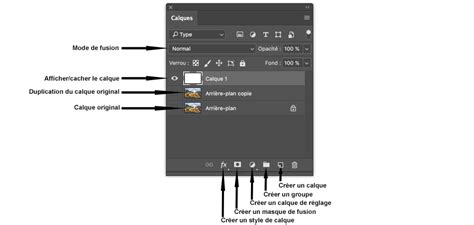
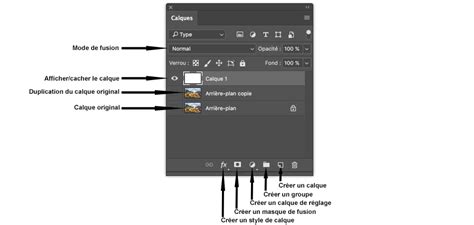
Pour débuter dans la création artistique avec Photoshop, il est essentiel de comprendre ses concepts fondamentaux. L'espace de travail personnalisable permet d'adapter l'interface à vos besoins, tandis que la maîtrise des calques est cruciale. Les calques vous permettent de travailler sur différentes parties d'une image séparément, offrant une flexibilité inégalée pour ajuster des éléments sans affecter le reste de votre création. L'utilisation de calques de réglage, tels que ceux pour la luminosité, le contraste et la couleur, permet des modifications non destructives.
Le outil Recadrer (Crop Tool) est utile pour cadrer vos images et vous concentrer sur le sujet principal, tandis que le redimensionnement modifie les dimensions globales de l'image. Pour les débutants, il est conseillé de commencer par des projets simples et de se familiariser avec les outils de base.
Maîtriser les Outils Essentiels de Dessin et de Sélection
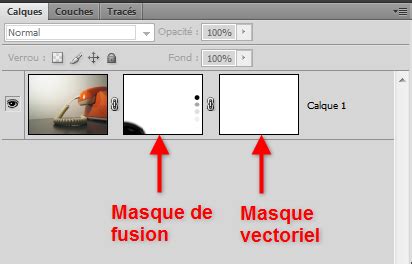
Les calques constituent l'épine dorsale des dessins dans Photoshop. Il est recommandé de créer un nouveau calque pour chaque élément de votre œuvre. Les sélections vous aident à isoler des zones spécifiques pour travailler dessus. L'outil Rectangle de sélection (Marquee Tool) est idéal pour les formes simples, tandis que l'outil Lasso (Lasso Tool) permet des sélections à main levée. Les masques de calque sont indispensables pour masquer ou révéler des parties d'un calque sans les supprimer définitivement : peindre en noir masque et en blanc révèle.
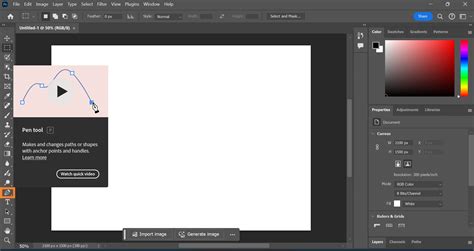
L'outil Pinceau (Brush Tool) est fondamental pour la peinture numérique. Vous pouvez ajuster sa taille, sa dureté et son opacité pour créer divers effets. Pour des lignes et des formes précises, l'outil Plume (Pen Tool) est invaluable. Il crée des tracés qui peuvent ensuite être contourés ou remplis. L'utilisation d'une tablette graphique avec sensibilité à la pression améliore considérablement l'expérience de dessin.
Outils Avancés pour l'Édition Non Destructive
Photoshop propose des outils puissants pour transformer et améliorer vos images de manière non destructive. Les Objets Dynamiques (Smart Objects) sont essentiels à cet égard. Ils permettent de redimensionner ou de transformer des images sans perte de détails. Pour créer un Objet Dynamique, faites un clic droit sur un calque et sélectionnez "Convertir en objet dynamique".
Les masques, qu'ils soient de calque ou d'écrêtage, offrent un contrôle précis sur les éléments de l'image. Pour créer un masque d'écrêtage, placez un calque au-dessus d'un autre et utilisez la combinaison Alt + Clic entre eux. Les masques sont également essentiels pour appliquer sélectivement des effets des calques de réglage.
Création de Formes et de Graphiques Uniques
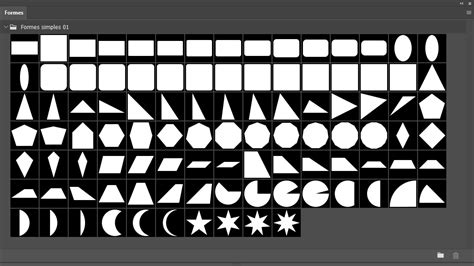
Photoshop offre des outils puissants pour créer des designs et des illustrations uniques, notamment grâce à l'utilisation de formes personnalisées et de tracés. L'outil Plume permet de dessiner des tracés précis et de créer des formes sur mesure. Vous pouvez également utiliser les outils de Formes prédéfinies (Shape Tools) pour ajouter rapidement des cercles, des rectangles, etc.
Les points d'ancrage sont la base des tracés et des formes. L'outil Sélection directe (Direct Selection Tool) permet de les modifier, d'en ajouter ou d'en supprimer pour créer des formes plus complexes ou lisser des contours. Ces techniques sont essentielles pour concevoir des graphiques accrocheurs et originaux.
Inspirations et Applications : L'Art Nouveau dans Photoshop
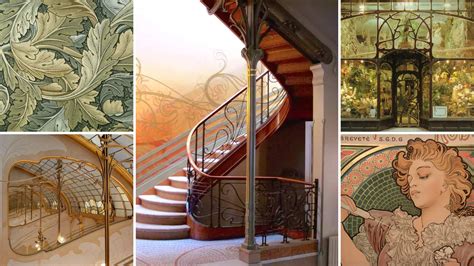
L'Art Nouveau, un mouvement artistique emblématique du début du XXe siècle, offre une source d'inspiration riche pour les créations visuelles contemporaines. Apprendre à analyser, déconstruire et réinterpréter le style, notamment celui d'Alphonse Mucha, permet de l'intégrer dans vos projets numériques.
Comprendre et Appliquer les Codes Visuels de l'Art Nouveau
Une formation dédiée à l'Art Nouveau dans le design graphique se concentre sur la compréhension des fondements historiques et esthétiques du mouvement. Cela inclut l'identification et l'utilisation des éléments graphiques emblématiques tels que les courbes sinueuses, les motifs floraux, les typographies décoratives et les ornements.
L'objectif est de faire le lien entre les styles décoratifs anciens et les codes visuels actuels du design digital, en concevant une affiche contemporaine structurée, de la première esquisse à la version finalisée. Il s'agit d'éviter le pastiche et d'apprendre à traduire un style historique avec subtilité et intention.
Projet Pratique : Création d'une Affiche Inspirée de Mucha
Une méthode concrète pour enrichir votre culture et vos créations consiste à travailler sur un projet réel, comme la création d'une affiche inspirée du style de Mucha. Ce processus implique une réflexion culturelle et une exécution graphique professionnelle. Le cours peut se construire autour de la conception d'une affiche, mêlant analyse de style et techniques de mise en page.
Ce cours s'adresse aux graphistes, illustrateurs, étudiants en design, passionnés de création visuelle, professionnels en quête de références culturelles solides, et designers souhaitant s'inspirer des mouvements artistiques historiques. L'objectif est de créer des images fortes, sensibles et culturellement ancrées.
Débuter en Design graphique: 7clés pour créer une affiche professionnelle
Techniques de Post-Traitement pour un Style Fine Art
Le post-traitement dans Photoshop est essentiel pour obtenir un style Fine Art, particulièrement dans la photographie d'architecture. Pour préserver le calque d'origine, il est recommandé de le verrouiller en créant un nouvel arrière-plan à partir du calque.
Conversion en Noir et Blanc et Réglages de Courbes
Pour convertir une image en noir et blanc, diverses méthodes existent. Une approche consiste à créer un calque de couleur unie noir et à le définir en mode de fusion Couleur. Ce calque peut ensuite être renommé et regroupé dans un dossier "Help Layers".
L'utilisation de calques de réglage de Courbe (Curves) offre une précision accrue grâce aux points que l'on peut placer pour ajuster les tons. En sélectionnant une zone spécifique, comme le ciel, et en manipulant la courbe, vous pouvez assombrir ou éclaircir des parties de l'image. Il est important d'éviter le noir absolu en remontant légèrement le point noir et en ajustant les tons clairs.
Sculpter la Lumière avec des Dégradés et des Masques
Pour sculpter la lumière et améliorer les transitions, l'utilisation de dégradés sur les masques est très efficace. En combinant des dégradés avec des masques de calque, vous pouvez contrôler précisément où les ajustements s'appliquent. Par exemple, un dégradé linéaire du noir vers le transparent sur un masque blanc peut aider à masquer le réglage dans des zones souhaitées.
Il est conseillé de travailler visuellement, en sculptant la lumière là où elle doit impacter le bâtiment. Si un réglage n'est pas satisfaisant, la combinaison Cmd/Ctrl + Z permet de revenir en arrière. Pour un contrôle accru, il est préférable d'appliquer des réglages sur plusieurs calques différents plutôt que d'ajouter trop de points sur une seule courbe.
Pour que les effets de réglages (assombrissement ou éclaircissement) ne s'appliquent qu'aux zones désirées, des masques de fusion sont utilisés. Les dégradés appliqués sur ces masques permettent de contrôler la transition entre les zones affectées et non affectées. Par exemple, pour éviter que le ciel ne se fonde trop dans le bâtiment, un dégradé peut être superposé sur le masque du ciel. Pour appliquer ce dégradé uniquement au ciel, le masque global du ciel peut être déplacé dans le dossier dédié au ciel.
L'édition d'un dégradé, notamment son opacité, permet de dissocier des éléments comme le ciel du bâtiment. La manipulation des curseurs d'opacité sur la ligne du dégradé offre un contrôle fin sur l'effet.
Sauvegarde et Exportation pour le Web et l'Impression
La sauvegarde et l'exportation de vos travaux dans Photoshop sont des étapes cruciales. Pour conserver toutes les informations de vos calques pour des modifications futures, il est essentiel de sauvegarder le fichier au format PSD.
Pour une utilisation sur le web, il est recommandé d'utiliser la fonction "Exporter sous" (Export As) et de choisir des formats comme JPG ou PNG. Il est important de nommer clairement vos fichiers, par exemple : "nom-du-projet_version-numero.extension". Lors de l'exportation, portez une attention particulière à la taille du fichier afin d'optimiser le chargement sur le web. Enfin, il est toujours conseillé de vérifier vos fichiers exportés avant leur diffusion.
Conseils pour Débutants en Dessin Photoshop
Pour commencer à dessiner dans Photoshop en tant que débutant, familiarisez-vous avec les outils de base. Créez un nouveau document et expérimentez avec différentes tailles et opacités de pinceaux. L'utilisation de la sensibilité à la pression de votre tablette graphique permet de créer des variations d'épaisseur de trait.
Il est bénéfique de s'exercer en dessinant des formes et des objets simples sans utiliser la fonction Annuler (Undo), afin de développer la précision. YouTube est une excellente source de tutoriels gratuits pour apprendre le dessin dans Photoshop.
Il est important de comprendre que Photoshop crée des images matricielles (raster images), composées de pixels. Par conséquent, Photoshop est particulièrement adapté à la création de dessins et de peintures détaillés et texturés. L'utilisation de l'outil Plume est recommandée pour les courbes et les formes précises.
tags: #art #nouveau #photoshop #tutorial