
Maîtriser les Textures et l'Éclairage dans Cinema 4D
Dans la création de scènes 3D, l'éclairage est un élément souvent sous-estimé, bien qu'il soit aussi crucial que la qualité des matériaux. Une bonne compréhension de ces aspects fondamentaux est essentielle pour obtenir des rendus réalistes et percutants. Ce guide explore les techniques de texturage et d'éclairage dans Cinema 4D, en mettant l'accent sur les outils et les concepts nécessaires pour élever vos créations.
Comprendre les Formats de Fichiers et les Licences d'Actifs
Lors de l'utilisation d'actifs 3D, il est important de connaître les formats de fichiers disponibles. Les formats courants pour les textures incluent HDRI (utilisé pour l'éclairage et les réflexions) et JPG. Des plateformes comme Poliigon offrent la possibilité de rechercher, télécharger et importer des actifs directement depuis votre logiciel 3D, simplifiant ainsi le flux de travail.
Poliigon propose différentes licences pour ses actifs, adaptées à divers besoins :
- Licence individuelle : Destinée aux professionnels indépendants, freelances et ceux qui travaillent sur des projets personnels ou commerciaux en solo. Elle permet une utilisation libre de droits des actifs pour un individu.
- Licence équipe/studio : Conçue pour les équipes, studios et entreprises, cette licence autorise l'utilisation des actifs dans le cadre de projets commerciaux.
- Licence organisation : Offre une utilisation sans limite d'utilisateurs et de revenus pour les organisations.
Toutes les licences permettent une utilisation personnelle, éducative et commerciale libre de droits.
Les Fondamentaux du Texturage dans Cinema 4D
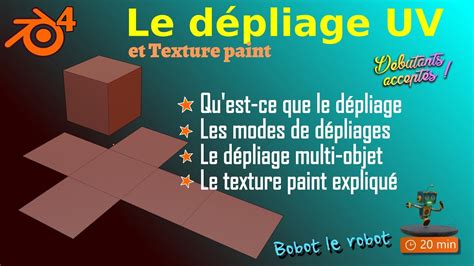
Avant de plonger dans le texturage, la maîtrise du dépliage d'UV est primordiale. Cinema 4D intègre Bodypaint, un module puissant pour la peinture directe sur les modèles 3D et la gestion des UVs.
Modules et Leçons Clés pour le Texturage et les UVs
Les formations sur Cinema 4D couvrent en détail ces aspects. Voici un aperçu des leçons abordées :
Introduction à l'Interface et aux Concepts d'UV
- R21 - La nouvelle interface
- R25 et + : Utiliser la nouvelle interface avec les tutos
- R25 et + : Utiliser les nouveaux layouts avec la nouvelle interface
- 01 - Définition des UV
- 02 - Le tag de matériau
- 03 - Les projections
- R20 - Tag de texture
Manipulation et Création d'UVs
- 04 - Combiner des textures
- 05 - Adapter l'image à la zone
- 06 - Mélanger des textures
- 07 - Texturer selon les sélections
- R21 - Nouvel outil UV
- 101 - Déplier un cube manuellement
- 202 - Les îlots UV
- 303 - Les commandes UV
- 404 - R18 - Création simplifiée d'UV
- 505 - Les projections du gestionnaire d'UV
- 606 - Déplier un cube avec le gestionnaire d'UV
- 707 - Déplier un cube chanfreiné
- 808 - Déplier une sphère
- 909 - Fonction de projection optimale
- 1010 - Projection optimale cubique ou angulaire
- 1111 - Déplier une banane
- 1212 - Le dérouleur d'UV
- 1313 - Déplacer ses UV, aimant
- 1414 - Fixer des points
- 1515 - Fixer des points, suite
- 1616 - Déplier le modèle du chien
- 1717 - Déplier le modèle du chien, suite
- 1818 - Déplier la cruche
- 1919 - Déplier la vache-tirelire
- 2020 - Déplier un personnage, le visage
- 2121 - Déplier un personnage, dents et langue
- 2222 - Déplier un personnage, les bras
- 2323 - Déplier un personnage, les jambes
- 2424 - Déplier un personnage, packing des UV
- 2525 - Déplier un personnage, souder les îlots
Techniques Avancées de Dépliage UV avec Bodypaint
- 101 - Introduction à Bodypaint
- 202 - La nouvelle interface BP - UV Edit
- 303 - Le mode de modifications d'Uvs
- 404 - Dépliage automatique d'Uvs
- 505 - Déplier un cube chanfreiné - Souder les Uvs
- 606 - 1001 manières de déplier une sphère
- 707 - Déplier à la manière d'une orange
- 808 - Autres types de sphères
- 909 - Déplier une banane
- 1010 - Le dérouleur d'Uvs
- 1111 - La projection interactive
- 1212 - Déplier la vache tirelire
- 1313 - Améliorer et relâcher le dépliage de la vache
- 1414 - Déplier un personnage - Préparation
- 1515 - Déplier un personnage - La tête
- 1616 - Déplier un personnage - Le tronc
- 1717 - Déplier un personnage - Les bras
- 1818 - Déplier un personnage - Les jambes
- 1919 - Déplier un personnage - Packing
- 2020 - Déplier un personnage - Souder les îlots
- 2121 - Redresser, rectanguler, aligner les UVs (R23)
- 2222 - Editer plusieurs propriétés UV en même temps, les rassembler (R23)
- 2323 - Magnétisme sur les pixels (R23)
Peinture de Textures avec Bodypaint
- 101 - Premiers pas sur Bodypaint
- 202 - L'assistant de peinture
- 303 - Les pinceaux
- 404 - Les pinceaux, mode texture
- 505 - Les autres outils
- 606 - Dé à jouer, départ
- 707 - Dé à jouer, relief
- 808 - Dé à jouer, finitions
- 909 - Importer, déplacer, fusionner des textures
- 1010 - Texturer une banane, importer les UV et travailler dans Photoshop
- 1111 - Texturer une banane, travail dans Bodypaint
- 1212 - Texturer une banane, travail sur 1 seul îlot dans Photoshop
- 1313 - Texturer une banane, suite du travail dans Photoshop
- 1414 - Texturer une banane, fin du travail dans Photoshop
- 1515 - Texturer une banane, finition dans Bodypaint
- 1616 - R19 - Améliorations d'affichage OpenGL avec Bodypaint
Gestion des Matériaux et Canaux de Textures
La création de matériaux réalistes implique la compréhension de divers canaux et de leurs interactions.
Canaux Fondamentaux et Illumination
- 101 - Généralités sur les matériaux
- 202 - Mélange de couleur
- 303 - Gestion des chemins de texture
- 403bis - L'inspecteur de ressources (R21)
- 504 - Le sélectionneur de couleur
- 605 - Canal de couleur, modèles d'illumination
- 706 - Echantillonage des texture, anti-aliasing
- 807 - Travailler avec les calques d'un fichier photoshop
- 908 - Texture vidéo
- 1009 - Présentation de la shader ball
Canal de Réflexion
- 1110 - Spécularité
- 1211 - Réflexions spéculaires et réflexions raytrace
- 1312 - Réflexions, généralités
- 1413 - Réflexion, fresnel
- 1514 - Réflexion, relief personnalisé
- 1615 - Réflexion, masque
- 1716 - Réflexion, rugosité
- 1817 - Réflexion, modèles de diffusion
- 1918 - Réflexion, atténuations
- 2019 - Réflexion, anisotropie
- 2120 - Réflexion, tissus
Canaux de Surface et Relief
- 2221 - Canal de diffusion
- 2322 - Transparence
- 2423 - Transparence avec GI
- 2524 - Canal de relief, généralités
- 2625 - R18 - Canal de relief, parallaxe
- 2726 - Canal de relief, exemple sur du métal
- 2827 - Canal de relief, exemple sur du bois
- 2928 - Canal de normales
- 3029 - Canal de déplacement
- 3130 - Déplacement, options avancées
- 3231 - Sculpter un canal de déplacement
Autres Canaux de Matériaux
- 3332 - Canal de luminescence, généralités
- 3433 - Créer un kit d'éclairage grâce au canal luminescence
- 3534 - Canal alpha
- 3635 - Canal de lueur
- 3736 - Canal de brouillard
- 3837 - Canal d'environnement
Shaders et Effets Visuels
Cinema 4D propose une vaste bibliothèque de shaders pour créer des effets complexes et procéduraux.
Shaders de Base et Procéduraux
- 101 - Le bruit
- 202 - Le bruit, espace de texture
- 303 - Le bruit, delta
- 404 - Dégradé
- 505 - Types de dégradé
- 606 - Effet fresnel
- 707 - Colorisation
- 808 - Postérisation
- 909 - Filtre, généralités
- 1010 - Filtre, exemple d'utilisation
- 1111 - Calques
- 1212 - Fusion
- 1313 - Effet atténuation (falloff)
- 1414 - Distorsion
Shaders d'Influence et Spécifiques
- 1515 - Carte d'influence (vertex map)
- 1616 - Carte d'influence, applications
- 1717 - R18 - Couleur de points
- 1818 - Dispersion sous-surfacique (SSS)
- 1919 - Lumas
- 2020 - Shader d'occlusion ambiante
- 2121 - R18 - Occlusion ambiante inversée
- 2222 - Chanlum
- 2323 - Masque de terrain
- 2424 - Effet pixellisé
Effets Proximal et Rétroéclairage
- 2525 - Effet proximal, généralités
- 2626 - Effet proximal, fil de fer
- 2727 - Effet proximal, effet de côtes
- 2826 - Effet proximal, les particules
- 2928 - Rétroéclairage, lampe
- 3029 - Rétroéclairage, arbre
Mapping et Variations
- 3130 - Projecteur (remapping)
- 3231 - Effet variations, généralités
- 3332 - Effet variation, varier une texture, application sur un arbre
- 3433 - Effet variation, varier des UV, application sur un plancher
- 3534 - R18 - Effet variation, utiliser un dossier de texture
- 3634bis - R19 - Effet variation, sur des carreaux UV
Shaders de Surface Spécifiques
- 3735 - Effet spectral, application sur un CD
- 3836 - Effet spectral, application sur du métal
- 3937 - Effet ruissellement
- 4038 - Effet spline
- 4139 - Surface galaxie
- 4240 - Surfaces planète, ciel étoilé, éruption solaire
- 4341 - Surface bois
- 4442 - Surface brique
- 4543 - Surface carrelage
- 4644 - Surfaces feu et flamme
- 4746 - Surface pavement
- 4847 - Surface formule
- 4948 - Surface et shaders divers ou obsolètes
- 5049 - R18 - Fine pellicule (bulle de savon)
- 5150 - R18 - Matière Capteur d'ombre
Exemples d'Application et Études de Cas
- 101 - Texturer une banane, matériau et rendu
- 202 - Texturer une banane, sculpture
- 303 - Texturer une bouche d'incendie, occlusion ambiante
- 404 - Texturer une bouche d'incendie, relief
- 505 - Texturer une bouche d'incendie, couleur
- 606 - Texturer une bouche d'incendie, edge wear
- 707 - Texturer une bouche d'incendie, edge wear avec le tag de tension
- 808 - R18 - Pipeline Substance Designer
- 909 - R19 - ProRender
Maîtriser l'Éclairage dans Cinema 4D
L'éclairage est un pilier de la composition 3D. Une scène bien éclairée peut transformer un rendu ordinaire en une image captivante.
Types de Lumières et Paramètres Fondamentaux
- NOUVEAU R21 - La nouvelle interface
- R25 et + : Utiliser la nouvelle interface avec les tutos
- R25 et + : Utiliser les nouveaux layouts avec la nouvelle interface
- 1 - Les types de lumières
- 2 - L'éclairage par défaut
- 3 - Réglages de base de la lumière
- 4 - Intensité et Couleur
- 5 - Ambiance, diffusion et spécularité
Gestion des Ombres
- 6 - Masque d'ombres (Shadow Mapping)
- 7 - Ombres Raytrace
- 8 - Ombres surfaciques
- 9 - Projecteur d'ombres
Atténuation et Formes de Lumière
- 10 - Atténuation en carré inverse
- 11 - Autres atténuations
- 12 - Dégradés
- 13 - Ecrêtage
- 14 - Spot
- 15 - Lumière Infinie
- 16 - Lumière parrallèle
- 17 - Lumières surfaciques
- 18 - Soleil
Effets Avancés et Paramètres Spécifiques
- 19 - Visibilité
- 20 - Bruit
- 21 - Lumière volumètrique
- 22 - Lueur
- 23 - Lumières IES
- 24 - Exclure des objets des lumières
- 25 - Les gobos
- 26 - Outil de placement des lumières
Configuration de l'Environnement et du Ciel
L'environnement de la scène joue un rôle crucial dans l'éclairage global et le réalisme.
- 1 - Environnement
- 2 - Ciel
- 3 - Sol
- 4 - Premier plan et arrière plan
- 5 - Mise en scène
- 6 - Ciel physique : soleil et ciel
- 7 - Ciel physique : atmosphère brouillard
- 8 - Ciel physique : nuages
- 9 - Ciel physique : nuages volumétriques
- 10 - Ciel physique : créer ses propres nuages volumétriques
- 11 - Ciel physique : Rayon de Soleil
- 12 - Ciel physique : objet volant
- 13 - Gazon
Illumination Globale (GI) et Moteurs de Rendu
L'illumination globale simule la manière dont la lumière rebondit dans une scène, créant des ombres douces et un éclairage ambiant réaliste.
- 1 - Principe de l'illumination globale
- 2 - Méthode primaire et secondaire
- 3 - Réglages de base d'une scène d'intérieur
- 4 - Les échantillons
- 5 - Portails GI
- 6 - Différentes combinaisons de moteurs d'illumination
- 7 - Réglages du cache d'irradiance
- 8 - Réglages.
[Cinema 4D] - Utiliser l'illumination globale.
Le niveau requis pour suivre ces tutoriels suppose une familiarité avec Photoshop. Les principes de base du rendu, des matériaux et de l'éclairage sont universels, mais il est conseillé d'utiliser ces formations spécifiquement avec le moteur de rendu Physical Renderer de Cinema 4D, car VrayforC4D fonctionne différemment.
tags: #texture #c4d #ciel #etopile