
Tutoriel After Effects : Créer un Avion Autour de la Terre
Ce tutoriel After Effects vous guidera pas à pas dans la création d'une animation d'un avion survolant la Terre. Que vous souhaitiez ajouter une touche réaliste à vos projets ou explorer les possibilités créatives du logiciel, ce guide vous fournira les étapes nécessaires.
Étape 1 : Préparation des éléments
Pour commencer, vous aurez besoin de deux éléments principaux : une image de la Terre et une image d'un avion. Il est recommandé d'utiliser des images de haute résolution pour un rendu optimal, surtout si vous prévoyez de zoomer sur la planète.
1. Télécharger un planisphère pour la Terre
La première étape consiste à trouver un planisphère qui servira de texture pour votre planète. Assurez-vous de choisir une image en haute définition afin d'éviter toute pixelisation, même lors de zooms importants. Un planisphère de 4000 pixels par 2000 pixels est idéal pour garantir une bonne qualité.
2. Sélectionner une image d'avion
Trouvez une image ou une illustration d'avion qui correspond à l'esthétique de votre projet. La transparence (format PNG avec canal alpha) est préférable pour faciliter l'intégration de l'avion dans votre composition.
Étape 2 : Création de la planète dans After Effects
Une fois vos éléments préparés, vous pouvez commencer à les intégrer dans After Effects.
1. Importer et configurer le planisphère
Importez votre planisphère dans votre projet After Effects et placez-le dans votre composition. Sélectionnez ensuite ce calque de planisphère et appliquez l'effet Perspective > CC Sphère. Cet effet transformera votre image plate en une sphère 3D.
2. Ajuster l'apparence de la planète
Après avoir appliqué l'effet CC Sphère, vous pourrez modifier son apparence et son angle de rotation directement dans les réglages de l'effet, situés sur la gauche de l'interface After Effects. Cela vous permet de contrôler la position et l'orientation de votre planète dans l'espace.
Étape 3 : Ajout de l'atmosphère et de l'arrière-plan
Pour rendre votre planète plus réaliste, il est essentiel d'ajouter des éléments tels que l'atmosphère et un arrière-plan étoilé.
1. Création de l'atmosphère
L'atmosphère donnera un halo lumineux autour de votre planète, accentuant son aspect tridimensionnel. Les détails sur la création de l'atmosphère sont expliqués en vidéo à partir de 6 minutes et 45 secondes dans le tutoriel original.
2. Création de l'arrière-plan étoilé
Pour ajouter un arrière-plan composé de milliers d'étoiles, vous pouvez suivre les instructions vidéo à partir de 14 minutes. Ces étapes visuelles sont plus simples à suivre directement à l'écran.
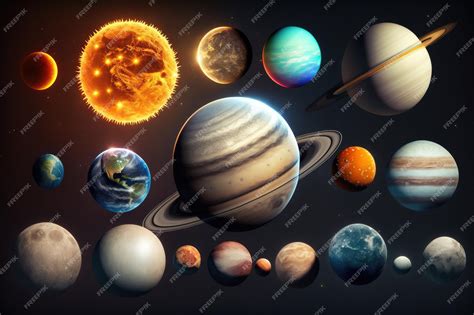
COMMENT CRÉER DES PLANÈTES | Tuto After Effects
Étape 4 : Intégration de l'avion et animation de sa trajectoire
Maintenant que votre planète est prête, il est temps d'y ajouter l'avion et de simuler son vol.
1. Positionner l'avion
Importez votre image d'avion dans la composition et positionnez-la de manière appropriée par rapport à la planète. Vous pouvez ajuster sa taille et sa rotation pour qu'il s'intègre naturellement à la scène.
2. Définir la trajectoire de l'avion
Pour animer le vol de l'avion autour de la Terre, plusieurs approches sont possibles. Une méthode consiste à définir un trajet prédéfini dans un logiciel comme Google Earth, puis à enregistrer cette animation sous forme de vidéo avec un outil tel que Fraps. Cette vidéo servira ensuite de guide pour l'animation de l'avion dans After Effects.
3. Animation de la rotation et de la position
Il est important de noter que lors de la rotation de la caméra autour de la planète, l'ombre de celle-ci doit se déplacer dans la direction opposée pour un réalisme accru. Si vous rencontrez des problèmes avec les expressions de rotation dans les versions récentes d'After Effects, une alternative consiste à séparer les valeurs de position de la caméra (en faisant un clic droit sur la position et en sélectionnant "Séparer les valeurs") puis à lier les axes X, Y, Z de la Terre à ceux de la caméra via le "Pick Whip".
Certains utilisateurs ont rencontré des difficultés avec les expressions dans des versions antérieures d'After Effects, comme CS5 ou CS6. Une solution peut être de transformer les calques en une nouvelle composition et d'y appliquer la même expression. Cependant, des problèmes avec l'orientation automatique peuvent persister.
Pour ceux qui souhaitent animer la caméra elle-même pour donner l'impression qu'elle vole autour de la Terre, il est possible d'utiliser l'outil d'orbite. Cela permet de créer une animation où la caméra tourne autour de la planète sans que les objets ne bougent, offrant une perspective dynamique.
Conseils et solutions aux problèmes courants
Ce tutoriel a été conçu pour être aussi clair que possible, mais il est fréquent de rencontrer quelques difficultés lors de l'utilisation de logiciels complexes comme After Effects.
- Problèmes d'expressions dans CS6 : Si les expressions ne fonctionnent pas correctement, essayez de les ignorer et utilisez plutôt la méthode de séparation des valeurs de position de la caméra et le "Pick Whip" pour lier les axes.
- Perte des étoiles en arrière-plan : Si les étoiles disparaissent lorsque la caméra est trop éloignée ou tourne excessivement, vérifiez que la caméra n'est pas trop éloignée de la composition ou que les calques d'étoiles sont correctement positionnés.
- Ombre incorrecte : Assurez-vous que l'ombre se déplace dans la direction opposée à la rotation de la planète pour un rendu réaliste.
- Rotation de la lumière avec la caméra : Si les lumières de la sphère tournent avec la caméra, cela peut être un comportement attendu de l'effet CC Sphère. Des ajustements spécifiques peuvent être nécessaires pour un contrôle plus fin.
- Absence de l'option "Orienter vers la caméra" : Si cette option n'apparaît pas dans le menu d'orientation automatique, vérifiez les paramètres de votre composition et assurez-vous que les calques sont bien définis comme 3D.
- Impact de coup de poing se déplaçant : Pour un effet d'impact sur la Terre où le point d'impact bouge avec la caméra, il peut être nécessaire d'utiliser des techniques de suivi de mouvement ou de parentage plus avancées.
Pour aller plus loin, certains utilisateurs souhaitent créer des systèmes solaires complets en 3D, avec plusieurs planètes et un soleil interactif. La gestion du mouvement des étoiles et la synchronisation des lumières solaires avec la rotation des planètes sont des défis qui peuvent être abordés avec des techniques plus avancées dans After Effects.

Il est également possible d'appliquer des effets similaires à des vidéos filmées à 360 degrés, en veillant à ce que les éléments restent orientés vers la caméra et que le remappage temporel réagisse correctement à la rotation de la caméra.
Pour ceux qui débutent avec After Effects, ce tutoriel offre une excellente introduction aux techniques de création d'éléments 3D et d'animations spatiales. L'humour et la clarté des explications, notamment ceux d'Andrew Kramer, rendent l'apprentissage agréable et efficace.
tags: #avion #autour #de #la #terre #after