
Maîtriser la Caméra dans Cinema 4D
Pour ceux qui débutent avec les caméras dans Cinema 4D, les informations ci-dessous vous aideront à améliorer vos compétences. Étant donné que les caméras dans Cinema 4D sont basées sur les capacités des caméras du monde réel (et même au-delà), il est utile de couvrir certains principes de base de la photographie.
La Longueur Focale
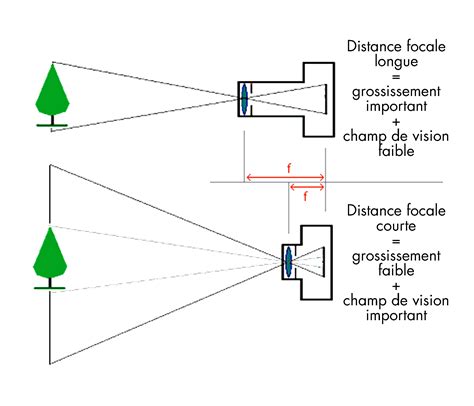
Sans entrer dans des détails trop techniques, la longueur focale d'un objectif de caméra définit l'angle de vue, c'est-à-dire à quel point vous pouvez voir largement ou étroitement. Créez un objet caméra dans Cinema 4D (menu Créer > Caméra > Caméra) et vous trouverez la longueur focale sous les propriétés de l'objet dans le Gestionnaire des attributs.
Une longueur focale courte, comme 10 mm à 15 mm, est considérée comme ultra grand-angle, tandis qu'une longue longueur focale, comme 100 mm à 200 mm, est considérée comme téléobjectif.
Zoom et Ajustement
En général, avec des objectifs plus longs, vous devrez reculer la caméra davantage pour cadrer le sujet. Avec des objectifs plus courts, c'est le contraire. Essayez simplement de ne pas vous approcher trop près.
Si nous animons vers une courte longueur focale tout en animant simultanément la caméra pour qu'elle se rapproche du sujet, nous pouvons obtenir des résultats impressionnants. C'est ce qu'on appelle l'effet zoom avant/arrière (dolly zoom), que vous avez sans doute déjà vu grâce à des réalisateurs comme Hitchcock et Spielberg.
Ouverture (F-Stop) et Profondeur de Champ (DOF)
Sur une caméra réelle, l'ouverture (F-Stop) contrôle la taille de l'ouverture d'un objectif (et la quantité de lumière qui entre), mais aussi la profondeur de champ (la plage de ce qui est net et flou) de l'image. Pour simplifier, nous devons généralement savoir que :
- Les F-Stops bas entraînent une profondeur de champ plus faible (arrière-plan et avant-plan plus flous).
- Les F-Stops élevés entraînent une profondeur de champ plus profonde (arrière-plan et avant-plan moins flous).
Si vous recherchez le photoréalisme lors de l'utilisation de caméras dans Cinema 4D, toute version de C4D, à l'exception de Lite et Prime, peut recréer ces effets de profondeur de champ en utilisant le Rendu Physique. Pour l'activer, allez dans le menu Rendu > Modifier les paramètres de rendu et assurez-vous que 'Physique' est sélectionné dans le menu déroulant. Activez également la Profondeur de champ sous les options Physiques > onglet de base.
Astuce pour la Profondeur de Champ : Créer vos scènes en utilisant des échelles du monde réel vous donnera des résultats prévisibles. Si votre scène est plus grande ou plus petite que le monde réel, vous devrez exagérer les valeurs F-Stop pour compenser (par exemple, F/0,025 au lieu de F/1,4 pour une faible profondeur de champ).
Mise au Point
Maintenant que vous avez introduit la profondeur de champ, comment décidez-vous de ce qui est net ? Sous le tag d'objet de l'objet caméra, vous définissez la distance de mise au point numériquement ou vous utilisez l'icône de sélection pour choisir l'objet dans la fenêtre de visualisation que vous souhaitez mettre au point.
Cependant, une fois que vous commencez à animer la caméra, ces deux approches échouent pratiquement, car vous devrez alors animer la distance de mise au point pour maintenir la mise au point. C'est là qu'intervient l'Objet de mise au point...
Vous pouvez "verrouiller" votre mise au point en faisant simplement glisser un objet dans ce champ, et peu importe où votre caméra se déplace, la mise au point reste fixe. Pour encore plus de flexibilité, utilisez un objet Null comme objet de mise au point. De cette façon, vous pouvez l'animer (ou non) et obtenir un retour visuel facile directement dans la fenêtre de visualisation quant à l'endroit où se situe votre mise au point. Activez le magnétisme pour verrouiller facilement l'objet de mise au point en place.
Exposition
À ce stade, comme nous sommes en 3D, nous "trichons" un peu en obtenant une exposition parfaite à chaque fois, quelle que soit notre ouverture. Vous pouvez lire comment l'ouverture (F-Stop) est liée à l'exposition.
Pour recréer des surexpositions et des sous-expositions photoréalistes à l'aide des ouvertures, nous devons activer l'option 'exposition' dans l'onglet Physique de la caméra. En changeant notre ouverture à une valeur plus élevée, nous commençons à sous-exposer et à réduire notre profondeur de champ, tandis que des ouvertures plus petites surexposent et augmentent notre profondeur de champ. Tout comme dans le monde réel, nous pouvons ajuster la vitesse d'obturation pour compenser l'exposition.
Vitesse d'Obturation
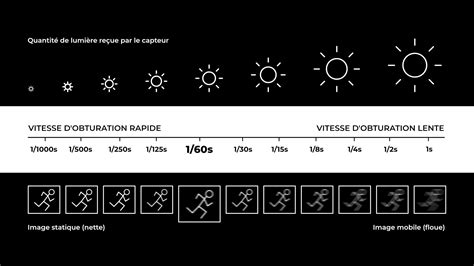
En parlant de vitesse d'obturation, nous pouvons l'utiliser pour contrôler la quantité de flou de mouvement qui apparaît dans nos rendus. Découvrez la vitesse d'obturation.
Lorsque nous travaillons avec des caméras dans Cinema 4D, nous pouvons contrôler la quantité de flou de mouvement qui apparaît en augmentant ou en diminuant la vitesse d'obturation.
Déplacer la Caméra
Pour déplacer la caméra pendant que vous la visualisez, assurez-vous que la caméra est sélectionnée, soit en activant le bouton de caméra active dans le gestionnaire d'objets, soit en sélectionnant la caméra via le menu de la fenêtre de visualisation > Caméras > Utiliser la caméra.
Une fois que vous visualisez à travers la caméra, vous pouvez utiliser les mêmes outils de navigation que ceux utilisés pour déplacer/faire pivoter/zoomer dans la fenêtre de visualisation. Bien entendu, vous êtes également libre de déplacer et de faire pivoter la caméra depuis d'autres vues, en utilisant les poignées d'axe de la caméra sélectionnée.
Voici une petite astuce bonus pour résoudre un problème qui vous est probablement déjà arrivé lorsque vous travaillez avec des caméras dans Cinema 4D : Lorsque vous faites pivoter la caméra dans la vue perspective, vous pouvez accidentellement faire pivoter la caméra dans une vue 2D, ce qui peut vous donner envie de donner des coups de pied aux chatons. Avant de donner le coup de pied à Garfield, maintenez simplement la touche Maj + Alt/Option tout en faisant glisser la vue 2D pour la remettre en place.
Rigs de Caméra dans Cinema 4D
Animer la caméra peut être aussi simple que de la faire glisser dans la scène et de définir des images clés, mais si vous voulez améliorer vos mouvements et avoir plus de facilité à le faire, vous voudrez utiliser une sorte de rig de caméra. Les rigs peuvent être aussi complexes que vous le souhaitez, alors commencez avec ces rigs simples pour voir quelles options s'ouvrent à vous.
1. RIG DE CAMÉRA SIMPLE (2 NULLS)
Celui-ci implique l'utilisation de quelques objets Null qui aident à séparer quelques tâches, notamment ce vers quoi la caméra est pointée et ce autour de quoi la caméra orbite. Si vous êtes un utilisateur d'After Effects, vous reconnaîtrez cela comme une caméra à deux nœuds.
- Ajoutez 2 nouveaux objets Null et renommez-en un 'Cible' et l'autre 'Parent'.
- Sélectionnez votre caméra et faites un clic droit > Tags Cinema 4D > Cible. Comme son nom l'indique, ce tag pointe la caméra vers l'objet défini dans le tag cible. Dans ce cas, déposez l'objet Null 'Cible' et la caméra devrait maintenant pointer vers lui.
- Faites de la caméra un enfant de l'objet Null 'Parent'. Maintenant, si vous déplacez le parent, la caméra suit tout en restant dirigée vers notre objet Null 'Cible'.
Ce montage est formidable car une fois que vous avez animé les objets Null cible et parent, vous avez toujours la liberté d'animer l'objet caméra lui-même. Passez à l'outil de rotation et faites pivoter l'objet Null 'Parent' pour des arcs propres qui orbitent autour de la position de l'objet 'Parent'.

2. RIG DE CAMÉRA SIMPLE (SPLINES)
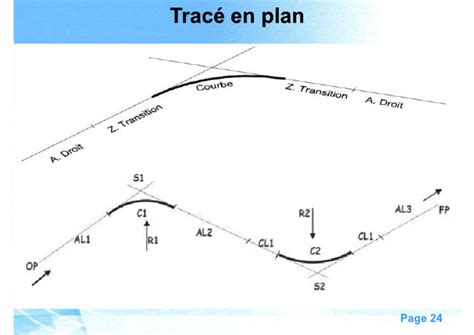
Ce deuxième rig utilise des splines pour tracer le chemin que la caméra suivra. Tracez un chemin à l'aide de l'outil Plume (menu Créer > Spline > Plume).
- Sur votre caméra, faites un clic droit > Tags Cinema 4D > Aligner à la Spline.
- Dans le tag que vous venez d'ajouter, déposez votre objet spline dans le chemin de la spline.
Il ne vous reste plus qu'à animer la propriété 'Position' du tag pour faire bouger la caméra le long de la spline.
Quelques conseils pour le chemin de spline :
- Si vous recherchez des arcs entièrement lisses, tracez votre chemin à l'aide de B-Splines (Outil Plume > Type > B-Spline). Cela lissera autant que possible entre deux points, vous facilitant la vie.
- Deuxièmement, si vous n'avez pas de tag cible sur votre caméra, vous pouvez faire en sorte que la caméra regarde le long du chemin comme lorsque vous faites un tour de montagnes russes. Il suffit d'appuyer sur le bouton 'tangentiel' sur le tag Aligner à la Spline.
Un avantage de cette approche est que vous pouvez ajuster plus facilement votre chemin de caméra après coup. Sélectionnez simplement les points de la spline et ajustez-les. Une autre avantage est que vous séparez le timing du mouvement de la caméra de la forme du mouvement lui-même. Le chemin contient le mouvement, et l'alignement à la spline contient le timing.
TAG VIBRATION
Parfois, vous souhaitez ajouter une petite touche humaine aux mouvements de votre caméra, peut-être pour donner une impression de prise de vue à la main. Dans ce cas, ajoutez un tag Vibration à votre caméra et activez la rotation et/ou la position avec de petites valeurs.
Dans une leçon ultérieure, nous aborderons l'utilisation des caméras de visée dans Cinéma 4D. Vous apprendrez à créer une caméra de visée, à lui associer une cible et à contrôler ses mouvements pour suivre un objet spécifique. Ce processus vous permettra de maintenir un objet stable dans le cadre, facilitant ainsi la création d'animations fluides et professionnelles.
Nous verrons également comment désactiver l'effet stéréoscopique lorsque vous utilisez des caméras 3D, ainsi que différents types de caméras disponibles dans Cinéma 4D.
Tutoriel C4D | Montages de caméra dynamiques fluides [Cinema 4D]
tags: #c4d #axe #camera #bloque