
Cinema 4D : Techniques Avancées de Groupement et d'Organisation d'Objets
Introduction à l'Interface et aux Outils de Base
Découvrez l'interface générale de Cinema 4D et les outils de base de la création 3D, tels que le déplacement, la rotation et le redimensionnement, à travers des puzzles à reconstituer.
Modélisation Polygonale et Spline
Édition d'Objets Procéduraux
Commencez avec des objets procéduraux, principalement des cubes, et apprenez à les éditer en polygones. Vous serez guidé dans la sélection de faces, l'utilisation de l'extrusion interne, puis de l'extrusion simple. La duplication d'objets assemblés par symétrie sera également abordée, ainsi que la manipulation des biseaux. Vous apprendrez à relier les angles avec l'extrusion contrôlée et à déplacer des points pour améliorer les formes en changeant les tailles de certaines surfaces polygonales.
Utilisation de Courbes pour la Création d'Objets
Utilisez des courbes réalisées dans Illustrator sous forme de profils pour créer des verres et des bouteilles par Révolution. Vous apprendrez à créer un lampadaire et son abat-jour en gérant le centre des transformations, et à monter un porte-serviette avec l'extrusion contrôlée. La création d'une serviette avec la peau NURBS et le montage d'un fauteuil en combinant ces différentes techniques 3D vectorielles seront également couverts.
Révisions Avancées et Modélisation Vectorielle
Cette partie est consacrée aux révisions et à l'approfondissement des notions essentielles de modélisation polygonale et spline afin d'en maîtriser leurs usages. L'utilisation de l'Extrusion et la Révolution Spline pour créer un banc et une fontaine sera expliquée. Vous comprendrez comment préparer et exporter au mieux les courbes dans Illustrator, comment gérer les différentes options d'interpolation des courbes et leur implication sur les résultats au moment du rendu. La gestion des méthodes intégrées à Cinema 4D pour utiliser les Pathfinders d'Illustrator sera également abordée.
Défis de Modélisation Spécifiques
Réfléchissez sur la meilleure façon de résoudre la complexité d'une bouteille d'eau de Javel, dont la difficulté réside entièrement dans sa poignée. Sans cette poignée, ce serait un objet simple à créer par simple Révolution Spline.
Techniques de Projection et Fonctions Booléennes
Découvrez les techniques de projection des courbes sur des objets polygonaux. Des astuces de modélisation pour bien comprendre les avantages et inconvénients des méthodes polygonales et spline seront présentées en créant une étoile pour Noël et un sapin odorant avec les fonctions booléennes spécifiques aux courbes.
Application des Matériaux
Création et Gestion des Matériaux
Appliquez des matériaux sur des objets d'une scène 3D. Vous apprendrez la création à partir d'une texture 2D, la création d'une couche alpha, la gestion des options de couleur, des options de transparence, la gestion d'une couche alpha en niveaux de gris, la gestion d'un matériau 3D, la gestion d'une lueur, et la gestion des options de relief. La création d'une matière spéciale GAZON, l'aperçu de l'option calque, et la création de sélections de polygones appliqués à une matière, ainsi que des couleurs différentes sur un biseau avec une extrusion, seront également abordés.
Méthodes de Placage de Matériaux
Explorez les différentes méthodes pour plaquer un matériau sur un objet. La préparation et l'utilisation de photographies comme textures, le choix de la meilleure méthode de placage pour celles-ci, ainsi que l'application de matériaux à la scène seront détaillés.
Canaux de Matériaux Avancés
Découvrez la création et l'application de matériaux, le canal Relief, les Normales, la Diffusion et le Volume.
Animation d'Objets 3D
Principes de Base de l'Animation
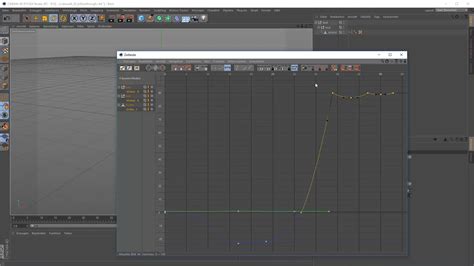
Animez la translation, la rotation et la mise à l'échelle des objets 3D. Créez une "course de cubes" en animant les valeurs de translation et de rotation. Calez les poses clés sur la courbe temporelle.
Animation de Caméra et Courbes d'Animation
Utilisez la courbe d'animation pour contraindre la caméra, avec des améliorations apportées par la Timeline et les différents types de caméras.
Projets d'Application Pratique
Projet Complet en Trois Étapes
La troisième partie du cours est orientée vers l'application pratique des différents principes déjà aperçus en mettant en place un projet complet en trois étapes : modélisation & mise en scène, gestion des lumières, de la caméra et de l'animation, puis application des matériaux avant le rendu final.
Partie 1 : Mise en Place de la Scène
Mise en place de la scène finale en important des objets OBJ sous forme de XRef modifiables, copie du pylône en utilisant les options de duplication sur un objet de l'outil Cloneur, création d'ouvertures dans les murs et placement des fenêtres créées et importées en XRef.
Partie 2 : Gestion des Lumières et de l'Ambiance
Ajout de différents types de lumières pour créer une ambiance adaptée. Utilisation des options des lumières d'Inclusion et d'Exclusion pour cibler les objets et améliorer le rendu, utilisation des options de visibilité normale ou volumétrique des lumières et création de sources lumineuses sous forme d'éclairages IES pour amplifier les effets visuels. Création d'une caméra animée sur un chemin et de plusieurs autres fixes pour créer des points de vue particuliers.
Partie 3 : Matériaux et Rendu Final
Ajout de matériaux à la scène. Animation de la caméra, des lumières et rendu final.
Organisation et Gestion d'Objets
Le Gestionnaire d'Objets et le Groupement
La palette d'objets permet de hiérarchiser les éléments. Il est possible de réorganiser les éléments en glissant les objets les uns dans les autres pour créer des structures hiérarchiques. La création d'un objet neutre permet de rassembler plusieurs éléments sous un même référent, facilitant le groupement des éléments. Cette manipulation permet de grouper les éléments. Dans ce tutoriel de Cinema 4D, nous explorons les notions avancées de manipulation d'objets, en particulier les concepts de parentage et de groupes. Nous montrons comment une sphère peut devenir un enfant d'une citerne, démontrant que lorsque le parent se déplace, l'enfant suit automatiquement. La vidéo couvre aussi les états gris et vert de visibilité, expliquant leur importance dans les hiérarchies d'objets. Ensuite, elle introduit les groupes d'objets (Alt G) et leur fonctionnement pratique pour déplacer plusieurs éléments simultanément. Enfin, nous découvrons comment rompre des liens de parentage et les implications sur la modélisation en 3D.
tuto c4d Modelisation d'objets Répartition
Groupement pour une Meilleure Organisation
Il est important de grouper les objets dans vos projets de mise en page pour une meilleure organisation. En groupant vos objets, vous pouvez les manipuler comme une seule entité, ce qui facilite grandement les ajustements de dimensions et les alignements. Vous apprendrez à sélectionner et grouper des objets avec le raccourci CTRL ou CMD G, appliquer des transformations au groupe en entier plutôt qu'à des objets individuels, dissocier les objets au besoin avec le raccourci CTRL-SHIFT-G, et utiliser le menu contextuel (clic droit) pour accéder aux commandes de groupe. Le groupement permet également de maintenir les marges et les alignements précis, ce qui est crucial pour des productions professionnelles.
Utilisation des Objets Neutres (Nuls)
Les objets neutres (ou nuls) sont indispensables pour structurer et grouper votre scène, les rendant indispensables pour des tâches complexes telles que le rigging de personnages ou la gestion de groupes d'objets. Leur invisibilité au rendu en fait un outil puissant pour organiser et manipuler les éléments de vos scènes sans créer de surcharge visuelle. Un objet neutre sert de conteneur ou de groupe pour organiser et manipuler plusieurs objets à la fois.
Gestion des Enregistrements (Takes)
Introduction aux Enregistrements (Takes)
Cinema 4D propose, dans la Version 17, les Enregistrements, souvent appelés également "Takes". Ces Enregistrements permettent d'organiser et d'activer facilement les variations d'une scène via le Gestionnaire d'Enregistrements.
Création et Gestion des Enregistrements
Pour enregistrer les modifications apportées à la scène dans un nouvel enregistrement, créez un nouvel enregistrement via l'icône de commande correspondante dans le Gestionnaire d'Enregistrements. Les modifications se réfèrent uniquement au nouvel enregistrement créé. Dès que vous réactivez l'Enregistrement de Base, la scène inchangée vous est montrée et rendue.
Création d'un Nouvel Enregistrement
Pour enregistrer les modifications apportées à la scène dans un nouvel enregistrement, nous créons un nouvel enregistrement via l'icône de commande correspondante dans le Gestionnaire d'Enregistrements. Comme le nouvel enregistrement est basé sur l'Enregistrement de Base, il lui est subordonné. En double-cliquant sur son nom, vous pouvez renommer cet enregistrement de manière appropriée.
Protection des Paramètres et Écrasement
Pour empêcher les modifications de paramètres d'être enregistrées dans les Enregistrements par inadvertance, certains paramètres sont rendus inaccessibles. Pour annuler cette protection, sélectionnez les paramètres concernés dans l'Explorateur d'Attributs, faites un clic droit et choisissez la commande Écraser.
Prises avec Groupes d'Écrasement
Il est possible de regrouper des objets et de varier ce groupe avec des étiquettes écrasantes grâce aux groupes d'écrasement. Vous pouvez ainsi modifier de manière ciblée les matériaux de la tour avant, en créant des groupes pour des combinaisons de couleurs spécifiques.
Duplication et Réutilisation des Prises de Vue
Comme le Gestionnaire de prises de vue fonctionne de manière strictement hiérarchique, vous pouvez facilement dupliquer et réutiliser des variations existantes sous forme de prises de vue. Il suffit de dupliquer la prise de vue respective en la déplaçant tout en maintenant la touche Ctrl enfoncée dans le Gestionnaire de prises de vue et de la sous-ordonner à la prise de vue cible.
Changement de Caméras et Configurations de Rendu
Sélection de Caméras et Configurations de Rendu
Pour chaque prise de vue, vous pouvez directement sélectionner une caméra ou une configuration de rendu existante dans le Gestionnaire de prises de vue. Le changement de rendu se fait de manière analogue au changement de caméra via le symbole des Préréglages d'enregistrement.
Utilisation de la Profondeur de Champ
La scène préparée peut comporter une configuration de rendu séparée, comme le Rendu Physique avec la Profondeur de champ activée. Pour que la profondeur de champ soit effective, le réglage de la mise au point de la caméra sur un bloc Lego avant dans la boîte de dialogue de réglage correspondante via l'objet de mise au point est nécessaire.
Répartition et Instances
Fonction de Répartition
La répartition permet non seulement de dupliquer des objets de manière circulaire, mais aussi d’ajuster leur amplitude et leur fréquence pour obtenir des effets dynamiques intéressants.
Instances : Copies Légères d'Objets
Les instances sont des copies légères d'un objet pouvant être rendues facilement sans alourdir la scène. Elles offrent des avantages en termes de performance et d'optimisation des ressources pour le rendu final.
Effets Visuels et Déformateurs
MoGraph : Outils Puissants pour le Motion Design
Découvrez la puissance du module MoGraph : MoExtrude pour créer des extrusions de polygones dynamiques, MoInstance & MoSpline pour dupliquer des objets le long de tracés en animant les options dans le temps, modifier la structure des objets avec PolyFX, le Traceur pour créer des effets graphiques.
Déformateurs et Effecteurs
Les déformateurs et les effecteurs de MoGraph permettent de créer des volumes 3D dynamiques et animés. L'utilisation du déformeur Collision peut créer des remous et une matière sensible au relief.
Tissus Avancés et Effets Physiques
Détournez les fonctions Tissu pour créer des objets complexes et animés. Apprenez à créer un mouvement au passage d'un objet avec un effet de ventilateur lié à un objet, une nappe qui se tire par un côté, un objet entrant en collision ou un ballon qui se gonfle.
Métaballes et Effets Physiques
Découvrez les Metaballs le long d'une courbe et initiation aux effets physiques de Cinema 4D.
Rendu et Exportation
Amélioration du Rendu Final
Ajoutez des lumières et une caméra, puis améliorez le rendu final en utilisant des algorithmes de rendu plus avancés comme l'éclairage HDRI pour gérer les brillances, et l'éclairage en Illumination Globale (IG) pour simuler une diffusion intelligente des lumières.
Ciels Réalistes et Effets de Brouillard
Créez des cieux réalistes et générez des effets de brouillard pour simuler de grandes distances.
Exportation vers d'Autres Logiciels
La troisième partie du cours est orientée vers l'enrichissement visuel des créations, la gestion du rendu final et l'exportation des scènes créées vers d'autres logiciels.
tags: #c4d #grouper #des #objets