
Supprimer le fond blanc d'une image avec PhotoFiltre
L'utilisation de logiciels de retouche d'images comme PhotoFiltre permet de réaliser diverses opérations, notamment la suppression de fonds blancs pour rendre des éléments transparents. Cette fonctionnalité est particulièrement utile pour les logos ou les dessins que l'on souhaite intégrer sur d'autres images sans le fond d'origine.
Problèmes courants de transparence avec PhotoFiltre
Un utilisateur rencontre des difficultés pour supprimer le fond blanc d'un logo dans le but de le rendre transparent. Après avoir utilisé l'outil "baguette magique", sélectionné la zone à rendre transparente et appliqué la fonction "transparence automatique" ("Inside selection"), l'image enregistrée dans divers formats présente un fond vert pâle au lieu d'une transparence attendue. Ce problème persiste même après enregistrement au format PNG et GIF, et l'image transparente apparaît normalement dans le logiciel de gestion de site internet, mais perd sa transparence lors de la mise en ligne, révélant à nouveau ce fond vert pâle.
Un autre utilisateur signale obtenir un damier, signe de transparence, après avoir enregistré au format PNG et GIF. Cependant, le même problème de fond vert pâle apparaît lors de la mise en ligne, suggérant une interaction potentielle avec le logiciel de gestion de site internet.
Solutions et méthodes pour la suppression du fond blanc
Pour résoudre ces problèmes, plusieurs approches peuvent être envisagées. Il est crucial de s'assurer que l'on utilise la bonne version du logiciel, par exemple, PhotoFiltre version 6 sans calques, si l'on débute.
Utilisation de la fonction "Transparence automatique"
La méthode standard pour supprimer un fond blanc consiste à utiliser l'outil "baguette magique" pour sélectionner la zone blanche, puis à appliquer la fonction "transparence automatique". Cependant, comme le montrent les retours d'expérience, cette méthode peut parfois aboutir à des résultats inattendus.
Exportation des calques en PNG
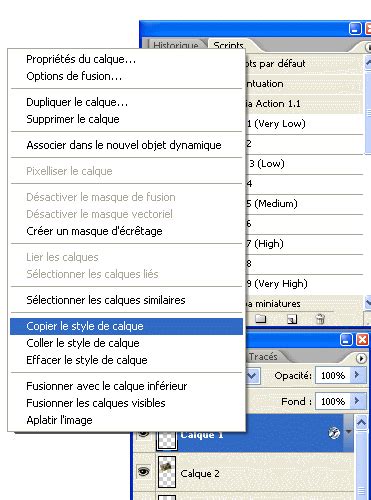
Une méthode plus fiable, particulièrement lorsque l'on travaille avec des calques, est d'exporter le calque souhaité au format PNG. Le format GIF est considéré comme trop réducteur pour conserver une transparence de qualité optimale. Pour cela, il faut généralement passer par le menu "Calque" puis sélectionner "Exporter le calque en PNG".
Vérification des paramètres d'enregistrement
Il est essentiel de vérifier attentivement les paramètres d'enregistrement lors de la sauvegarde de l'image. S'assurer que l'option de transparence est bien activée et que le format choisi (PNG de préférence) est approprié pour conserver cette transparence.
Alternative : Copier-coller d'éléments
Dans certains cas, une méthode plus simple peut consister à ouvrir l'image source, à sélectionner l'élément désiré (par exemple, un chien noir sur fond blanc), à le copier, puis à le coller directement sur une nouvelle image ou une image de destination. Cela permet d'isoler l'élément sans passer par des fonctions de transparence complexes, surtout si le but est de l'intégrer sur un autre fond.
Pour cela, on peut ouvrir une image avec un fond, puis effectuer un clic droit et choisir "coller".
Les CALQUES avec PHOTO FILTRE 7 + TRANSPARENCE de fond d'image [Tutoriel]
La gestion de la transparence peut parfois être complexe, surtout lorsqu'il s'agit d'intégrer des images sur des sites internet. Il est possible que le logiciel de gestion de site internet lui-même interprète mal les données de transparence lors de la mise en ligne, ou que des réglages spécifiques soient nécessaires dans ce logiciel pour afficher correctement les images transparentes.
tags: #retirer #arriere #plan #blanc #photofiltre