
Visualisation et gestion du HDR dans Final Cut Pro
Final Cut Pro offre des fonctionnalités avancées pour visualiser et travailler avec des vidéos en High Dynamic Range (HDR). Il est possible d'afficher la vidéo HDR directement dans le visualiseur avec l'application de tone mapping. Cette technique compresse le contenu lumineux de l'image et réduit la plage dynamique apparente de la vidéo pour qu'elle s'adapte à la plage d'affichage de votre moniteur.
Pour une reproduction des couleurs HDR avec une précision maximale, il est recommandé d'utiliser la fonction de sortie A/V en conjonction avec un moniteur HDR externe de référence. Cette fonctionnalité permet de lire le contenu vidéo sur un écran externe.
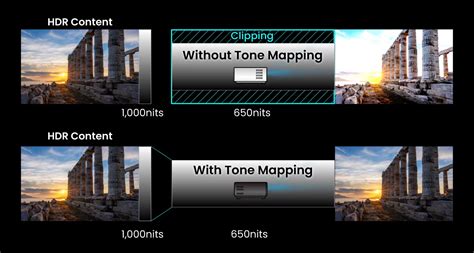
Paramètres de visualisation HDR dans Final Cut Pro
Dans la plupart des cas, le réglage "Afficher la HDR avec ses tons mappés" est activé par défaut lors de la visualisation de contenu HDR. Cela signifie que le tone mapping est appliqué à l'image HDR dans le visualiseur. Il est important de noter que ce réglage n'affecte pas la manière dont le contenu HDR est affiché sur un moniteur externe via la sortie A/V.
Une exception notable concerne les systèmes équipés d'un Pro Display XDR. Si ce moniteur est configuré en mode "Vidéo HDR" ou un autre mode de référence prédéfini dans les paramètres d'affichage de macOS, le tone mapping est désactivé dans le visualiseur.
Activer le tone mapping pour la vidéo HDR dans le visualiseur
Pour activer le tone mapping dans Final Cut Pro :
- Positionnez la tête de lecture sur un clip HDR dans la timeline ou le navigateur pour qu'il apparaisse dans le visualiseur.
- Cliquez sur le menu local Affichage situé dans le coin supérieur droit du visualiseur.
- Dans la section Affichage, sélectionnez l'option "Afficher la HDR avec ses tons mappés". Une coche apparaîtra à côté de l'option lorsque le tone mapping est activé.
Pour les utilisateurs d'un système avec un Pro Display XDR, le réglage "Afficher la HDR avec ses tons mappés" est particulièrement adapté à la lecture et au montage quotidiens, surtout avec le préréglage par défaut "Écran Apple P3 1600 cd/m²".
Gestion des espaces colorimétriques HDR dans Final Cut Pro
Final Cut Pro propose deux espaces colorimétriques de base : le gamut standard et le HDR Wide Gamut. Le travail en HDR Wide Gamut nécessite une configuration spécifique à deux niveaux : celui de la bibliothèque entière et celui du projet individuel.
Configuration du traitement des couleurs pour une bibliothèque
Le réglage de l'espace colorimétrique au niveau de la bibliothèque affecte tous les projets et les données qu'elle contient. Il est conseillé de créer des bibliothèques séparées pour chaque projet ou livrable afin d'éviter toute confusion ou croisement accidentel d'espaces colorimétriques.
Pour configurer le traitement des couleurs d'une bibliothèque :
- Dans la barre latérale Bibliothèques, sélectionnez la bibliothèque à modifier.
- Ouvrez l'Inspecteur des propriétés de bibliothèque (Fichier > Propriétés de la bibliothèque ou Contrôle + Commande + J).
- Cliquez sur le bouton Modifier en haut de l'inspecteur.
- Dans la fenêtre qui s'affiche, choisissez l'une des options suivantes :
- Standard : Définit l'espace colorimétrique sur RVB linéaire avec des couleurs primaires Rec. 709. C'est le standard actuel pour les projets HDTV.
- HDR Wide Gamut : Définit l'espace colorimétrique sur RVB linéaire avec des couleurs primaires Rec. 2020. Cet espace est adapté aux projets UHDTV et HDR 4K/8K. Les LUTs intégrées de caméra dans une bibliothèque HDR Wide Gamut préservent la plage dynamique des données source Log lors de la conversion vers l'espace de travail.
- Wide Gamut (obsolète) : Cette option est visible si vous sélectionnez une bibliothèque Wide Gamut créée avec Final Cut Pro 10.3. Elle assure que ces projets conservent leur aspect d'origine. Il est important de noter que le passage de ce réglage à un autre rend l'option obsolète indisponible de manière permanente.
La modification du réglage de traitement des couleurs peut affecter l'apparence de certains filtres ou effets de compositing.
Réglage de l'espace colorimétrique d'un projet
Lorsque le traitement des couleurs de la bibliothèque est défini sur HDR Wide Gamut et que le format vidéo du projet est HD ou supérieur, vous pouvez choisir parmi quatre options d'espace colorimétrique pour votre projet.
Le choix de l'espace colorimétrique du projet détermine l'espace colorimétrique des fichiers de rendu et du projet exporté, sous réserve de compatibilité du codec de destination. Les images affichées à l'écran sont converties à l'espace colorimétrique du projet et tiennent compte du profil de couleur du périphérique d'affichage.
Pour régler l'espace colorimétrique d'un projet :
- Dans la barre latérale Bibliothèques, sélectionnez l'événement contenant le projet, puis sélectionnez le projet lui-même (ou double-cliquez dessus).
- Ouvrez l'Inspecteur des propriétés du projet (Fenêtre > Propriétés du projet ou Commande + J).
- Cliquez sur le bouton Modifier dans le coin supérieur droit de l'inspecteur.
- Dans la fenêtre qui apparaît, cliquez sur le menu local Espace colorimétrique et sélectionnez l'une des options suivantes :
- Standard - Rec. 709 : Configure le projet avec l'espace colorimétrique Rec. 709, idéal pour des livrables standards même si la bibliothèque est en Wide-Gamut.
- Wide Gamut - Rec. 2020 : Option héritée pour les projets créés précédemment avec cet espace colorimétrique.
- Wide Gamut HDR - Rec. 2020 PQ : Pour créer un film HDR utilisant l'espace Rec. 2020 et le transfert PQ (standard Rec. 2100), compatible avec des formats comme HDR10, HDR10+, Dolby Vision. Final Cut Pro permet de créer un film compatible HDR10.
- Wide Gamut HDR - Rec. 2020 HLG : Pour créer un film HDR utilisant l'espace Rec. 2020 et le transfert HLG (standard Rec. 2100), compatible avec des formats comme HLG ou HDR avancé. Le HLG est compatible avec les téléviseurs et moniteurs SDR plus anciens.
- Cliquez sur OK.
Final Cut Pro : Tutoriel Complet
Considérations pratiques pour le flux de travail HDR
L'étalonnage d'un projet HDR est fondamentalement similaire à celui d'un projet SDR, à la différence près que les contrôles doivent être effectués sur un écran 4K et compatible HDR. Les instruments de mesure tels que les scopes indiquent l'espace colorimétrique (par exemple, Rec. 709 PQ) et permettent d'évaluer les niveaux de luminosité. Il est possible d'atteindre des niveaux de hautes lumières très élevés (jusqu'à 10 000 candelas par mètre carré), mais il est généralement conseillé de rester autour de 1000 cd/m² pour un rendu optimal sur la plupart des écrans grand public, qui s'arrêtent aux alentours de 400 à 500 cd/m².
Lors de l'enregistrement de vidéos de voyage, le format 8-bit Log peut améliorer la plage dynamique, mais pour obtenir une image HDR de qualité, une profondeur de couleur de 10-bit est indispensable, particulièrement pour les plans de paysage.
Les plateformes d'hébergement vidéo comme Vimeo et YouTube prennent en charge le contenu HDR. Cependant, pour toucher un public plus large, il est souvent nécessaire de produire deux versions : une HDR et une SDR. La conversion HDR vers SDR effectuée par ces plateformes peut parfois laisser à désirer, et pour un résultat optimal, il est recommandé de créer une version SDR séparée.
La compression H.265 (HEVC 10-bit) sur Mac, étant basée sur le logiciel, peut être très lente, nécessitant un temps considérable pour compresser chaque minute de vidéo.
Les instruments vidéo et l'incrustation de vérification de plage dans Final Cut Pro sont des outils essentiels pour mesurer les niveaux vidéo et détecter les couleurs hors limites. Le filtre broadcast-safe peut également être utilisé pour ajuster rapidement les niveaux de luminance et de colorimétrie qui dépassent les limites autorisées pour les espaces colorimétriques SDR.
L'expérience montre que les lecteurs QuickTime ne peuvent lire qu'une version 8-bit atténuée des fichiers HDR. Pour une visualisation HDR complète, des solutions tierces ou des configurations spécifiques sont souvent nécessaires.
tags: #visualiser #hdr #sur #final #cut