
Coller une image découpée sur une autre dans GIMP
L'ajout de différentes couches et d'images à un projet dans GIMP confère profondeur à la composition et un niveau de détail accru. En utilisant les outils du logiciel, vous pouvez découper, coller et déplacer pratiquement n'importe quelle sélection souhaitée. Avoir un contrôle total sur tous les aspects de la conception de votre art numérique est utile pour les projets professionnels comme occasionnels. En explorant les outils d'édition que GIMP propose, vous pouvez maîtriser les compétences techniques nécessaires à une conception graphique efficace.
Instructions
Ancrer la sélection dans un nouveau calque
Pour commencer, vous devez ancrer la sélection découpée dans son propre calque afin de pouvoir la manipuler indépendamment. Cela permet d'éviter de modifier le calque d'origine et offre une plus grande flexibilité dans le processus de montage.
- Dans la fenêtre "Calques, Canaux et Chemins", effectuez un clic droit sur "Sélection flottante" ou "Calque collé".
- Sélectionnez l'option "Nouveau calque". Cette action ancrera votre sélection dans sa propre couche distincte, la rendant prête à être déplacée et modifiée.
Sélectionner et déplacer le calque
Une fois que votre image découpée est ancrée dans un nouveau calque, il est crucial de s'assurer que vous travaillez sur le bon calque avant de procéder à tout déplacement ou modification. Cela garantit que vos actions n'affectent que l'élément désiré.
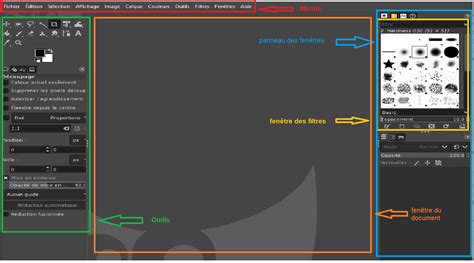
- Retournez dans la fenêtre "Calques, Canaux et Chemins".
- Sélectionnez le calque qui contient votre image découpée (celui que vous venez de créer). Cela garantit que vous allez déplacer le bon élément.
Utilisation de l'outil Déplacer
L'outil Déplacer est l'un des outils fondamentaux de GIMP pour réorganiser les éléments dans votre composition. Il vous permet de positionner précisément vos images découpées là où vous le souhaitez.
- Dans la fenêtre "Boîte à outils", sélectionnez l'outil Déplacer. L'icône de cet outil ressemble à une croix bleue.
- Cliquez et maintenez sur la sélection collée (votre image découpée) dans la fenêtre d'image.
- Déplacez le calque avec votre souris jusqu'à la position désirée sur l'image de fond.
Rotation de l'image
Pour intégrer harmonieusement une image découpée, il est souvent nécessaire de la faire pivoter pour qu'elle corresponde à la perspective ou à l'orientation de l'image principale. GIMP offre un outil simple pour réaliser cette opération.
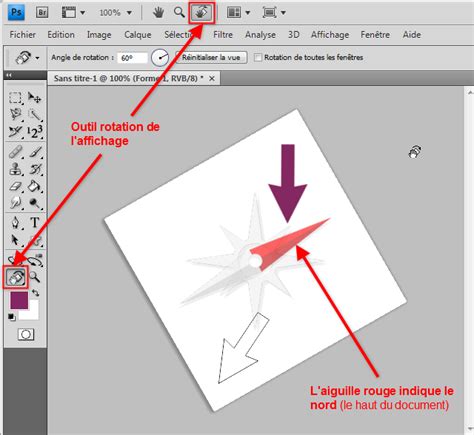
- Pour faire pivoter la pièce, sélectionnez l'outil Rotation dans la "Boîte à outils".
- Utilisez cet outil de la même manière que l'outil Déplacer : cliquez sur l'image découpée, maintenez le clic, puis faites pivoter votre souris pour ajuster l'angle.
En maîtrisant ces étapes, vous serez en mesure de coller et de positionner avec précision des images découpées sur d'autres dans GIMP, améliorant ainsi vos compétences en montage et en création graphique.
tags: #coller #image #decoupee #sur #autre #gimp