
Suppression d'arrière-plan avec GIMP : Guide Complet et Alternatives
Dans le domaine du design graphique et de l'art numérique, enlever l'arrière-plan d'une image est une compétence fondamentale avec d'innombrables applications. Que ce soit pour isoler un produit pour une boutique en ligne, créer une photo de profil propre pour un portfolio ou concevoir une publication impressionnante sur les réseaux sociaux, la capacité à créer une image transparente est essentielle.
Bien que de nombreux logiciels professionnels de retouche photo soient proposés à des prix élevés, GIMP, le programme GNU de manipulation d'images, s'impose comme une alternative incroyablement puissante et polyvalente. En tant qu'outil gratuit et open-source, il offre une suite complète de fonctionnalités capables de rivaliser avec les logiciels les plus coûteux, vous permettant d'obtenir une suppression d'arrière-plan précise et impeccable sans aucune barrière financière.
Si vous n'avez jamais utilisé GIMP auparavant et souhaitez apprendre le processus pour supprimer l'arrière-plan d'une image spécifique avec GIMP, alors vous pouvez suivre précisément notre guide étape par étape ci-dessous.
Supprimer l'arrière-plan avec GIMP : Guide pas à pas
Étape 1 : Préparation de l'image
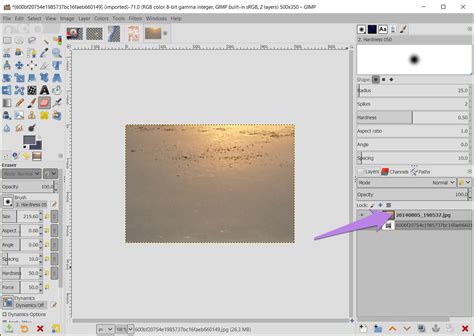
La première étape du processus « comment supprimer l'arrière-plan d'une image dans GIMP » consiste à charger l'image dans GIMP. Pour ce faire, vous pouvez soit glisser-déposer l'image sur le canvas principal de GIMP, soit utiliser la commande « Fichier > Ouvrir » pour sélectionner votre image et la charger dans l'interface. Après avoir chargé l'image avec succès, procédez à l'ajout d'un canal alpha au calque pour activer la transparence. Pour cela, rendez-vous dans « Calque > Transparence > Ajouter un canal alpha ».
Étape 2 : Sélection de l'outil de suppression de l'arrière-plan
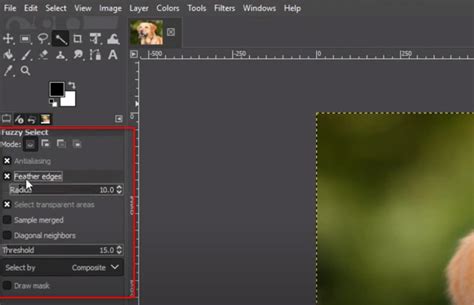
Ensuite, vous devrez choisir l'outil de sélection floue (icône en forme d'étoile sur une baguette) situé dans le panneau d'options sur la gauche pour supprimer l'arrière-plan de l'image dans GIMP. En cliquant dessus, vous accéderez à plus de sous-options. Assurez-vous de vérifier les options suivantes : anticrénelage, adoucir les bords, sélectionner les zones transparentes et dessiner un masque. En outre, vous pouvez augmenter ou diminuer le « rayon » et le « seuil » de l'outil.
Étape 3 : Suppression de l'arrière-plan et enregistrement
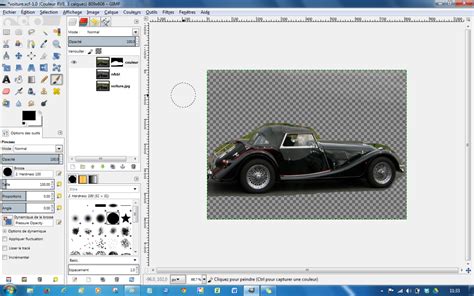
Une fois terminé, utilisez l'outil "Sélection Floue" pour sélectionner des parties de l'arrière-plan de votre image et appuyez sur la touche "Suppr" de votre clavier après la sélection. En parlant de "comment supprimer l'arrière-plan dans GIMP", effectuez cette astuce plusieurs fois sur l'ensemble de l'arrière-plan et l'arrière-plan entier de votre image sera supprimé/effacé (l'arrière-plan deviendra un motif à damier transparent). Enfin, vous devrez exporter l'image au format PNG pour préserver la transparence, ce que vous pouvez faire en accédant à "Fichier > Exporter sous".
Avantages et inconvénients de GIMP pour la suppression d'arrière-plan
Apprendre les étapes pour supprimer l'arrière-plan d'une image dans GIMP ne suffit pas, car vous devez également connaître les avantages et les inconvénients du logiciel, afin de mieux structurer votre flux de travail autour de celui-ci. Les points suivants pourraient vous donner une idée à ce sujet.
Avantages :
- Gratuit et open source : GIMP est entièrement gratuit à utiliser, ce qui en fait un choix excellent pour toute personne ne souhaitant pas investir dans un logiciel professionnel coûteux.
- Hautement personnalisable : Vous pouvez personnaliser l'interface, installer des plugins tiers et créer vos propres scripts pour optimiser votre flux de travail.
- Ensemble d'outils robustes : GIMP propose un ensemble complet de fonctionnalités comparables à celles des éditeurs photo commerciaux, y compris des outils de sélection avancés, la correction des couleurs et des filtres.
- Compatibilité multiplateforme : Le logiciel fonctionne parfaitement sous Windows, macOS et Linux, garantissant son accessibilité à un large éventail d'utilisateurs.
Inconvénients :
- Courbe d'apprentissage abrupte : Le grand nombre de fonctionnalités et l'interface multi-fenêtres peuvent être intimidants pour les nouveaux utilisateurs, nécessitant un investissement de temps significatif pour être maîtrisés.
- Interface utilisateur : Certains utilisateurs trouvent que l'interface utilisateur par défaut est moins intuitive que celle d'autres programmes, bien que des améliorations aient été apportées dans les versions récentes.
Techniques avancées de détourage dans GIMP
Après une première expérience de suppression d'arrière-plan d'image avec GIMP, vous pourriez constater que certaines zones nécessitent des ajustements supplémentaires pour obtenir un résultat véritablement professionnel. En parlant de "comment supprimer un arrière-plan avec GIMP", la plateforme propose un ensemble de techniques avancées qui offrent un contrôle au niveau des pixels, garantissant un découpage impeccable. Ces méthodes sont essentielles pour traiter des sujets complexes.
Masque rapide
Sur le sujet "comment supprimer un arrière-plan dans GIMP", le masque rapide est un outil polyvalent pour réaliser des sélections complexes. En appuyant sur "Shift+Q", vous entrez dans un mode où vous pouvez utiliser un pinceau pour peindre précisément votre sélection. Les zones rouges ne sont pas sélectionnées, tandis que les zones claires le sont. C'est extrêmement utile pour affiner des zones complexes comme des mèches individuelles de cheveux ou des textures complexes qui seraient difficiles à sélectionner avec d'autres outils.

Adoucir la sélection
Une découpe nette et aux bords durs peut paraître artificielle, surtout lorsqu'elle est placée sur un nouvel arrière-plan. Pour résoudre ce problème, vous pouvez adoucir votre sélection en allant dans "Sélection > Progression". Cette fonctionnalité adoucit les bords de votre sélection d'un certain nombre de pixels spécifié, créant une transition fluide et naturelle. Elle permet au sujet de se fondre harmonieusement dans son nouvel environnement, évitant ainsi un aspect collé.
Masques de calque
Lors de l'exploration du sujet "comment supprimer l'arrière-plan dans GIMP", les masques de calque sont une méthode puissante et non destructive pour cacher des parties d'une image sans les supprimer définitivement. En ajoutant un masque de calque (Calque > Masque > Ajouter un masque de calque), vous pouvez utiliser un pinceau pour peindre sur le masque, en utilisant du noir pour masquer les pixels et du blanc pour les révéler. Cela vous donne un contrôle total et réversible sur votre découpe, permettant des ajustements sans fin sans jamais altérer les données d'image d'origine.
Outil "Chemins"
Pour les objets aux contours lisses et définis, l'outil « Chemins » est l'option la plus précise. Il vous permet de créer des tracés vectoriels en plaçant des points d'ancrage le long du contour de votre sujet. Vous pouvez ensuite convertir ce tracé en une sélection précise. Cette méthode est idéale pour créer des découpes extrêmement propres d'objets comme des produits, des logos ou des bâtiments.
Outil "Sélection par couleur"
En parlant de "comment supprimer l'arrière-plan dans GIMP", lorsque vous travaillez avec un arrière-plan uni présentant de légères variations ou apparaissant dans différentes parties de l'image, l'outil « Sélection par couleur » est révolutionnaire. En cliquant sur une seule couleur, GIMP sélectionne automatiquement tous les pixels de cette teinte exacte dans l'ensemble de l'image. Cela en fait un moyen incroyablement rapide et efficace de supprimer des arrière-plans uniformes, même s'ils ne constituent pas une zone unique et continue.
Meilleures pratiques pour un détourage professionnel
Au-delà des outils eux-mêmes, un workflow professionnel de suppression d'arrière-plan repose sur quelques meilleures pratiques essentielles. Ces directives générales s'appliquent que vous utilisiez un outil puissant comme GIMP pour supprimer l'arrière-plan ou un outil simple comme CapCut Web. Les suivre vous aidera à garantir que votre résultat final est à la fois propre et réaliste.
Qualité de l'image source
La qualité de votre découpe finale dépend directement de la qualité de votre image source. Une photo en haute résolution fournit plus de données et des contours plus nets, ce qui facilite grandement la sélection précise des outils manuels et automatisés. Essayer de supprimer un arrière-plan d'une image en basse résolution conduit souvent à des contours flous et pixélisés, presque impossibles à corriger.
Travail non destructif
C'est une règle d'or de la retouche photo : avant d'apporter des modifications, dupliquez toujours votre calque original. En travaillant sur la copie, vous vous assurez de pouvoir facilement revenir à l'image non modifiée si vous faites une erreur majeure ou souhaitez essayer une autre approche. Ce flux de travail non destructif offre une sécurité et encourage à expérimenter librement.
Gestion des ombres et reflets
Un bon détourage ne se limite pas à supprimer l'arrière-plan ; il s'agit de faire en sorte que le sujet ait l'air à sa place dans son nouvel environnement. Observez les ombres et reflets subtils de l'image originale. Vous devrez peut-être recréer ces effets sur un nouveau calque pour que la composition finale soit réaliste et ancrée, au lieu de donner l'impression que le sujet flotte.
Considérer le contexte d'utilisation
Réfléchissez à l'endroit où votre image finale sera utilisée. Si cela se passe sur un fond simple et uni, vous n'aurez peut-être pas besoin de passer autant de temps à perfectionner le bord. Cependant, si le sujet est placé dans une scène occupée et complexe, vous devrez être méticuleux dans votre sélection et envisager d'utiliser des techniques avancées comme l'adoucissement pour qu'il s'intègre parfaitement.
Alternative : Suppression d'arrière-plan avec CapCut Web
Maintenant que vous avez une assez bonne idée de la façon dont vous pouvez utiliser la fonctionnalité de suppression d'arrière-plan de GIMP à votre avantage, il est temps de jeter un coup d'œil à une meilleure alternative, qui est l'outil de suppression d'arrière-plan de CapCut Web. Dans cette prochaine section, nous découvrirons comment l'outil de suppression d'arrière-plan de CapCut Web surpasse GIMP en termes d'utilisabilité et d'intuitivité.
Pour ceux qui recherchent une alternative rapide et sans effort à la suppression d'arrière-plan avec GIMP, l'outil de suppression d'arrière-plan de CapCut Web est un excellent choix. Imaginez que vous êtes pressé par une échéance pour une publication sur les réseaux sociaux et que vous devez instantanément supprimer l'arrière-plan d'une photo produit. Cet outil automatisé basé sur un navigateur utilise l'IA pour détecter avec précision le sujet et supprimer l'arrière-plan en un seul clic. Il est parfait pour les débutants ou toute personne recherchant une solution rapide et sans tracas. Bien que la fonction de suppression d'arrière-plan blanc de GIMP offre une précision inégalée pour un travail détaillé, CapCut Web propose un processus simplifié en un clic lorsque la rapidité est votre priorité absolue.
Effacer l'Arrière Plan d'une Vidéo sur CapCut PC/Mac
Étapes pour supprimer l'arrière-plan avec CapCut Web
Pour savoir comment utiliser CapCut Web pour supprimer les arrière-plans de vos images, suivez les étapes recommandées ci-dessous pour une expérience sans effort.
Étape 1 : Accéder à la section "Image" de CapCut Web
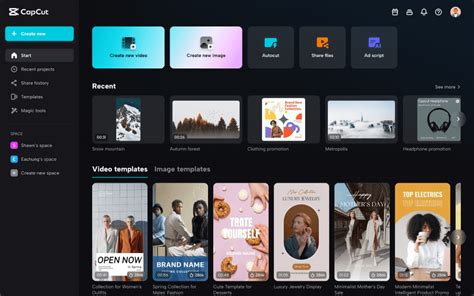
Avant de commencer votre parcours, vous devrez d'abord vous inscrire à CapCut Web en utilisant les liens du site web fournis ci-dessus. Une fois cela fait, rendez-vous dans la section du tableau de bord principal et sélectionnez l'onglet « Image ». Sous l'onglet « Image », vous devrez choisir l'option « Nouvelle image », grâce à laquelle vous pourrez télécharger votre photo (dont vous souhaitez retirer l'arrière-plan).
Étape 2 : Télécharger la photo et activer la suppression automatique
Vous serez alors redirigé vers une nouvelle page web, où vous devrez télécharger votre photo. Vous pouvez soit décider de faire cela, soit choisir une résolution personnalisée pour votre photo, en fonction de vos besoins. CapCut Web propose diverses options de résolution d'image en fonction de la plateforme de réseaux sociaux ou du cas d'utilisation. Ensuite, vous devrez activer le bouton bascule pour « Suppression automatique ».
Étape 3 : Personnaliser et exporter votre nouvelle image
Une fois cela fait, l'arrière-plan de votre photo sera instantanément supprimé. En outre, CapCut Web vous offre la possibilité de personnaliser la suppression de l'arrière-plan ainsi que d'ajouter des éléments plus intéressants à votre nouvelle image grâce à la fonctionnalité « Modifier les contours ». Ici, vous pouvez ajouter des fonctionnalités comme l'ombre, le contour, la lueur ou un effet plume au sujet de votre image.
En plus d'utiliser les outils de suppression d'arrière-plan, vous pouvez également utiliser les outils proposés dans le panneau de gauche pour améliorer votre image finale. Ces outils incluent l'ajout de texte, de formes, d'autocollants, de cadres, et bien plus encore. Sélectionnez simplement un élément spécifique et personnalisez-le selon vos préférences. Assurez-vous également d'utiliser le panneau « Couches » (sur votre droite) à votre avantage.
Si vous êtes satisfait des résultats jusqu'à présent, cliquez sur « Télécharger tout » pour exporter l'image avec l'arrière-plan supprimé dans le format de votre choix. Toutefois, n'oubliez pas de toujours sélectionner PNG pour conserver la transparence de votre image, ainsi que de cocher l'option « Arrière-plan transparent » lors de l'exportation.
Avantages de CapCut Web pour la suppression d'arrière-plan :
- Détection intelligente du sujet : Au lieu de tracer manuellement votre sujet, l'outil identifie intelligemment le sujet principal et crée automatiquement une sélection précise. Cette solution en un clic est parfaite pour les débutants et permet de gagner un temps considérable, vous offrant une découpe propre en quelques secondes, sans aucune expertise technique.
- Résultats de haute qualité : CapCut Web ne sacrifie pas la qualité pour la commodité. Ses algorithmes avancés sont conçus pour gérer des détails complexes avec une précision impressionnante, garantissant des bords nets même autour d'éléments difficiles comme des cheveux fins ou des motifs complexes. Le résultat est une découpe d'apparence professionnelle, sans lignes irrégulières ni pixels perdus, rendant votre sujet parfaitement intégré à tout nouvel arrière-plan.
- Disposition avancée des calques : L'éditeur de calques photo de CapCut Web facilite la gestion de plusieurs éléments dans votre design. Vous pouvez cliquer avec le bouton droit pour envoyer chaque calque vers l'avant ou vers l'arrière. Cette flexibilité garantit que votre sujet, texte et arrière-plan s'alignent parfaitement, vous offrant un contrôle de niveau professionnel sans la complexité des logiciels de montage sur ordinateur.
- Intégration transparente : CapCut Web est bien plus qu'un simple outil de suppression d'arrière-plan ; c'est une plateforme créative tout-en-un. L'image que vous modifiez est parfaitement intégrée au reste de l'éditeur photo en ligne de CapCut, vous permettant d'insérer directement votre nouveau découpage dans un projet vidéo, une présentation ou un design personnalisé. Cela rend le processus créatif incroyablement fluide, depuis la modification initiale jusqu'à la création finale.
tags: #gimp #probleme #de #detourage #quand #supprime