
Suppression d'arrière-plan noir PNG avec GIMP : Tutoriel
La suppression des arrière-plans des photos est une tâche courante mais souvent complexe. Un arrière-plan encombrant peut détourner l'attention de l'observateur du sujet principal, transformant une photographie potentiellement réussie en une image d'aspect amateur. Heureusement, des outils comme GIMP, un logiciel de retouche d'images puissant et gratuit, peuvent vous aider à surmonter cet obstacle. Bien que GIMP offre une vaste gamme de fonctionnalités, sa maîtrise peut nécessiter un peu de compétence, de travail et de patience, notamment pour des tâches spécifiques comme la suppression d'arrière-plan.
La suppression d'arrière-plan est un processus essentiel en photographie et en design graphique. Elle consiste à éliminer les éléments distrayants d'une image pour mettre en valeur le sujet principal, améliorant ainsi la vision et la clarté globale de la composition. Cette compétence est particulièrement demandée dans divers secteurs, notamment pour les utilisateurs de réseaux sociaux qui cherchent à créer des publications accrocheuses capables de se démarquer dans des fils d'actualité surchargés.
Installation et Interface de GIMP
Pour commencer à utiliser GIMP, vous devez d'abord télécharger et installer le logiciel. L'option de téléchargement se trouve sur la page web officielle de GIMP. Suivez attentivement les instructions d'installation spécifiques à votre système d'exploitation. Une fois l'installation terminée, lancez GIMP pour découvrir son interface utilisateur, conçue pour être aussi intuitive que possible, malgré la profondeur de ses fonctionnalités.
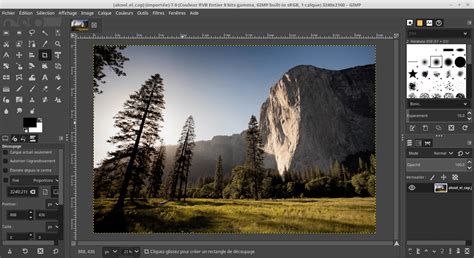
Outils Essentiels pour la Suppression d'Arrière-plan dans GIMP
GIMP met à votre disposition plusieurs outils performants pour vous aider à isoler et supprimer les arrière-plans de vos images. Parmi les plus utiles, on retrouve :
1. Outil de Sélection Floue (Fuzzy Select Tool)
Cet outil est particulièrement efficace pour sélectionner des zones de couleurs similaires. Il permet d'isoler plus facilement les arrière-plans uniformes ou présentant des variations de teintes limitées.
2. Masques de Calque (Layer Masks)
Les masques de calque sont une fonctionnalité puissante qui vous permet de masquer des parties d'une image sans les supprimer définitivement. Cela vous offre un contrôle précis et non destructif sur vos modifications, vous permettant d'affiner votre sélection au fil du processus.
3. Outil Chemins (Paths Tool)
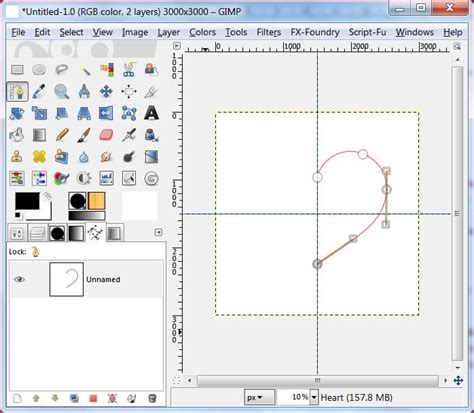
Pour des sélections d'une grande précision, l'outil Chemins est indispensable. Il vous permet de tracer manuellement des contours autour de votre sujet, offrant ainsi une découpe nette et professionnelle, même pour des formes complexes.
Processus de Suppression d'Arrière-plan avec GIMP
Le processus de suppression d'un arrière-plan noir dans GIMP, par exemple, implique généralement plusieurs étapes pour obtenir un résultat optimal :
- Ouvrir l'image : Chargez votre image dans GIMP.
- Sélectionner l'arrière-plan : Utilisez l'outil de sélection floue ou l'outil chemins pour cibler l'arrière-plan noir. Pour un arrière-plan noir uniforme, la sélection floue peut être un bon point de départ. Si l'arrière-plan présente des dégradés ou des détails complexes, l'outil chemins sera plus adapté.
- Affiner la sélection : Utilisez les masques de calque pour peaufiner les bords de votre sélection. Vous pouvez ajouter ou soustraire des zones à votre masque pour corriger les erreurs et assurer une découpe parfaite autour de votre sujet.
- Supprimer ou masquer l'arrière-plan : Une fois la sélection prête, vous pouvez soit supprimer directement l'arrière-plan (si vous travaillez sur un calque d'origine), soit utiliser le masque de calque pour le masquer. L'utilisation d'un masque est généralement préférable car elle permet des ajustements ultérieurs.
- Exporter en PNG : Pour conserver la transparence de l'arrière-plan supprimé, exportez votre image au format PNG.
Alternatives Modernes : AI Ease
Dans le monde numérique actuel, l'efficacité en termes de temps et de qualité est primordiale. Pour ceux qui recherchent une solution plus rapide et automatisée, AI Ease offre une alternative moderne pour la suppression d'arrière-plan. Contrairement aux méthodes manuelles comme celles utilisées dans GIMP, AI Ease exploite l'intelligence artificielle pour automatiser efficacement cette tâche.
Avantages d'AI Ease :
- Rapidité et Efficacité : La suppression de l'arrière-plan avec AI Ease peut être réalisée en quelques secondes, sans nécessiter de modifications manuelles fastidieuses.
- Expérience Conviviale : AI Ease ne requiert aucune expertise technique. Son interface intuitive permet à quiconque de l'utiliser, quel que soit son niveau d'expérience en retouche d'images.
- Capacité de Traitement par Lots : L'outil permet de supprimer simultanément les arrière-plans de jusqu'à 20 images, ce qui est idéal pour les projets de grande envergure.

Après avoir supprimé les arrière-plans, AI Ease offre également des options pour personnaliser davantage vos images. Pour tous ceux qui cherchent à améliorer leurs performances en matière de retouche d'images tout en garantissant des résultats de qualité professionnelle, AI Ease représente un choix judicieux. Il simplifie le processus tout en assurant des rendus qui se démarquent.
Suppression de l’arrière plan avec l’IA
tags: #enlever #fond #noir #png #gimp