
Débuter avec ZBrush : Le Guide Complet pour la Sculpture Numérique
La création de vos propres ressources 3D vous permet de contrôler entièrement les personnages, les objets et les environnements que vous intégrez dans vos projets d'animation. ZBrush est le logiciel de sculpture numérique le plus puissant du marché, utilisé dans des secteurs tels que le cinéma, l'animation, les jeux, les objets de collection, les jouets et bien plus encore ! Maintenant qu'il est inclus dans Maxon One, il n'y a jamais eu de meilleur moment pour les artistes 3D d'apprendre ZBrush !
Bien qu'une certaine familiarisation avec ZBrush soit souhaitable, nous allons considérer ce tutoriel comme une ouverture pour les vrais débutants.
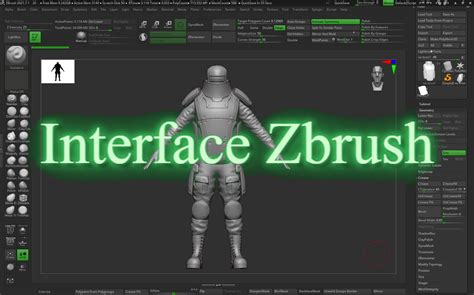
Premiers Pas dans l'Interface de ZBrush
Lorsque vous ouvrez ZBrush pour la première fois, votre fenêtre peut ressembler à ceci. Ce nombre d'icônes peut être écrasant, c'est pourquoi nous allons rester simples et apprendre ce dont nous avons besoin et ce dont nous n'avons pas besoin.
Vous avez maintenant accès à votre Canvas - ou à vos documents. En haut de votre écran, vous pouvez être amené à chercher l'onglet familier Fichier. ZBrush possède tous les dossiers habituels, mais ils sont classés par ordre alphabétique.
Vous pouvez utiliser les doubles flèches sur le côté droit de votre canevas pour ajuster et ajouter des outils. Vous constaterez également que de nombreux onglets supérieurs correspondent à des fenêtres du Canvas, telles que la fenêtre Outils.
Navigation et Manipulation de l'Objet
En haut de votre canevas, vous verrez des contrôles pour vos brosses. Par défaut, votre boîte à outils est ancrée sur le côté droit de votre toile.
Dans ZBrush, l'outil est un autre nom pour les objets. Le jeu de primitives standard fourni avec ZBrush est tout ce dont vous avez besoin, mais vous pouvez également trouver des jeux personnalisés.
La sphère étant sélectionnée, cliquez et faites glisser pour créer votre objet. Une fois que vous êtes satisfait de la taille, il est temps de commencer à sculpter, n'est-ce pas ?
Une bonne règle à suivre, quel que soit le logiciel, est de lire les fenêtres contextuelles ou les avertissements lorsque vous commencez à utiliser le logiciel. Nous pouvons maintenant accéder à notre objet et commencer à le manipuler.
La possibilité de modifier la primitive est géniale, mais nous allons devoir en apprendre davantage sur nos outils pour transformer une sphère en...
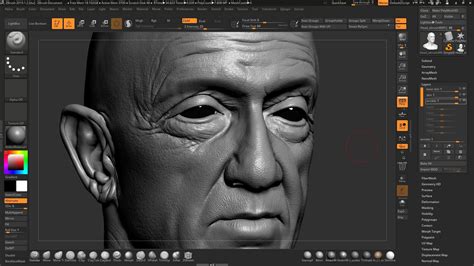
Comprendre l'Espace 3D
N'oubliez pas que vous travaillez dans l'espace 3D dans ZBrush. Si vous ne bougez pas votre toile, c'est comme si vous ne peigniez qu'un seul côté de votre maison. Le projet n'est pas terminé.
Faites pivoter votre objet en cliquant sur le canevas (hors de l'objet), en le maintenant enfoncé et en faisant glisser votre curseur. Il faut un peu de pratique, alors ne vous inquiétez pas si vous corrigez trop au début.
Vous remarquerez la petite tête en haut à droite de votre toile. Cela vous montre l'orientation en fonction de la date à laquelle vous avez ouvert le canevas pour la première fois.
Celui-ci est un peu délicat. Maintenez la touche ALT enfoncée, cliquez sur la toile et maintenez-la enfoncée, puis relâchez immédiatement la touche ALT. S'il vous arrive de zoomer au point de ne plus voir la toile, ne vous inquiétez pas. Recherchez la bordure blanche sur le bord de votre document.
Les Outils Essentiels de ZBrush
Découvrir et Utiliser les Pinceaux
Vous devez d'abord trouver ces pinceaux. Ouvrez donc la palette des pinceaux en cliquant sur le bouton Pinceau sur le côté gauche de l'écran. Les brosses sont classées par ordre alphabétique, de sorte que vous pouvez taper la première lettre de la brosse pour la trouver rapidement.
Le pinceau de déplacement vous permet de saisir des pixels sur vos objets et...
Cette brosse saisit les sommets et les pousse ou les tire en fonction du mouvement de la souris.
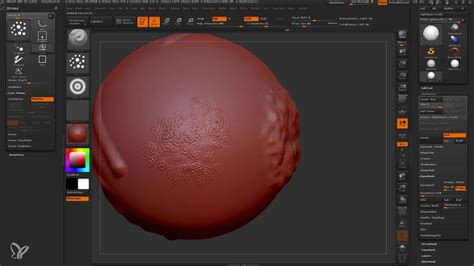
Modifier les Paramètres des Pinceaux
Bien entendu, nous pouvons modifier l'effet de la brosse en modifiant les paramètres de la brosse au-dessus de notre toile.
Les Pinceaux Fondamentaux : Clay et Standard
C'est la brosse classique du logiciel. Avec Clay, vous pouvez ajouter du volume à votre objet, comme si vous travailliez avec...
Le pinceau, comme vous pouvez le deviner, vous permet de peindre les sommets et de modifier votre objet.
Matériaux, Couleurs et Masques
Application des Matériaux
Si vous allez sur le côté droit de votre document, vous verrez le bouton Matériel. Cela ouvre votre palette, avec des dizaines de matériaux différents à appliquer. Lorsque vous commencez à sculpter, nous vous conseillons d'aller sur Basic Material.
Gestion des Couleurs
La palette de couleurs se trouve en dessous de Material. Actuellement, la palette vous montre un exemple de ce qui arrivera à votre objet. Puisque ce n'est pas vraiment ce que nous voulons faire, allez dans l'onglet Couleur en haut de l'écran.
Utilisation des Masques
Les masques dans ZBrush fonctionnent de la même manière que dans n'importe quel autre logiciel graphique. Pour l'appliquer, maintenez les touches CTRL/CMD enfoncées tout en peignant sur l'objet. Vous verrez également que l'icône de votre pinceau est devenue MaskPen. Relâchez le contrôle et essayez de dessiner sur cette zone. Vous ne pouvez pas.
Fonctionnalités Avancées et Intégration
La Sélection pour Cibler des Zones
La sélection vous permet de vous concentrer sur des zones particulières de votre toile. Les zones qui ne sont plus modifiables sont ainsi masquées, ce qui vous permet de vous concentrer sur un point particulier sans vous laisser distraire.
Exporter vos Modèles vers d'Autres Logiciels
Transférer vos modèles de ZBrush à C4D est assez simple. Tout d'abord, allez dans votre boîte à outils et cliquez sur le bouton GoZ. Il s'agit là d'un sujet de conversation trop approfondi pour être abordé ici.
How to export 3d model from Zbrush to Cinema 4d
Les Différentes Versions de ZBrush
ZBrush se distingue dans l'univers de la modélisation 3D par sa flexibilité et sa capacité à répondre à divers niveaux d'exigence et de compétence. Avec ses différentes versions - ZBrush Core Mini, ZBrush Core et ZBrush - ce logiciel offre des possibilités adaptées à tous, des débutants aux professionnels chevronnés.
ZBrush Core Mini : L'Entrée Gratuite dans la Modélisation 3D
Destiné aux novices, ZBrush Core Mini est un excellent point de départ. Il est particulièrement conçu pour ceux qui souhaitent explorer le monde de la modélisation 3D sans s'engager dans un investissement financier. Bien que gratuit, ZBrush Core Mini n'en demeure pas moins puissant pour autant. Il offre les outils de base nécessaires pour commencer à sculpter numériquement et à comprendre les principes fondamentaux de ZBrush.
ZBrush Core : Le Compromis pour les Amateurs Avancés
ZBrush Core se positionne comme le choix intermédiaire, parfait pour les utilisateurs ayant une certaine expérience de la modélisation 3D, mais qui ne nécessitent pas toutes les fonctionnalités avancées de la version complète. Avec un prix abordable, ZBrush Core offre un équilibre entre fonctionnalités sophistiquées et facilité d'utilisation. Il inclut des outils plus avancés que la version Mini, tels que des options supplémentaires de sculpture et de texturisation, rendant possible la réalisation de projets plus complexes.
ZBrush : La Solution Professionnelle Sans Limites
Pour les professionnels du secteur, la version complète de ZBrush représente le summum de la modélisation 3D. Avec une gamme étendue de fonctionnalités, d'outils et de paramètres personnalisables, elle permet une création sans aucune limite. Des fonctionnalités comme le ZModeler, la gestion avancée des UVs, les rendus complexes et la manipulation de millions de polygones, rendent cette version incontournable pour les professionnels exigeants. Elle est particulièrement adaptée pour des domaines tels que l'animation, le cinéma, le jeu vidéo, et bien sûr, l'impression 3D de haute qualité.
Choisir Sa Version de ZBrush : Exemples Concrets de Projets
Lorsque vous choisissez une version de ZBrush pour vos projets de modélisation 3D, il est utile de se référer à des exemples de projets réels. Ces exemples concrets peuvent vous aider à mieux comprendre quelle version de ZBrush serait la plus adaptée à vos besoins.
- Dans un projet éducatif, un enseignant utilise ZBrush Core Mini pour initier ses élèves à la modélisation 3D. Les élèves créent de simples figurines d'animaux pour comprendre les concepts de base de la géométrie et du design.
- Un hobbyiste passionné de cosplay utilise ZBrush Core pour concevoir et imprimer des accessoires et des éléments de costume détaillés. Avec ZBrush Core, il peut créer des modèles 3D sophistiqués de casques, d'armures et d'autres accessoires, qui sont ensuite imprimés en 3D pour ses costumes.
- Une équipe de développement de jeux vidéo utilise la version complète de ZBrush pour créer des personnages et des environnements détaillés pour leur dernier jeu. Ce projet nécessite un haut niveau de détail, de réalisme et une gestion complexe des textures et des polygones. La version complète de ZBrush permet aux artistes de l'équipe de travailler avec précision sur les détails fins, les textures complexes et les modèles sophistiqués requis pour un jeu vidéo moderne.
ZBrush et l'Impression 3D
ZBrush : Précision et Détails pour l'Impression 3D SLA
En matière d'impression 3D SLA (Stéréolithographie), ZBrush se distingue par sa capacité à sculpter des détails extrêmement fins et précis. Idéal pour cette technologie qui excelle dans la reproduction de textures et de détails subtils, ZBrush permet aux utilisateurs de créer des modèles avec une richesse de détails incroyable.
Avantages pour l'Impression 3D FDM
Pour l'impression 3D FDM (filament), ZBrush offre des avantages significatifs en termes de robustesse et d'adaptabilité des modèles. Les outils de ZBrush, comme Dynamesh, permettent de créer des structures internes solides, essentielles pour la FDM où la force structurale est primordiale. En outre, ZBrush facilite la conception de modèles qui minimisent le besoin de supports excessifs, ce qui est crucial pour éviter les problèmes d'impression courants tels que le warping ou la délamination.
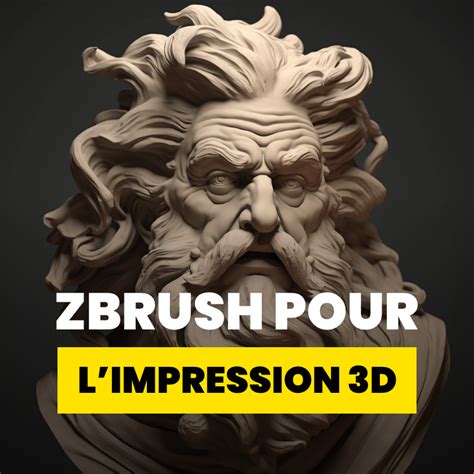
Avantages Uniques de ZBrush par Rapport aux Logiciels de CAO 3D
ZBrush se distingue des autres logiciels de CAO (Conception Assistée par Ordinateur) 3D par ses caractéristiques et plugins uniques.
Sculpture Organique Intuitive
ZBrush offre une approche plus artistique et naturelle de la modélisation 3D, particulièrement dans le domaine de la sculpture organique. Contrairement à d'autres logiciels de CAO 3D (comme SketchUp, ou Catia ou encore Grasshoper) qui se concentrent sur des approches plus techniques et mécaniques, ZBrush permet aux utilisateurs de travailler comme s'ils manipulaient de l'argile dans le monde réel.
Gestion Avancée des Polygones
ZBrush est capable de gérer un nombre extrêmement élevé de polygones, ce qui permet aux artistes de travailler avec une précision et un niveau de détail élevés. Des millions de polygones peuvent être manipulés sans compromettre les performances, ce qui est un atout majeur pour les projets de grande envergure ou ceux nécessitant un réalisme extrême.
Plugins Uniques de ZBrush
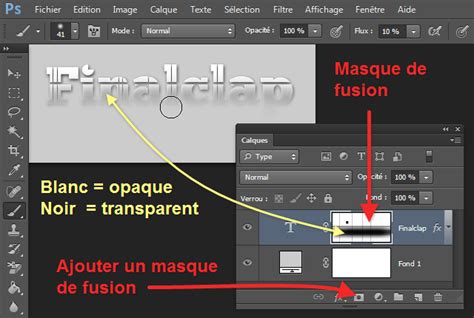
- ZBrush to Photoshop : Ce plugin permet une intégration transparente avec Adobe Photoshop. Les utilisateurs peuvent exporter directement leurs rendus de ZBrush vers Photoshop pour des retouches supplémentaires, combinant ainsi la puissance de la sculpture 3D avec les outils de retouche d'image avancés.
- UV Master : Ce plugin révolutionne la manière dont les UVs sont gérés. Il permet de créer des UVs automatiquement, ce qui est idéal pour des projets rapides ou pour les artistes qui préfèrent se concentrer sur la sculpture plutôt que sur la technique de l'UV mapping.
- Decimation Master : Ce plugin est essentiel pour l'impression 3D.
- Cela permet aux artistes de changer radicalement la forme de leur modèle sans se soucier de la distorsion des polygones. Cette fonctionnalité est particulièrement utile pour les étapes initiales de la création, où l'expérimentation et la flexibilité sont clés.
ZModeler Brush
Ce pinceau est un outil puissant pour la modélisation de formes dures et précises.
tags: #comment #debuter #dans #zbrush #bouch