
Comment sauvegarder votre catalogue Lightroom Classic
La gestion de vos photographies avec Lightroom Classic implique la création et la mise à jour régulière d'un catalogue. Ce catalogue est une base de données essentielle qui enregistre l'emplacement de vos photos, ainsi que toutes les modifications, notes, mots-clés et organisations que vous effectuez. Par conséquent, la sauvegarde de ce catalogue est une étape cruciale pour sécuriser votre travail et éviter toute perte de données.
Lightroom Classic offre des fonctionnalités intégrées pour planifier des sauvegardes automatiques et régulières de votre catalogue, généralement au moment de quitter le logiciel. Ces sauvegardes, souvent appelées "Backups", sont exécutées directement depuis Lightroom Classic CC. Il est important de noter que ces sauvegardes incluent uniquement les aperçus ("previews") présents dans votre catalogue et non les fichiers photo originaux.
Par conséquent, vous devez sauvegarder indépendamment vos photos originales, qu'elles aient été modifiées ou non dans Lightroom Classic.
L'importance des sauvegardes régulières
Plus vous sauvegardez votre catalogue et vos photos de manière régulière et périodique, moins vous risquez de perdre des données précieuses en cas de panne matérielle, d'erreur logicielle ou de manipulation accidentelle. La perte de données peut être catastrophique, entraînant la perte de centaines d'heures de travail, voire la disparition définitive de vos précieuses photographies.
Il est vivement recommandé d'utiliser un logiciel de sauvegarde dédié pour automatiser ce processus et assurer la synchronisation des modifications entre vos fichiers de travail et vos sauvegardes. Cela garantit que vos données sont toujours à jour et protégées.
Stratégies de sauvegarde recommandées
Pour une sécurité maximale, plusieurs stratégies peuvent être mises en place :
- Stockage sur un disque distinct : Si possible, stockez les copies de sauvegarde de vos photos et de votre catalogue sur un disque dur distinct de vos dossiers de travail habituels.
- Sauvegardes redondantes : En cas d'effacement accidentel de vos fichiers de sauvegarde, il est conseillé de créer des sauvegardes redondantes sur d'autres disques durs ou sur un support en lecture seule, tel qu'un DVD.
- Emplacement de stockage sécurisé : Pour une sécurité accrue, stockez vos disques de sauvegardes dans un emplacement différent de celui de votre disque de travail principal. Idéalement, optez pour un lieu hors site ou un coffre-fort ignifuge.
- Copies à l'importation : Pensez à créer des copies de vos photos dès leur importation dans Lightroom Classic.
Configuration des sauvegardes automatiques dans Lightroom Classic
Lightroom Classic permet de programmer des sauvegardes automatiques directement dans le logiciel. Voici comment procéder :
Par défaut, Lightroom Classic sauvegarde vos catalogues aux emplacements suivants :
- Windows : Utilisateurs\[nom d'utilisateur]\Images\Lightroom\[nom du catalogue]\Backups\
- Mac OS : /Utilisateurs/[nom d'utilisateur]/Images/Lightroom/[nom du catalogue]/Backups/
Dans le dossier de sauvegardes, Lightroom Classic crée un sous-dossier contenant la date et l'heure de la sauvegarde au format AAAA-MM-JJ HRMN (l'heure étant représentée au format 24 heures). Votre catalogue sauvegardé est enregistré dans ce dossier, portant le même nom que votre catalogue Lightroom.
Lightroom Classic enregistre un nouveau catalogue à chaque fois qu'une sauvegarde est effectuée. Pour économiser de l'espace disque, il est conseillé de supprimer les anciens backups.
Paramètres du catalogue pour les sauvegardes
Pour ajuster la fréquence des sauvegardes, suivez ces étapes :
- Sélectionnez Édition > Paramètres du catalogue (sur Windows) ou Lightroom Classic > Paramètres du catalogue (sur Mac OS).
- Dans la boîte de dialogue "Paramètres du catalogue", choisissez une option dans le menu déroulant concernant la sauvegarde.
Voici les options disponibles :
- À la prochaine fermeture de Lightroom : Une sauvegarde est effectuée lors de la prochaine fermeture du logiciel, puis l'option "Sauvegarder le catalogue" bascule sur "Jamais".
- À chaque fermeture de Lightroom : Le catalogue est sauvegardé à chaque fois que vous quittez Lightroom Classic, garantissant que les modifications de chaque session de travail sont sauvegardées.
- Une fois par jour, à la fermeture de Lightroom : Le catalogue est sauvegardé la première fois que vous quittez Lightroom Classic dans la journée. Les modifications ultérieures ne seront sauvegardées que le jour suivant.
- Une fois par semaine, à la fermeture de Lightroom : Le catalogue est sauvegardé une fois par semaine. Les modifications effectuées entre les sauvegardes hebdomadaires ne seront pas sauvegardées avant la semaine suivante.
- Une fois par mois, à la fermeture de Lightroom : Le catalogue est sauvegardé une fois par mois.
- Aucune sauvegarde n’est effectuée par Lightroom Classic : Vous désactivez la sauvegarde automatique du catalogue.
La boîte de dialogue "Sauvegarder le catalogue"
Lorsque vous quittez Lightroom, en cliquant sur la croix en haut à droite du logiciel, une boîte de dialogue s'ouvre. Celle-ci vous permet de créer une sauvegarde en utilisant les paramètres disponibles dans le menu déroulant.
Dans la boîte de dialogue "Sauvegarder le catalogue", cliquez sur Sauvegarder pour enregistrer le catalogue à l'emplacement par défaut. Lightroom se fermera ensuite.
Options de personnalisation de la sauvegarde
- Dossier de sauvegarde : Vous pouvez spécifier l'emplacement par défaut où Lightroom Classic enregistre les sauvegardes. Cliquez sur Choisir pour sélectionner un autre emplacement. Il est fortement recommandé de choisir un emplacement différent de celui de votre catalogue principal.
- Tester l’intégrité avant la sauvegarde : Cette option permet de vérifier que le catalogue ne comporte aucune erreur avant que Lightroom Classic ne termine la sauvegarde.
Comprendre le catalogue Lightroom et les fichiers associés
Le catalogue Lightroom Classic est une base de données gérée par SQLite. Il contient des informations essentielles sur vos photos, mais il est important de comprendre ce qu'il contient et ce qu'il ne contient pas :
- Le fichier `.lrcat` : C'est le fichier principal de votre catalogue. Il ne contient aucune photographie.
- Le fichier `.lrcat-data` : Ce fichier, apparu avec les fonctionnalités d'intelligence artificielle (comme les masques IA), stocke des informations supplémentaires nécessaires au bon fonctionnement de ces outils. Il est crucial pour la préservation des modifications IA.
- Le fichier `.lrcat.lock` : Ce fichier est actif lorsque Lightroom est ouvert et empêche l'ouverture simultanée du même catalogue par une autre instance du logiciel, évitant ainsi les corruptions de données.
- Le fichier `.lrcat-wal` (Write-Ahead Log) : Utilisé par la base de données SQLite pour gérer les transactions.
Il est également important de savoir que le catalogue ne sauvegarde pas directement vos photos. Vos photos sont stockées sur vos disques durs, et le catalogue enregistre uniquement les instructions de modification et les métadonnées.
Sauvegarde des photos elles-mêmes
La sauvegarde du catalogue est une chose, mais la sauvegarde de vos fichiers photo en est une autre, tout aussi essentielle. Voici quelques méthodes :
Logiciels de sauvegarde dédiés
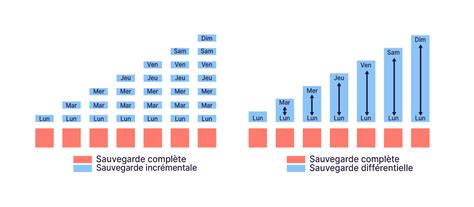
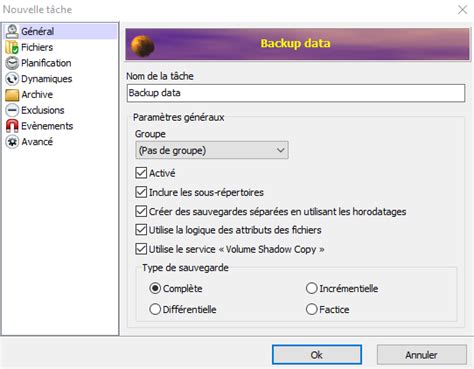
L'utilisation d'un logiciel de sauvegarde dédié comme FreeFileSync (sur PC) ou des solutions similaires sur Mac est fortement recommandée. Ces logiciels permettent de comparer des dossiers sources et de destination, d'automatiser le processus de sauvegarde et de choisir différents modes de copie (bidirectionnel, miroir, mise à jour). Cela garantit que vos photos sont copiées de manière fiable et efficace.
Stockage sur disques externes et NAS
Investir dans des disques durs externes de bonne qualité est une première étape. Pour une sécurité accrue, envisagez un NAS (Network Attached Storage). Un NAS est un boîtier contenant plusieurs disques durs, accessible via le réseau, qui offre une protection supplémentaire grâce aux systèmes RAID (Redundant Array of Independent Disks). Si un disque tombe en panne, les données peuvent être restaurées à partir des autres disques sans perte.
Il est conseillé d'utiliser des disques durs classiques (HDD) pour les sauvegardes, car ils sont moins chers et n'ont pas besoin d'être rapides comme les SSD, qui sont plutôt destinés au travail actif.
Sauvegarde dans le cloud
Diverses solutions de sauvegarde dans le cloud existent :
- Stockage Adobe Creative Cloud : L'abonnement Adobe pour photographes inclut un espace de stockage cloud, utile pour les préférences et les paramètres, mais insuffisant pour des bibliothèques complètes de photos.
- Services tiers : Des abonnements comme Microsoft 365 (avec OneDrive) ou Amazon Prime Photos offrent des espaces de stockage considérables.
- Solutions de sauvegarde continues : Des services comme Backblaze sauvegardent vos données en arrière-plan de manière transparente, offrant une copie de vos disques durs sur leurs serveurs.
Il est recommandé de ne pas stocker votre catalogue Lightroom dans des emplacements synchronisés par des services comme OneDrive ou iCloud Drive, afin d'éviter d'éventuels conflits ou corruptions.
Azure Backup - Découvrez la sauvegarde dans le cloud Microsoft
Sauvegarde des paramètres prédéfinis et des modifications
Les paramètres prédéfinis de développement et les modifications personnalisées ne sont pas inclus dans la sauvegarde automatique du catalogue. Il est donc nécessaire de les sauvegarder manuellement :
- Dans Lightroom Classic, allez dans Édition > Préférences du catalogue (ou Lightroom Classic > Paramètres du catalogue sur Mac).
- Cliquez sur Afficher les paramètres prédéfinis du module Développement de Lightroom pour localiser le dossier où ces paramètres sont stockés.
- Répétez cette opération pour l'onglet "Afficher tous les autres paramètres prédéfinis de Lightroom" (signatures, templates, etc.).
Il est également possible de demander à Lightroom d'écrire automatiquement les modifications dans des fichiers XMP associés à chaque photo RAW. Ces fichiers XMP, de petite taille, contiennent les instructions de modification et constituent une sécurité supplémentaire en cas de problème avec le catalogue.

Gestion du nombre de sauvegardes
Il n'est généralement pas nécessaire de conserver toutes les sauvegardes jamais effectuées. Pour économiser de l'espace disque, il est conseillé de supprimer les anciens backups. Une bonne pratique consiste à conserver les 3 à 10 dernières sauvegardes, en fonction de la taille de votre catalogue et de votre fréquence d'utilisation.
Par exemple, un catalogue de plus de 500 000 photos peut peser plusieurs gigaoctets. Il est judicieux de faire le ménage régulièrement dans le dossier des sauvegardes, car Lightroom ne le fait pas automatiquement. Supprimez sans crainte les dossiers de sauvegarde les plus anciens, sachant qu'ils seront recréés lors des prochaines sauvegardes.
Tests de restauration
Il est essentiel de ne pas seulement sauvegarder, mais aussi de tester régulièrement vos sauvegardes. Effectuez des simulations de restauration pour vous assurer que vous pouvez récupérer vos données en cas de besoin. La meilleure politique de sauvegarde est celle qui est automatisée et dont vous êtes sûr qu'elle fonctionne.
En cas de corruption du catalogue, il est primordial de restaurer la dernière sauvegarde valide. Si votre catalogue est inutilisable, vous devrez peut-être le remplacer par une sauvegarde antérieure. Il est conseillé de copier le catalogue corrompu dans un dossier temporaire avant de tenter une restauration, afin de ne pas travailler directement sur une sauvegarde.
Mise à niveau et compatibilité des catalogues
Lorsque vous mettez à niveau Lightroom Classic vers une nouvelle version, le logiciel vous demandera généralement de mettre à niveau votre catalogue pour qu'il soit compatible avec la dernière version. Ce processus est normal et important pour bénéficier des nouvelles fonctionnalités et améliorations de performance. Lightroom créera une copie de votre ancien catalogue avant la mise à niveau.
Il est important de noter que les catalogues Lightroom Classic ne sont pas rétrocompatibles. Un catalogue créé dans une version plus récente ne pourra pas être ouvert dans une version plus ancienne.
Si vous rencontrez des difficultés lors de la mise à niveau, vous pouvez exporter votre ancien catalogue et l'importer dans la nouvelle version.
Utilisation de Lightroom Classic sur plusieurs ordinateurs
Pour utiliser votre catalogue Lightroom Classic sur plusieurs ordinateurs (par exemple, un ordinateur de bureau et un ordinateur portable), la méthode la plus simple est de conserver le catalogue et les photos sur un lecteur externe. Vous pouvez ensuite déplacer ce lecteur entre vos ordinateurs. Après avoir déplacé votre catalogue, il peut être nécessaire d'aider Lightroom Classic à le localiser.
Il est également possible de renommer un catalogue directement depuis Lightroom Classic (à partir de la version 14.0 d'octobre 2024) via le menu Fichier > Renommer le catalogue. Les fichiers associés (.lrcat-data, etc.) seront automatiquement renommés.
Conclusion sur la sauvegarde
La sauvegarde de votre catalogue Lightroom Classic et de vos photos est une démarche indispensable pour tout photographe. En mettant en place une stratégie de sauvegarde solide, combinant les fonctionnalités intégrées de Lightroom, des logiciels dédiés, des disques externes et potentiellement le cloud, vous assurez la pérennité de votre travail. N'oubliez jamais que "la sauvegarde est la garantie de pouvoir revenir en arrière en cas de problème majeur". Ne pas en réaliser, c'est prendre le risque de perdre définitivement des données.
tags: #comment #sauvegarder #son #catalogue #lightroom